

 Autenticar
 Administrar usuarios
 Personalizar
 Auth0 AI
 Plataforma
Los dominios personalizados de Auth0 están disponibles con cualquier plan de suscripción de pago. Si desea administrar usted mismo los certificados SSL/TLS, necesitará una suscripción Enterprise. Para obtener más información, consulte los planes de precios de Auth0.
- Google Cloud Platform Load Balancer distribuye el tráfico entre varias instancias de aplicaciones.
- Internet Network Endpoint Group es un backend que se encuentra fuera de Google Cloud. Consulte Internet Network endpoint group para obtener más información.
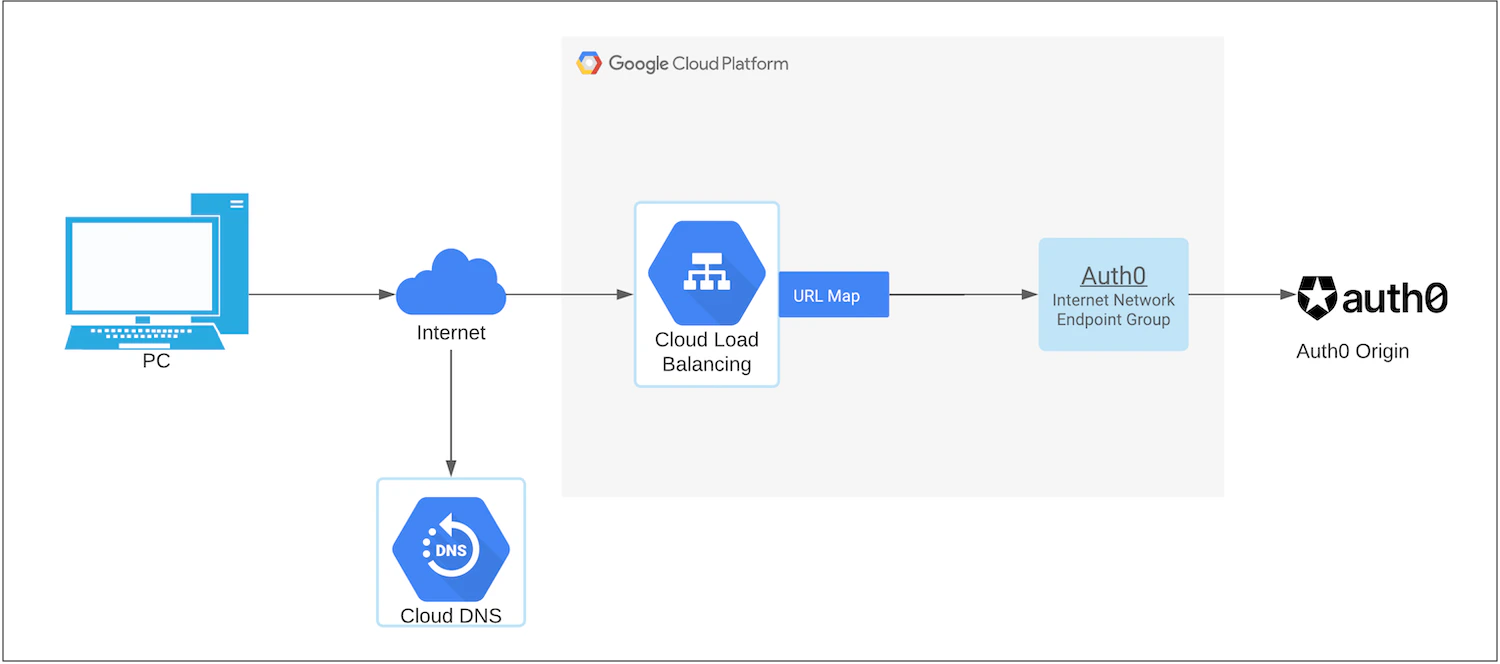
-
Configure los dominios personalizados con certificados autoadministrados si aún no lo ha hecho. Anote los valores de Origin Domain Name y
cname-api-keypara usarlos más adelante. - Verifique la propiedad del dominio agregando un registro TXT en su servidor DNS en Auth0 Dashboard > Tenant Settings > Custom Domains y haga clic en Verify.
- Una vez que GCP haya verificado su dominio, inicie sesión en la consola de GCP.
-
Vaya a Network Services > Load Balancing. Haga clic en Create Load Balancer. Para obtener más información, consulte Google Cloud Platform Load Balancing en la documentación de Google Cloud.
- Seleccione HTTP(S) Load Balancing.
- Seleccione From Internet to my VMs porque necesitamos enrutar el tráfico desde Internet hacia Auth0. Haga clic en Continue.
- Asigne un nombre al equilibrador de carga, como
auth0-reverse-proxy, y haga clic en Create.
-
Configure el backend.
- Cree un internet network endpoint group (NEG), que es un backend que se encuentra fuera de Google Cloud. Para obtener más información, consulte Internet network endpoint groups overview en la documentación de Google Cloud.
- Seleccione el Internet NEG que acaba de crear como backend en la configuración del servicio de backend y establezca los valores de
cname-api-keyyhost(nombre del dominio de origen) de su inquilino de Auth0. - Haga clic en Done.
-
Configure las reglas de
hostypath.- Elija Action como Route traffic to a single backend.
- En Host rewrite, introduzca el nombre del dominio de origen de su inquilino de Auth0 que guardó anteriormente.
- Haga clic en Create.
-
Configure el frontend.
- Cree un certificado. El método más sencillo es elegir Google-managed certificate, ya que Google aprovisiona automáticamente el certificado SSL por usted.
- Si no elige un certificado administrado por Google, será su responsabilidad renovarlo y cargarlo con su entidad de certificación antes de que caduque.
-
Revise y finalice la configuración.
GCP tardará aproximadamente un minuto en configurar el equilibrador de carga. Algunos problemas habituales que pueden causar un error son:
- Invalid API key:
cname-api-keyno se configuró en Auth0 desde GCP. - 403 Forbidden: El encabezado
hostno se envió a Auth0 desde GCP.
- Invalid API key:
- Actualice sus registros DNS para conectar su dominio a su equilibrador de carga.