Autenticar
 Administrar usuarios
 Personalizar
 Auth0 AI
 Plataforma
Instalar la extensión
- Vaya a Auth0 Dashboard > Extensions y seleccione Auth0 Authentication API Debugger. Se abrirá la ventana Install Extension.
- Seleccione Install.
- Si está siguiendo esta guía, ya debería estar en la vista Installed Extensions de Auth0 Dashboard > Extensions. Seleccione Auth0 Authentication API Debugger para abrir la extensión. Aparecerá un cuadro de diálogo de consentimiento solicitando acceso a su cuenta.
- Dé su consentimiento para que la extensión acceda a su cuenta. Después de hacerlo, la extensión se abrirá.
Configurar la extensión
-
Si está siguiendo esta guía, ya debería haber iniciado la extensión. Seleccione la vista Configuration.
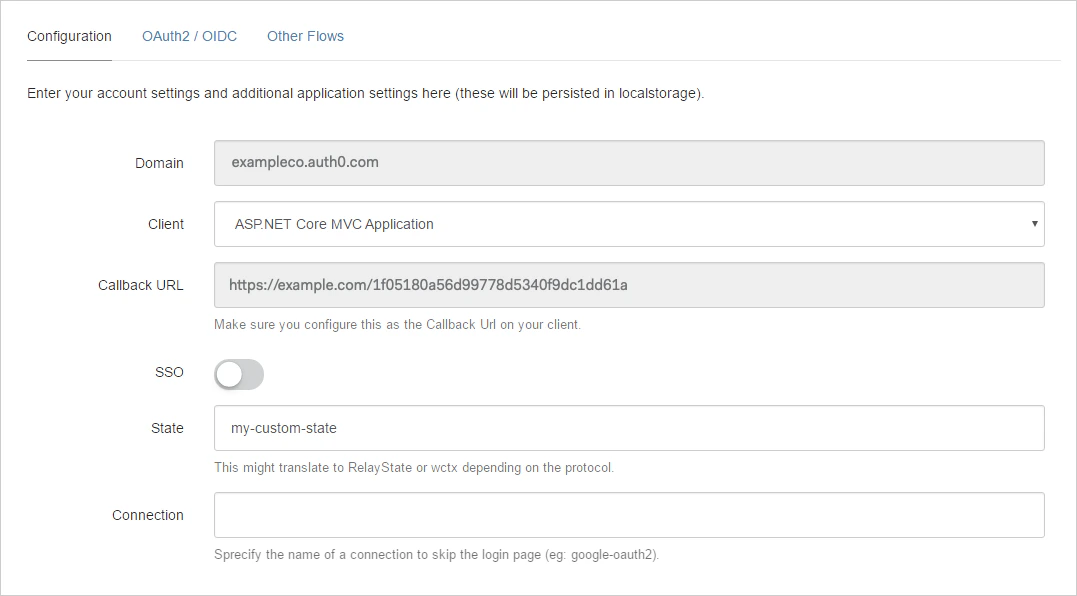
- Configure los siguientes parámetros y seleccione Save:
- Domain: El dominio de su inquilino. Este campo es de solo lectura y se muestra únicamente con fines informativos.
- Application: La aplicación para la que desea iniciar los flujos de autenticación. Puede administrar sus aplicaciones en Auth0 Dashboard > Applications > Applications.
- Callback URL: La URL de devolución de llamada de esta extensión. También debe agregar esta URL a Allowed Callback URLs en la configuración de la aplicación seleccionada.
- State: Información de estado opcional que puede enviarse con el flujo de autenticación.
- Connection: El nombre de la conexión con la que desea iniciar sesión. Puede usar este parámetro para omitir la pantalla principal de inicio de sesión e ir directamente a la pantalla de inicio de sesión del correspondiente.
Ejecutar los flujos
Para algunos flujos, es posible que deba especificar más opciones de configuración además de las aplicadas en la configuración básica. Estas opciones dependerán del flujo que se esté ejecutando, por lo que le sugerimos consultar la documentación de la API de autenticación de Auth0 para obtener más información sobre los parámetros aplicables a cada flujo.