Saltar al contenido principal
Puedes usar Auth0 App for Sumo Logic para visualizar en un dashboard de Sumo Logic los datos de tu inquilino de Auth0. El dashboard te permite supervisar el estado del tráfico de inicio de sesión de un inquilino. La aplicación te permite usar las agregaciones recomendadas por Auth0 o tomarlas como punto de partida para crear tus propias visualizaciones personalizadas.

Requisito previo

Configura Log Streaming para Sumo Logic.

Instale Auth0 App for Sumo Logic

  1. Inicie sesión en Sumo Logic.
  2. En el App Catalog, busque y seleccione la aplicación de Auth0.
  3. Para instalar la aplicación, complete los siguientes campos:
    CampoDescripción
    App NameMantenga el nombre existente o introduzca el nombre que prefiera.
    Data SourceElija Source Category y seleccione una categoría de la lista, o elija Enter a Custom Data Filter e introduzca una categoría de origen personalizada que comience con un guion bajo. Por ejemplo: sourceCategory=MyCategory.
    AdvancedSeleccione Location in Library (la opción predeterminada es Personal folder) o haga clic en New Folder para agregar una carpeta nueva.
  4. Seleccione Add to Library.
Una vez instalada, la aplicación aparecerá en su carpeta Personal o en la carpeta que haya seleccionado. Desde allí, puede compartirla con su organización. Los paneles se irán completando automáticamente con el tiempo. Se completan lentamente con datos que coinciden con la consulta del intervalo de tiempo y que se reciben desde que se creó el panel.
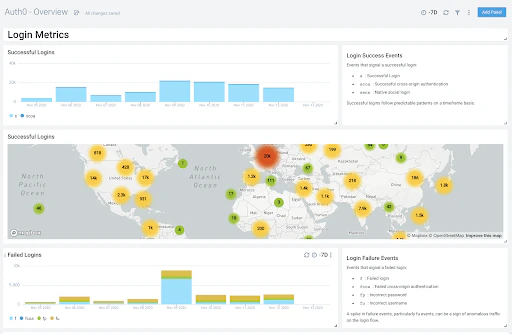
dashboard de Sumo Logic con datos de flujo de Auth0
El dashboard se divide en las siguientes categorías o paneles:
  • Login Metrics: Vea el recuento de acciones, como inicios de sesión correctos e inicios de sesión fallidos.
  • Account Creation Metrics: Vea los desgloses de creación de cuentas por país, plataforma, IP y otros datos demográficos.
  • Security Metrics: Vea los eventos de detección de anomalías a lo largo del tiempo para detectar ataques.

Filtros del dashboard

Cada dashboard tiene un conjunto de filtros que puede aplicar a todo el dashboard. Haga clic en el icono de embudo de la barra de menú superior del dashboard para mostrar una lista desplazable de filtros que se aplican a todo el dashboard. Cada panel también tiene un conjunto de filtros que se aplican solo a los resultados de ese panel. Haga clic en el icono de embudo de la barra de menú superior del panel para mostrar una lista de filtros específicos de ese panel.

Personalizar dashboard

Puede personalizar su dashboard de seguridad de Auth0 en Sumo Logic para añadir widgets de datos personalizados.
  1. Vaya a su dashboard de seguridad de Auth0 y seleccione add panel en la esquina superior derecha.
  2. Seleccione un tipo de panel haciendo clic en el icono. Consulte la ayuda de Sumo Logic para obtener más información.
  3. Introduzca una consulta de logs, una consulta de métricas o varias consultas en el menú desplegable.
  4. Para cambiar el tipo de gráfico, consulte la ayuda de Sumo Logic para ver las opciones disponibles.
  5. Haga clic en Add to Dashboard en la esquina superior derecha para añadir el panel a su dashboard.

Más información