Autenticar
 Administrar usuarios
 Personalizar
 Auth0 AI
 Plataforma
Configurar la API
Perfil del JSON Web Token
- Perfil de token de Auth0
- Perfil RFC 9068
azp en lugar de client_id. Para obtener más información sobre las diferencias, consulte Perfiles de token de acceso.
Algoritmos de firma
La firma forma parte de un JWT. Si no está familiarizado con la estructura de un JWT, consulte Estructura de JSON Web Token.
HS256, RS256, o PS256.
La práctica más segura, y nuestra recomendación, es usar RS256. Algunas de las razones son:
- Con RS256, tiene la certeza de que solo quien posee la clave privada (Auth0) puede firmar tokens, mientras que cualquiera puede verificar si el token es válido usando la clave pública.
- Con HS256, si la clave privada se ve comprometida, tendría que volver a desplegar la API con el nuevo secreto. Con RS256, puede solicitar un token válido para múltiples audiencias.
- Con RS256, puede implementar la rotación de claves sin tener que volver a desplegar la API con el nuevo secreto.
Configura los Alcances
batch:upload, read:timesheets, create:timesheets, delete:timesheets y approve:timesheets. Agrega también un alcance adicional: batch:upload.
A efectos de este documento, solo nos ocuparemos del alcance
batch:upload, ya que es lo único que requiere la tarea cron. Sin embargo, para que la configuración esté completa, también agregamos los alcances necesarios para futuras aplicaciones.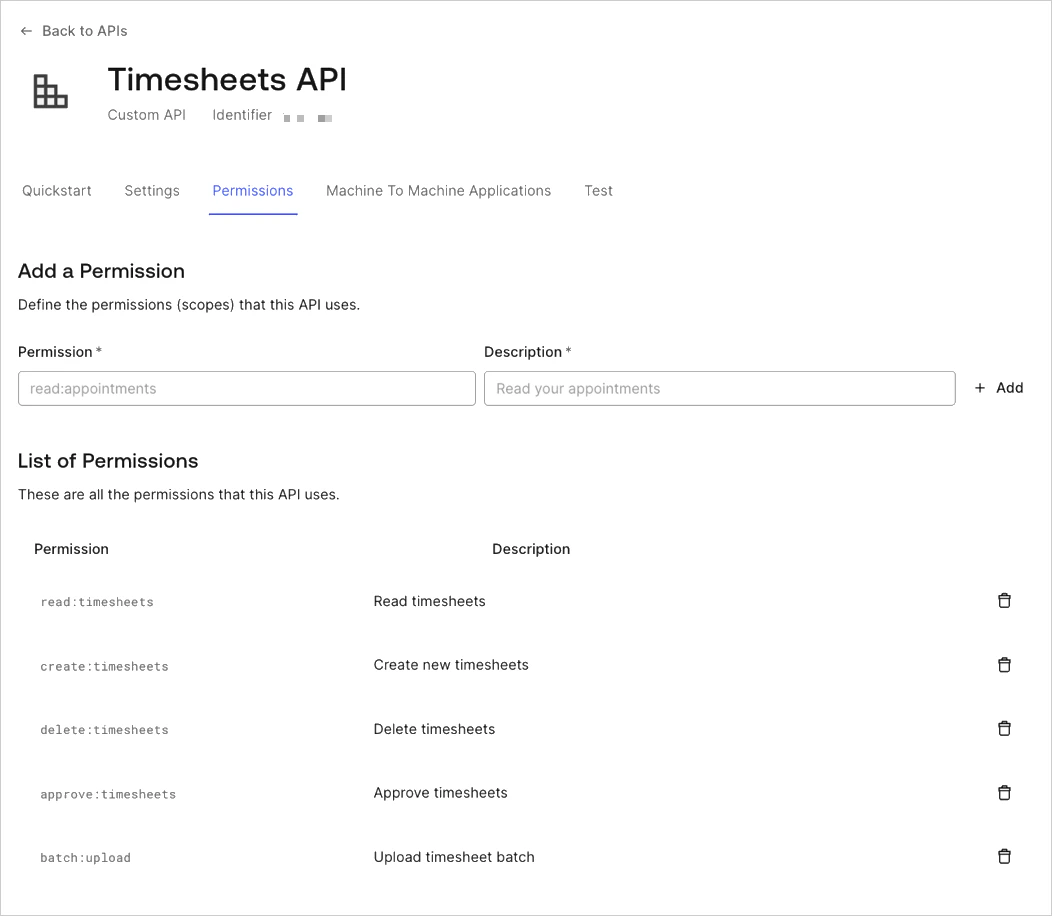
Crear la aplicación
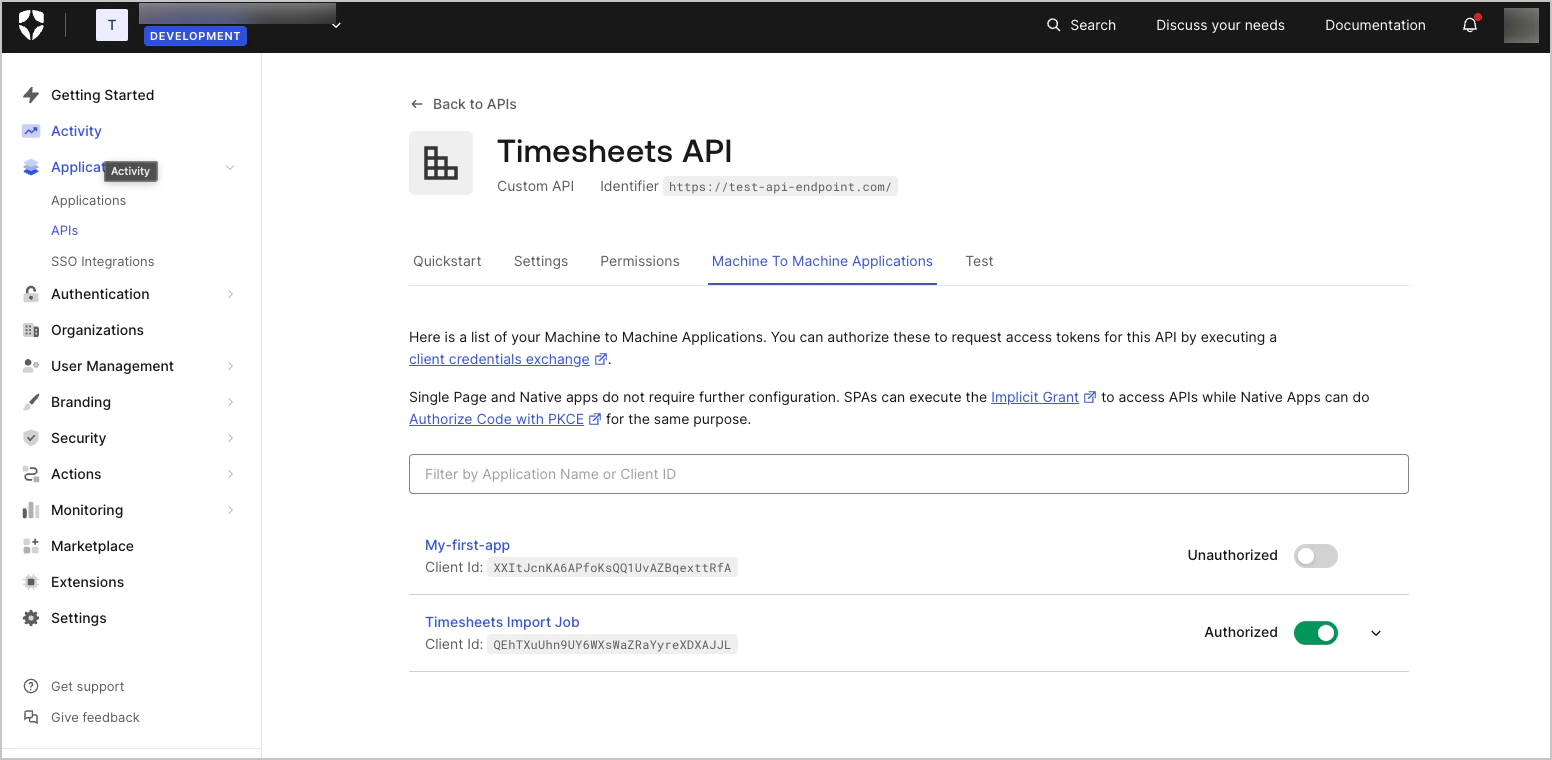
Timesheets Import Job.
Para la tarea cron, necesitará una aplicación Machine-to-Machine. La aplicación de prueba que se generó cuando se creó la API se configuró automáticamente como una aplicación Machine-to-Machine.
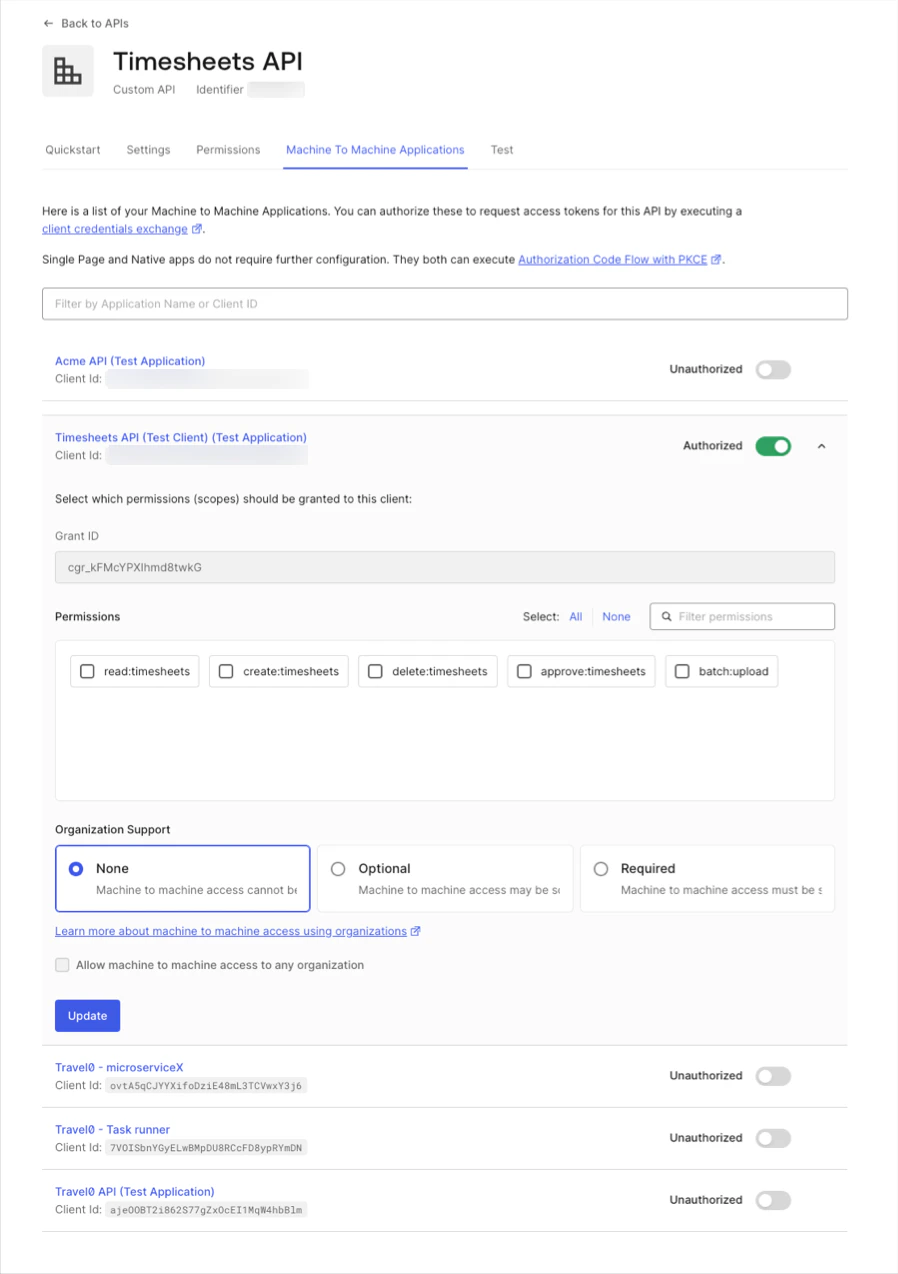
Configurar el acceso de la aplicación a la API
Authorized. Si no indica que la aplicación está autorizada, simplemente cambie el valor del interruptor de Unauthorized a Authorized.
También deberá especificar qué alcances se incluirán en los tokens de acceso emitidos para la aplicación cuando esta se autorice con Auth0.
Expanda la configuración de la aplicación haciendo clic en la flecha hacia abajo situada en el extremo derecho y verá la lista de alcances disponibles. La tarea cron solo requerirá el alcance batch:upload, ya que simplemente creará nuevos registros de horas a partir de las entradas del sistema externo.
Una vez que haya seleccionado el alcance batch:upload, guarde la configuración haciendo clic en el botón Update.