

 Autenticar
 Administrar usuarios
 Personalizar
 Auth0 AI
 Plataforma
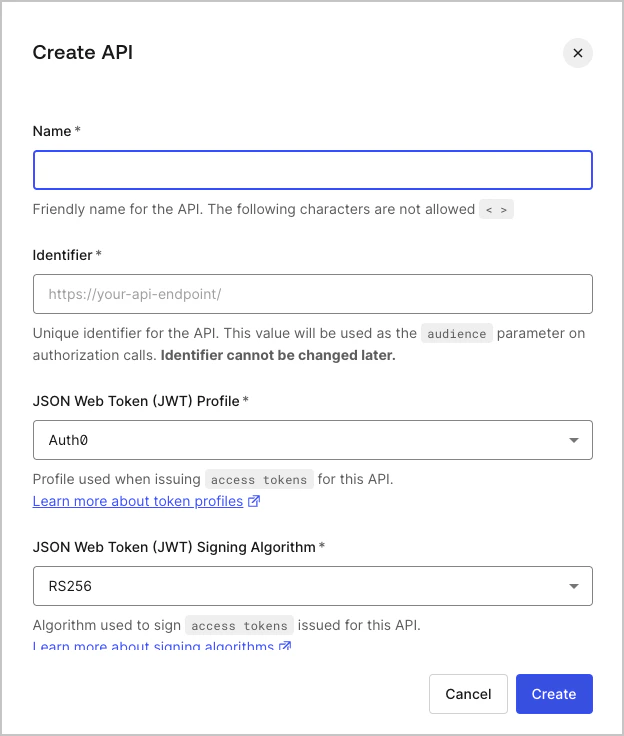
Crear la API
- Nombre: un nombre descriptivo para la API. No afecta a ninguna funcionalidad.
- Identificador: un identificador único para la API. Recomendamos usar una URL, pero tenga en cuenta que no es necesario que sea una URL de acceso público; Auth0 no realizará llamadas a su API. Este valor no se puede modificar después.
- : el algoritmo con el que se firman los tokens. Los valores disponibles son
HS256yRS256. Al seleccionarRS256, el token se firmará con la clave privada del inquilino. Para obtener más información sobre los algoritmos de firma, consulte Algoritmos de firma.
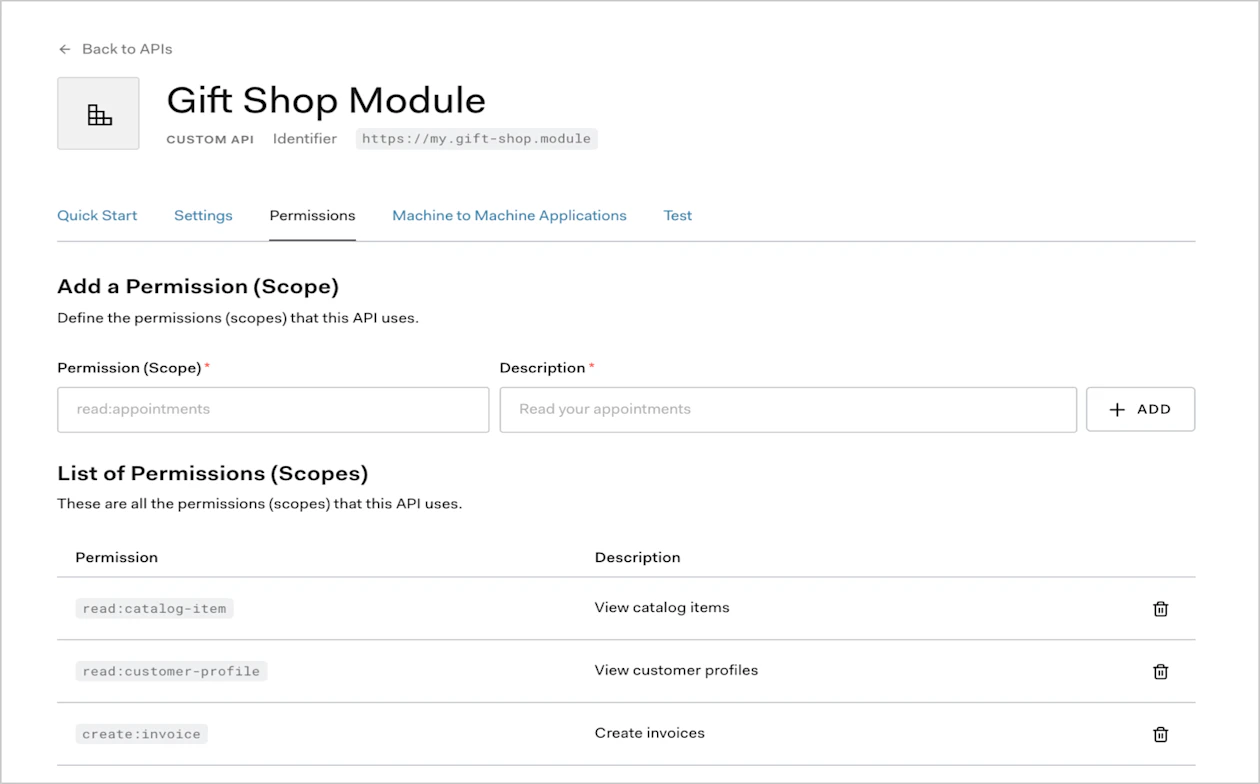
Configura los alcances
read:timesheets, create:timesheets, delete:timesheets y approve:timesheets.
Crear la aplicación
- Aplicación nativa (utilizada por aplicaciones móviles o de escritorio),
- Aplicación web de una sola página,
- Aplicación web tradicional y
- Aplicación Machine to Machine (utilizada por CLI, daemons o servicios que se ejecutan en su backend).
Timesheets SPA) y seleccione Single-Page Web App como tipo.
Haga clic en Create.
Eso es todo por ahora. Cuando terminemos con la implementación de la SPA, volveremos al Dashboard y a la configuración de esta aplicación para hacer algunos cambios.
Debe asegurarse de que la Authorization Extension esté instalada en su inquilino. Puede consultar la documentación de Authorization Extension para obtener más información sobre cómo hacerlo.
Definir permisos
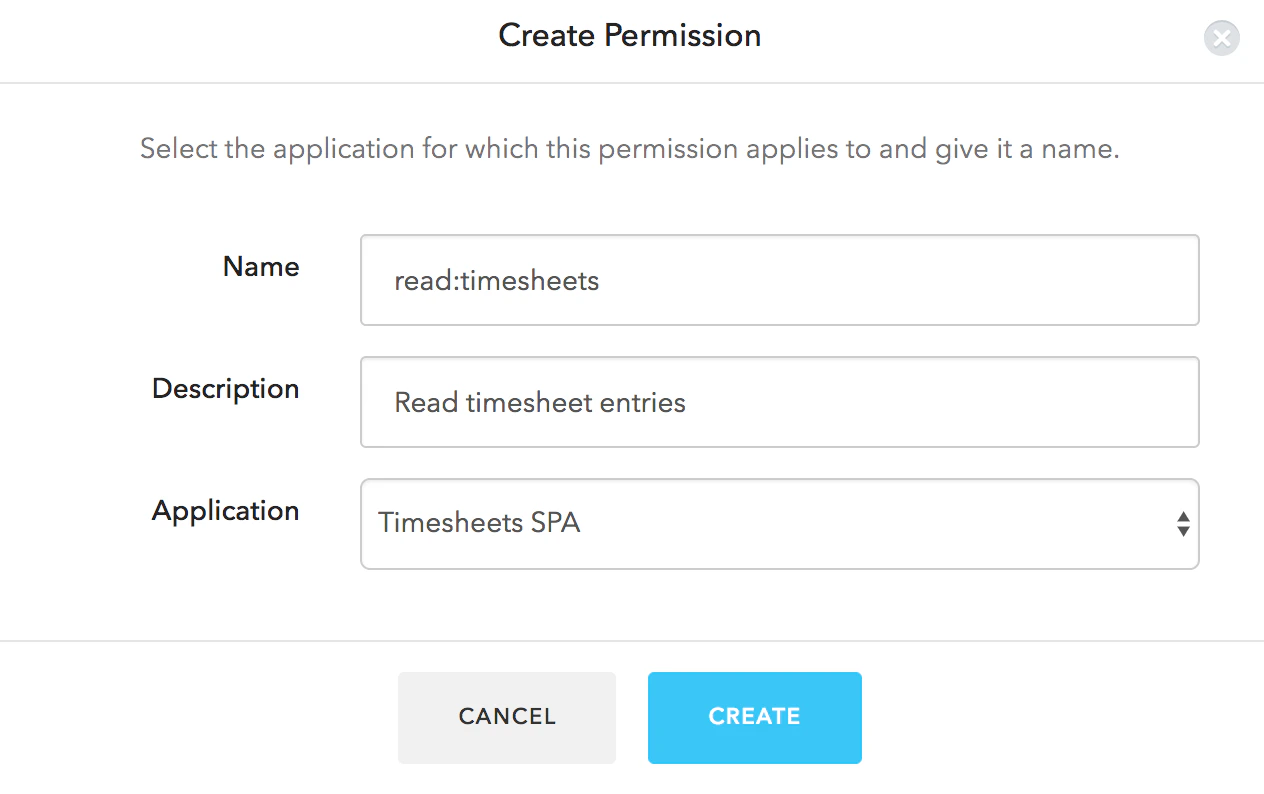
read:timesheets, create:timesheets, delete:timesheets y approve:timesheets.
En Authorization Extension, haga clic en la pestaña Permisos y, a continuación, en el botón Crear permiso.
En el cuadro de diálogo, complete los datos de cada permiso.
Asegúrese de que el nombre del permiso sea exactamente el mismo que el del alcance correspondiente:
Definir roles
Employee y selecciona los permisos delete:timesheets, create:timesheets y read:timesheets. Haz clic en Save.
A continuación, sigue el mismo proceso para crear un rol Manager y asegúrate de haber seleccionado todos los permisos.
Asignar usuarios a roles
Manager o al rol Employee.
Puede hacerlo yendo a la pestaña Users de Authorization Extension y seleccionando un usuario.
En la pantalla de información del usuario, vaya a la pestaña Roles. Haga clic en Add Role to User y seleccione el rol correspondiente.
También deberá asegurarse de que la Rule de Authorization Extension esté publicada.
Para ello, haga clic en el avatar de su usuario en la esquina superior derecha de Authorization Extension y seleccione Configuration.
Asegúrese de que permiso esté habilitado y, a continuación, haga clic en Publicar Rule.
Crear una Rule para validar los alcances del token
action:area o delete:timesheets) que sean válidos de acuerdo con los permisos del usuario. Cuando haya terminado, puede hacer clic en el botón Guardar.
Las Rules se ejecutan en el orden en que aparecen en la página Rules, así que asegúrese de que la nueva Rule que creó esté ubicada debajo de la Rule de Authorization Extension para que se ejecute después de la Rule de Authorization Extension.