Saltar al contenido principal
La página Activity ofrece un resumen de los datos clave de su inquilino de Auth0, incluida información sobre usuarios activos, inicios de sesión fallidos y más.

Aspectos que debe saber

  • Para ver la página Activity de un inquilino, se requiere una cuenta con un rol de administrador (como Administrator u Owner).
  • El rol Support Access tiene acceso de solo lectura a las métricas de la página Activity del inquilino, pero no puede modificar la configuración.
  • Para garantizar la coherencia de los datos, no se puede seleccionar la fecha actual en el selector de fechas y los datos pueden tardar hasta 24 horas en mostrarse.

Métricas

Esto es lo que verás en la página Activity de tu inquilino.

Totales

En la parte superior de la página, verá el número total de usuarios, aplicaciones, API y conexiones de su inquilino.
Ejemplo de los totales del inquilino en la página Dashboard Activity

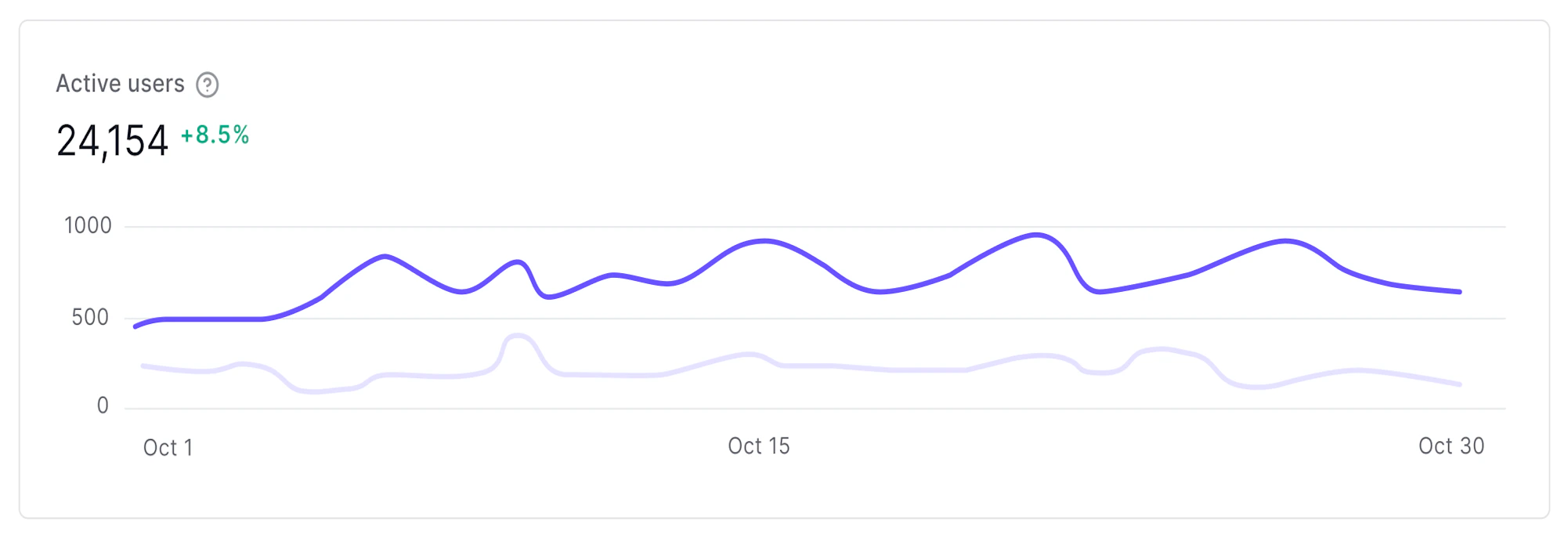
Usuarios activos diarios

El número de usuarios únicos diarios con autenticación correcta (Login correcto) o actividad de autorización (intercambio de tokens correcto). Esto se calcula en función de los eventos de registro correctos de cada usuario. Puede ver el número de usuarios únicos de cada día al pasar el cursor sobre un punto del gráfico.
Ejemplo del gráfico de líneas de usuarios activos en la página Activity del Dashboard

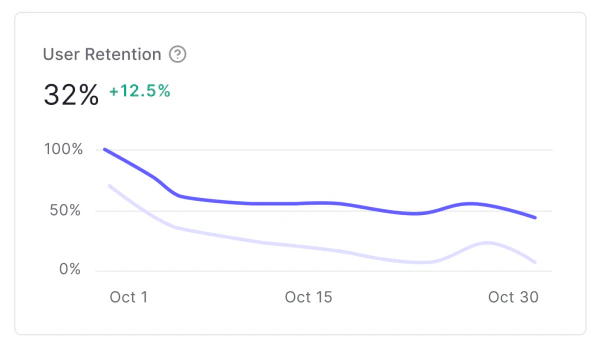
Retención de usuarios

El porcentaje de usuarios que estuvieron activos durante el período especificado, calculado a partir del número de usuarios activos sobre el número total de usuarios del inquilino.
Ejemplo de gráfico de líneas de retención de usuarios en la página Activity del Dashboard

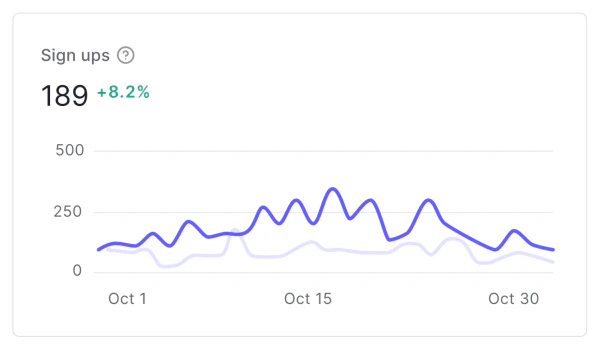
Registros

El número de registros de usuarios realizados correctamente, que incluye los registros de nuevos usuarios a través de cualquier conexión configurada (base de datos, social o empresarial).
Ejemplo de gráfico de líneas de registros en la página Dashboard Activity

Inicios de sesión fallidos

El número de inicios de sesión fallidos de usuarios (f tipo de evento de registro) durante el período especificado.
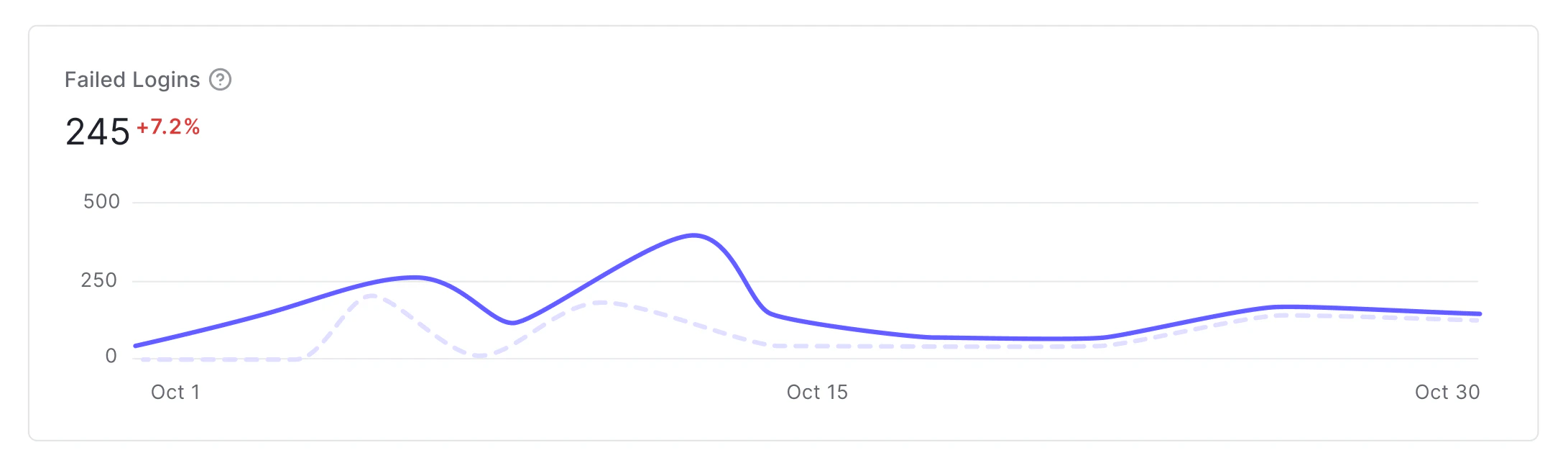
Ejemplo de gráfico de líneas de inicios de sesión fallidos en la página Activity del Dashboard

Comparar con el período anterior

Cuando Comparar con el período anterior está activado:
  • La diferencia porcentual se incluye en el gráfico. Los aumentos se muestran en verde, mientras que las disminuciones se muestran en rojo.
  • Las líneas punteadas corresponden al período anterior y las líneas continuas, al período actual.
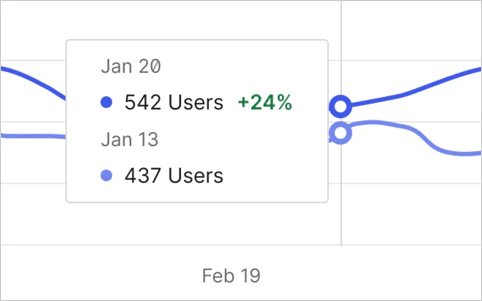
Ejemplo al pasar el cursor sobre el gráfico de líneas de usuarios activos en la página Dashboard Activity

Ver los datos por período de tiempo

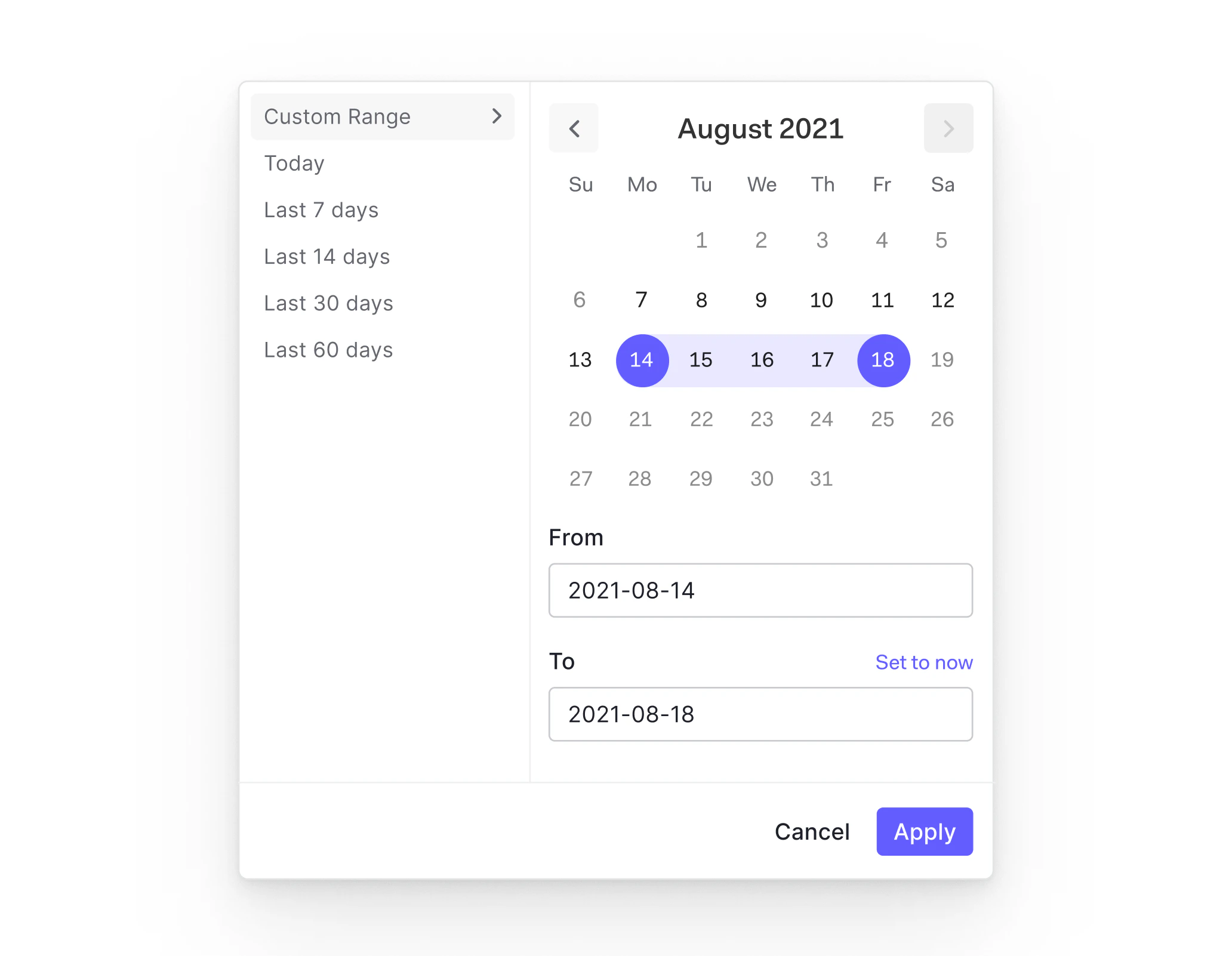
Puede ver los datos de un período determinado con el selector de fechas ubicado junto a la casilla Comparar con el período anterior. Hay rangos de fechas predefinidos para los últimos 7/14/30/60 días, o puede especificar las fechas Desde y Hasta para un rango personalizado.
Ejemplo del formulario del selector de fechas de la página Activity del Dashboard