

 Authenticate
 Manage Users
 Customize
 Auth0 AI
 Platform
options que se envía al constructor. Estas opciones pueden modificar la forma en que se comporta el widget Lock, cómo gestiona las conexiones, los campos adicionales de registro que necesita para su proyecto, el idioma y los textos, los colores y las imágenes del widget, entre muchas otras cosas. Consulte el índice a continuación si sabe lo que está buscando o explore las opciones para obtener más información.
Interfaz de usuario
Tema
theme del objeto options.
Autenticación
auth del objeto options.
Base de datos
Empresarial
Sin contraseña
Otros
Opciones de la interfaz de usuario
allowAutocomplete
Indica si los campos de correo electrónico o username permitirán el autocompletado (<input autocomplete />). El valor predeterminado es false.
allowAutocomplete: true
allowPasswordAutocomplete
Determina si el campo de contraseña permitirá el autocompletado (<input autocomplete />). El valor predeterminado es false.
Establece allowPasswordAutocomplete en true para admitir gestores de contraseñas y evitar otros casos de comportamiento no deseado.
allowPasswordAutocomplete: true
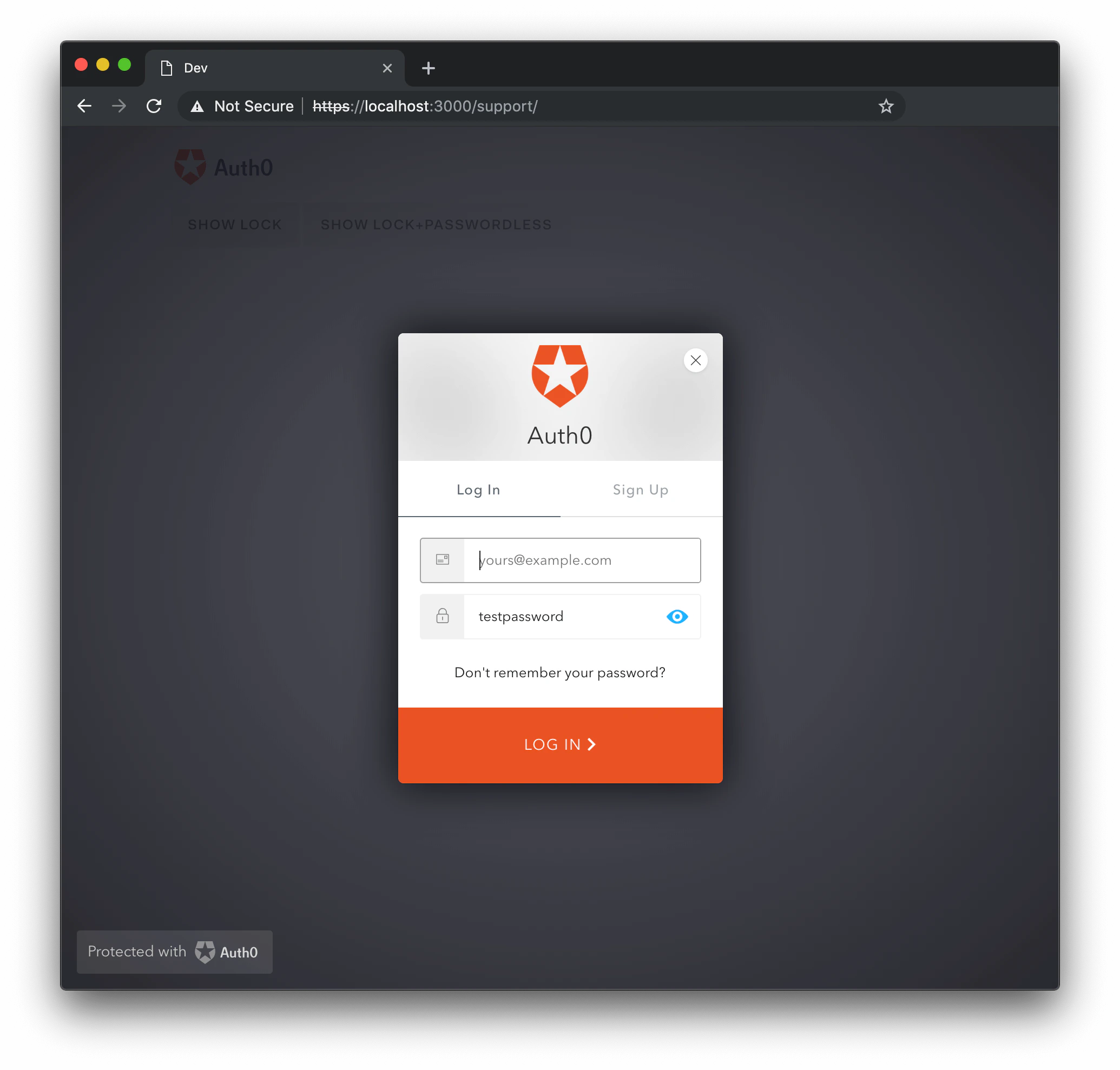
allowShowPassword
Esta opción determina si se agrega o no una casilla de verificación en la interfaz de usuario que, al seleccionarla, permite al usuario mostrar su contraseña mientras la escribe. De forma predeterminada, esta opción esfalse.
allowShowPassword: true
Lock con allowShowPassword establecido en true y activado para mostrar la contraseña:
allowedConnections
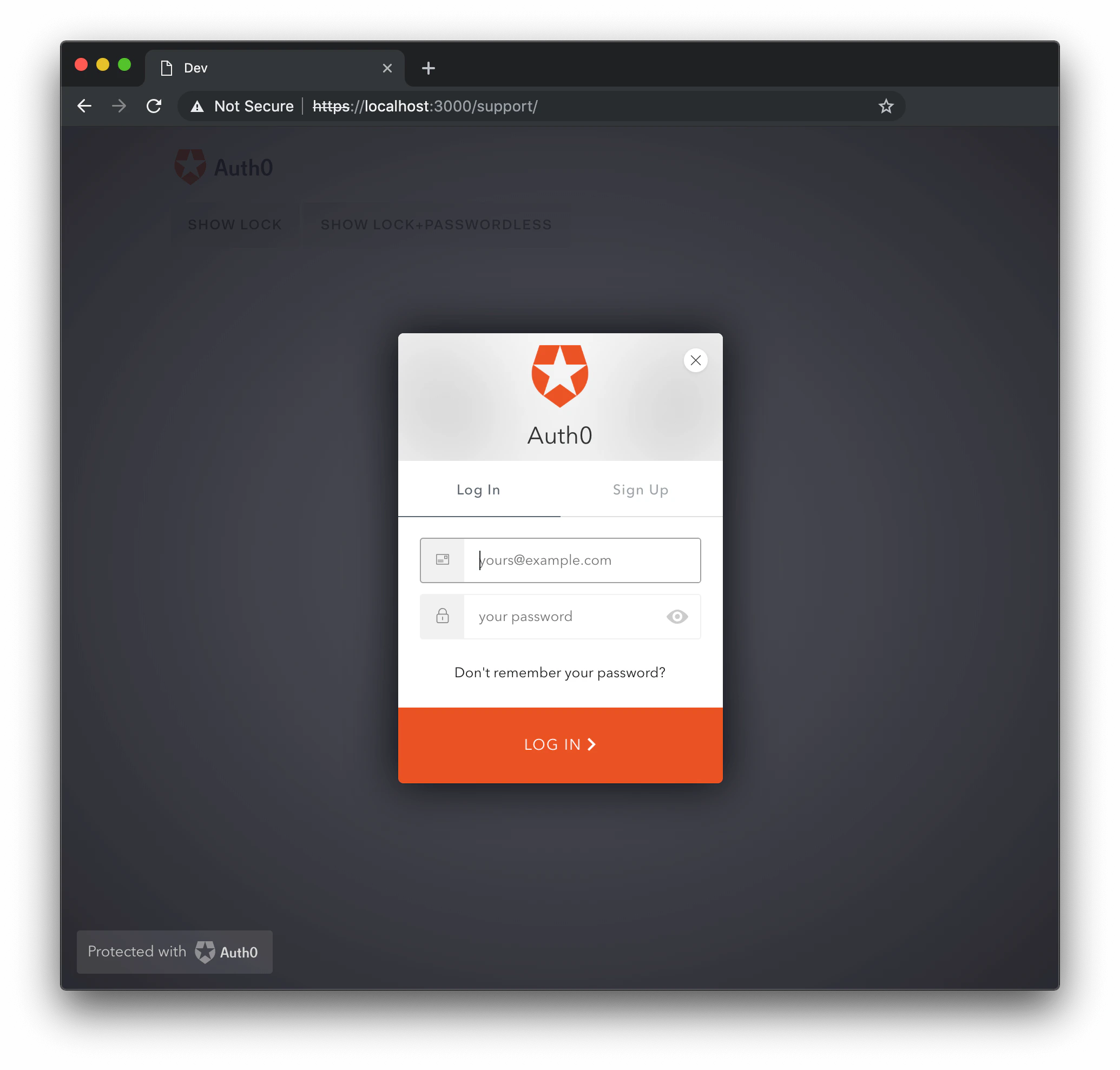
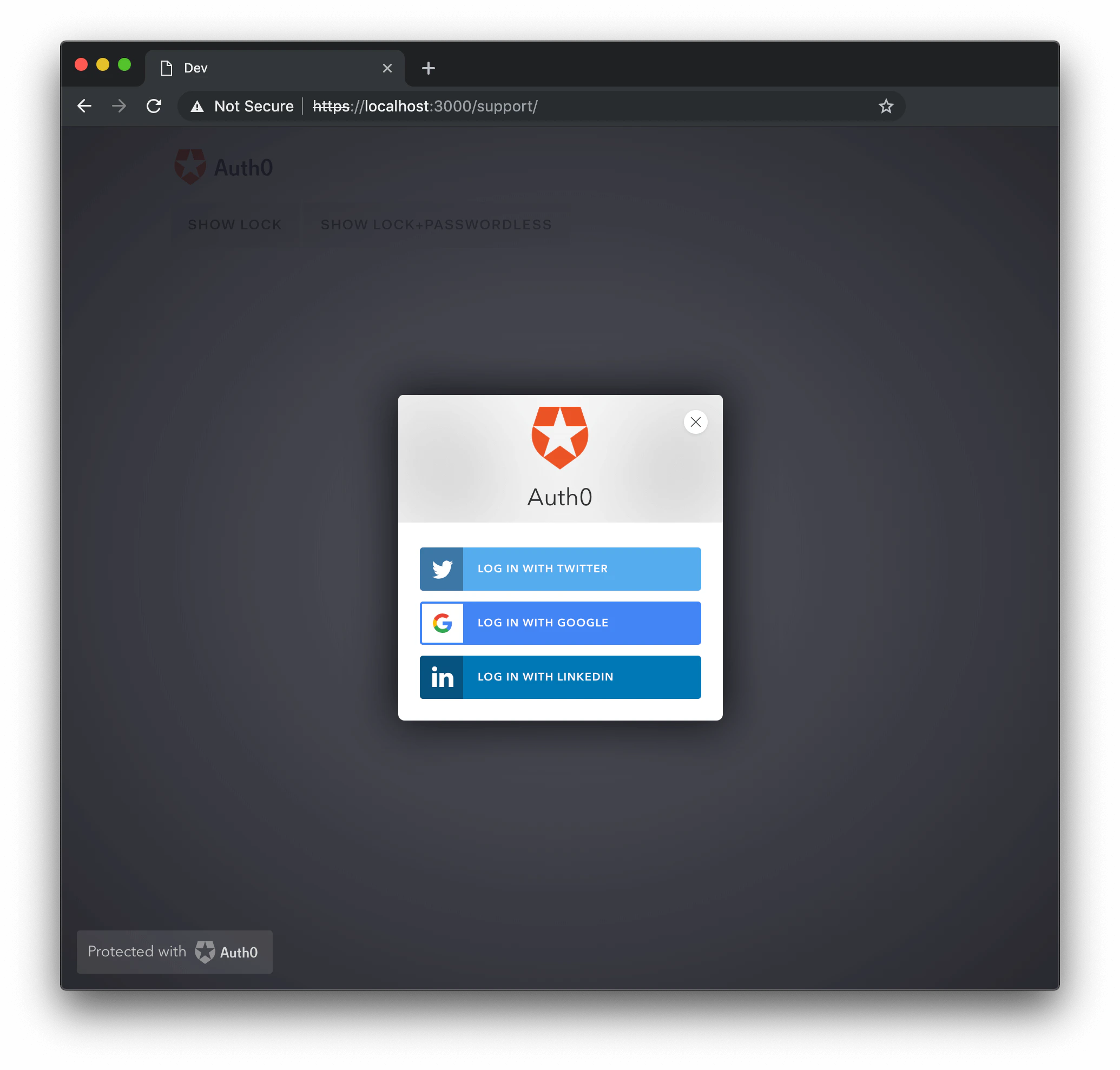
Array de conexiones que se usarán para las accionessignin|signup|reset. De forma predeterminada, se usan todas las conexiones habilitadas.
allowedConnections: ['Username-Password-Authentication']
allowedConnections: ['twitter', 'facebook', 'linkedin']
allowedConnections: ['qraftlabs.com']
Ejemplos de allowedConnections:
autoclose
Determina si Lock se cerrará automáticamente después de iniciar sesión correctamente. El valor predeterminado es false. Si Lock no esclosable, no se cerrará aunque esta opción esté configurada como true.
autoclose: true
autofocus
Si estrue, el foco se sitúa en el primer campo del widget. El valor predeterminado es false cuando se renderiza en un dispositivo móvil o si se proporciona la opción container; en todos los demás casos, el valor predeterminado es true.
autofocus: false
avatar
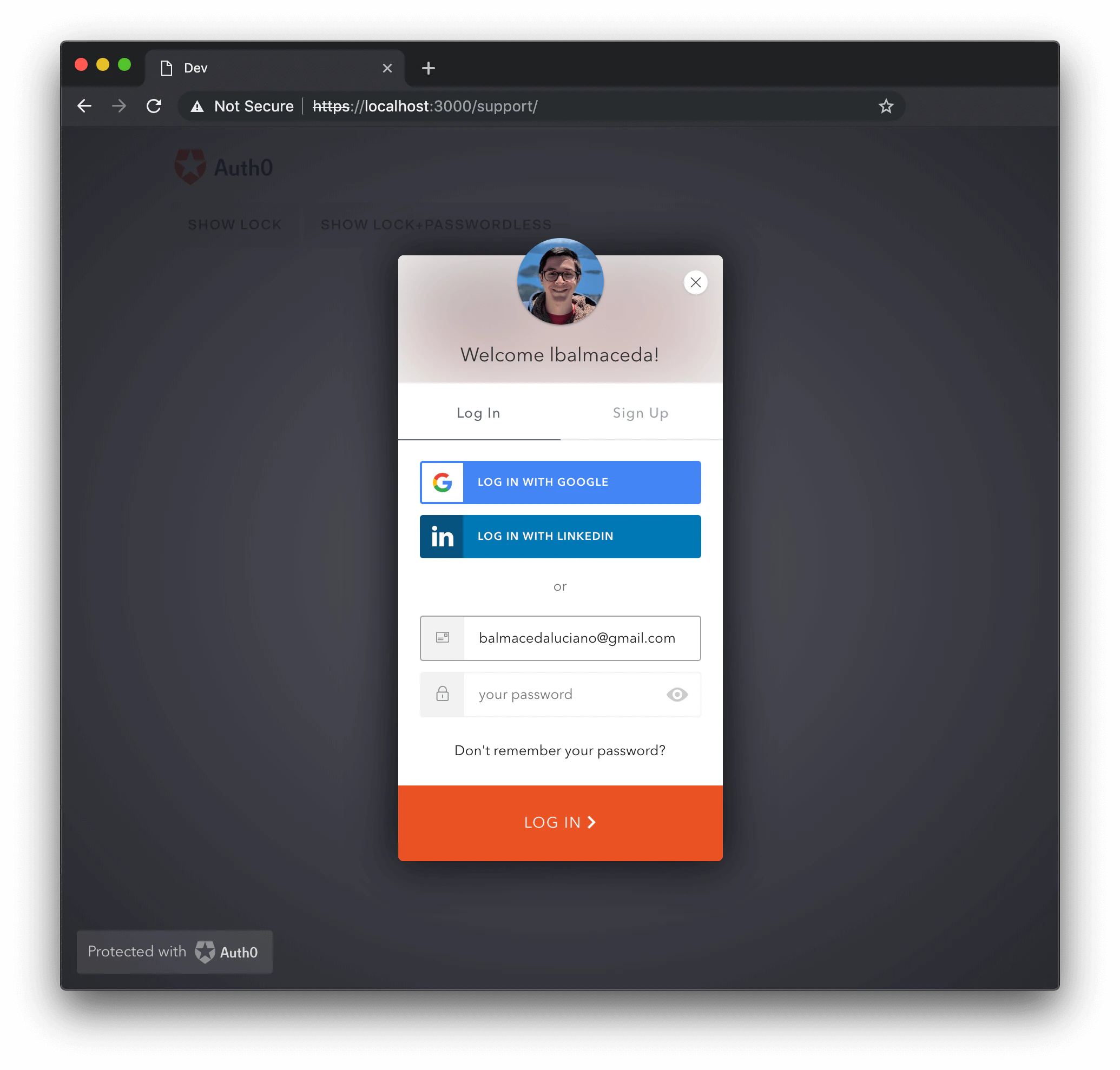
De forma predeterminada, se usa Gravatar para obtener el avatar y el nombre para mostrar del usuario, pero puedes obtenerlos con la opciónavatar desde cualquier origen.
null.
avatar: null
Comportamiento predeterminado con Gravatar:
closable
Determina si Lock puede cerrarse o no. Cuando se proporciona la opcióncontainer, su valor siempre es false; de lo contrario, el valor predeterminado es true.
closable: false
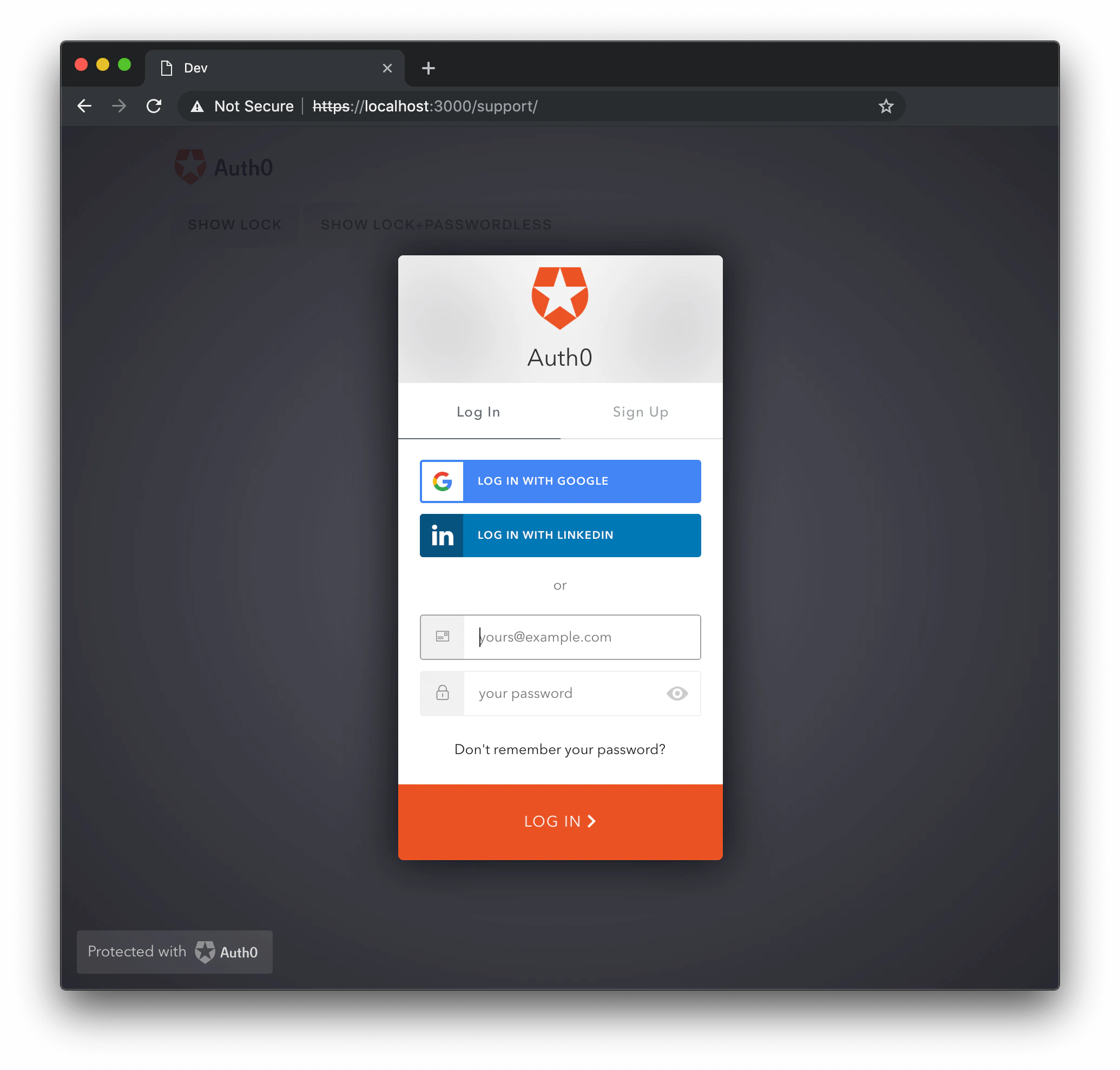
container
Elid del elemento HTML donde se mostrará el widget.
Esto hace que el widget aparezca integrado en tu div en lugar de en una ventana modal.
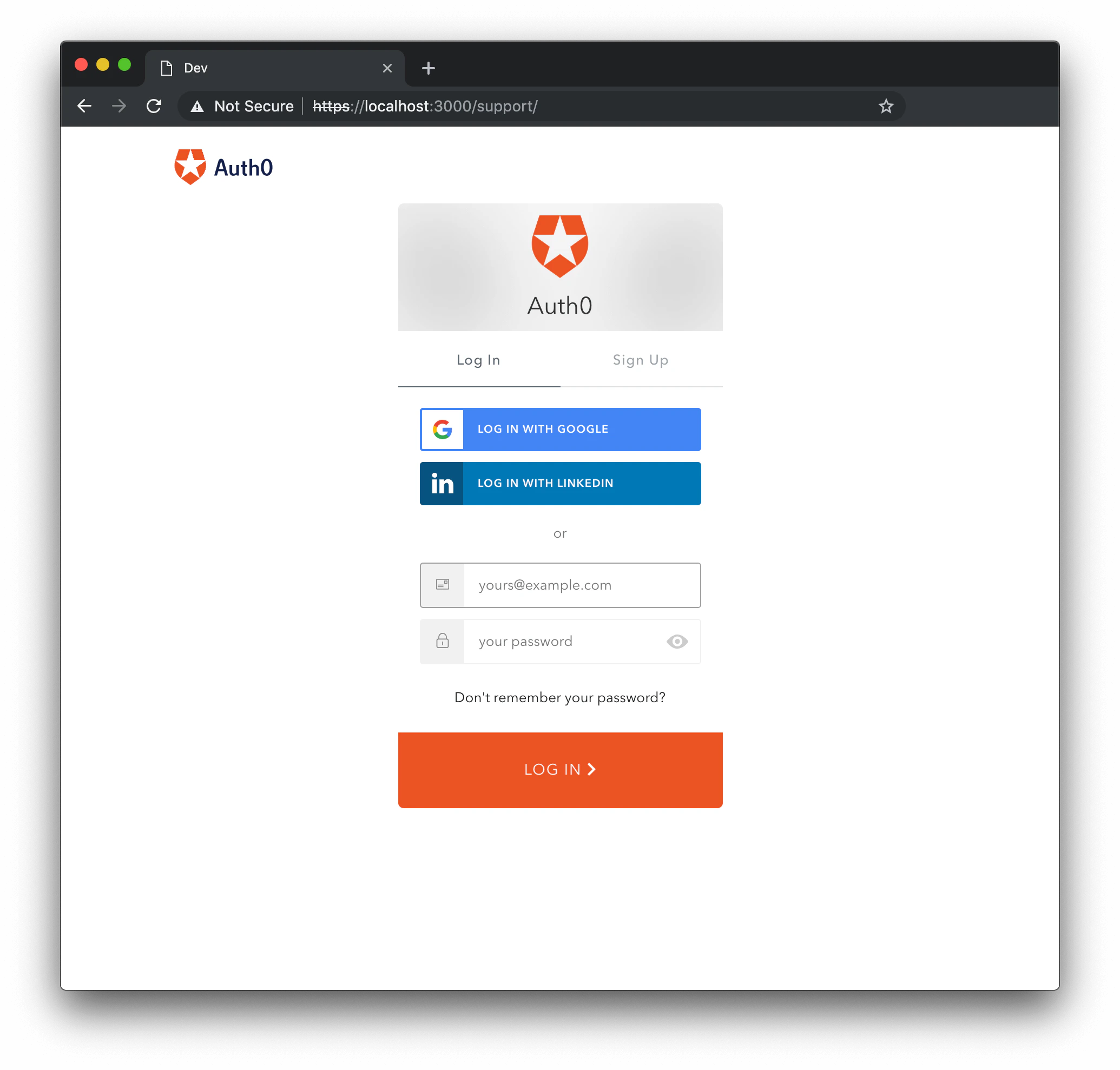
flashMessage
Muestra un mensaje flash deerror o success cuando se muestra Lock. Este objeto tiene las siguientes propiedades:
- type {String}: El tipo de mensaje; los tipos admitidos son
error,infoysuccess - text {String}: El texto que se mostrará.
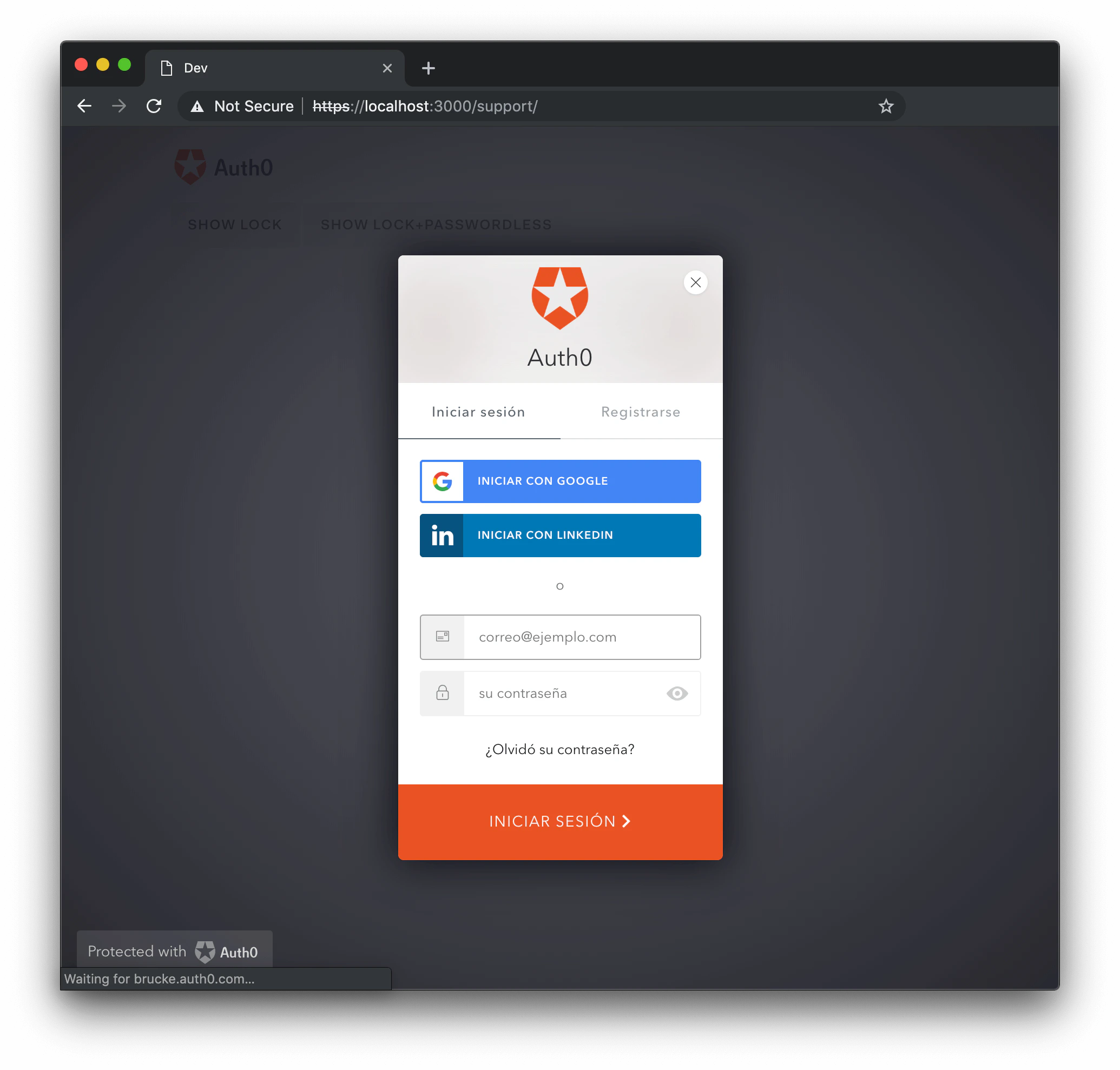
language
Especifica el idioma del widget. El valor predeterminado es “en”. Consulta el directorio de internacionalización para obtener una lista actualizada de los idiomas disponibles.language: 'es'
languageDictionary
Permite personalizar cada texto que se muestra en Lock. El valor predeterminado es . Consulta la especificación del diccionario de idioma en inglés para ver la lista completa de valores delanguageDictionary que se pueden modificar con este objeto.
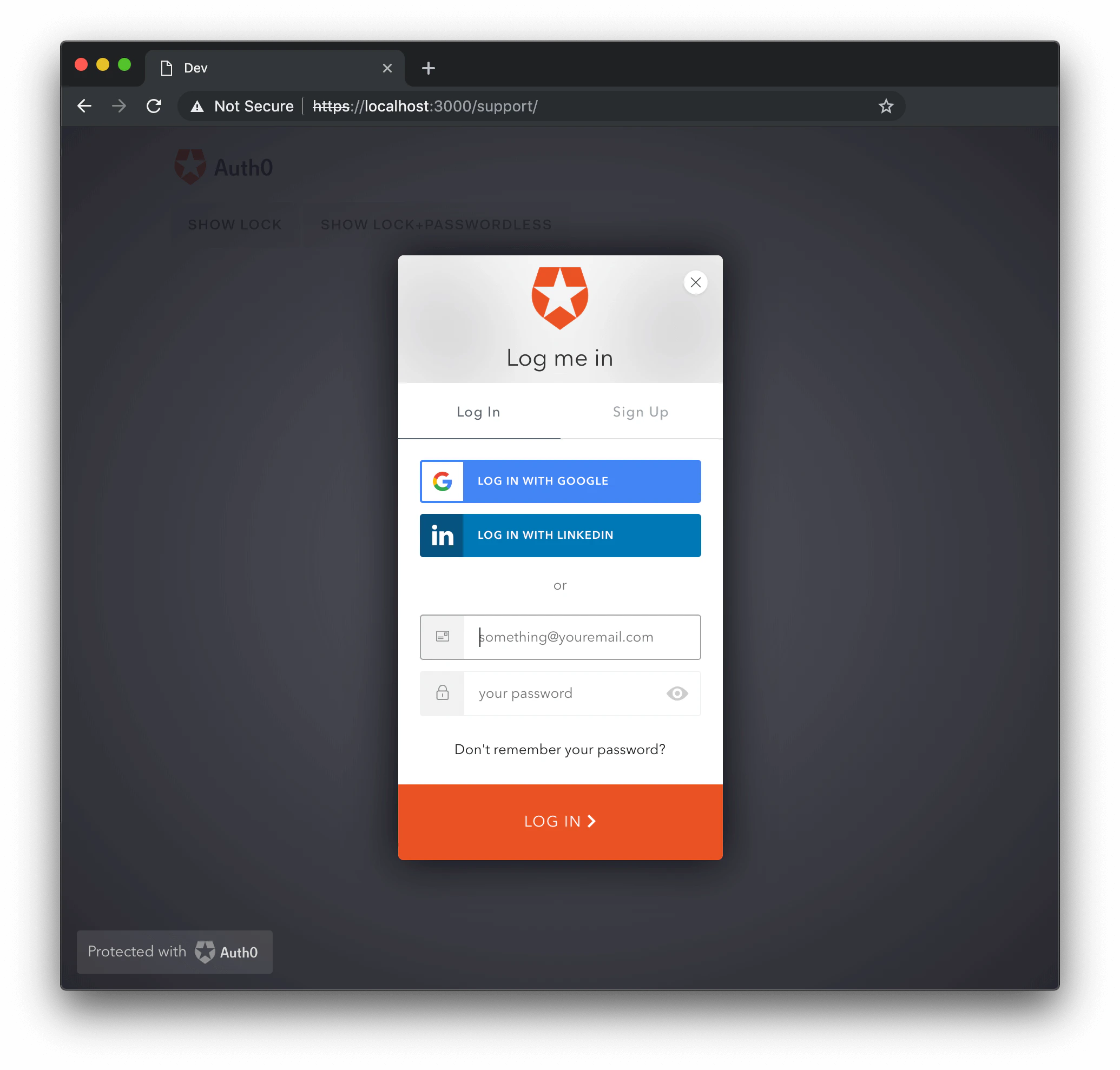
languageDictionary.
popupOptions
Permite personalizar la ubicación de la ventana emergente en la pantalla. Se acepta cualquier opción de posición y tamaño permitida porwindow.open. El valor predeterminado es .
Opciones para las características de window.open. Esto solo se aplica si redirect se establece en false.
rememberLastLogin
Determina si se muestra una pantalla que permite iniciar sesión rápidamente con la cuenta que se usó la última vez. Solicita datos de (SSO) y habilita el mensaje La última vez iniciaste sesión con. El valor predeterminado estrue. Esta información proviene de la sesión de Auth0 del usuario, por lo que esta funcionalidad estará disponible mientras dure su sesión de Auth0 (que es configurable).
rememberLastLogin: false
Los inquilinos nuevos tienen Seamless SSO habilitado automáticamente. Con esta opción habilitada, rememberLastLogin deja de ser relevante porque, si hay una sesión activa, la página de no se mostrará en absoluto. Se recomienda encarecidamente usar Seamless SSO porque proporciona una experiencia de autenticación fluida: los usuarios inician sesión una vez y no tendrán que volver a introducir sus credenciales al navegar entre las aplicaciones que has creado o las de terceros. Si el usuario no ha iniciado sesión, se lo redirigirá a la pantalla de inicio de sesión, como es de esperar. Además, el mensaje La última vez iniciaste sesión con no estará disponible en las siguientes circunstancias:
- Usaste Lock en una página de inicio de sesión alojada con la sesión establecida mediante autenticación sin contraseña.
- Usaste Lock en un escenario de inicio de sesión integrado en el que se usa
responseType: code(lo que indica el flujo de código de autorización, que se usa para aplicaciones web regulares).
scrollGlobalMessagesIntoView
Determina siglobalMessage debe desplazarse hasta quedar visible para el usuario. El valor predeterminado es true.
scrollGlobalMessagesIntoView: false
Opciones de tema
theme del objeto options.
authButtons
Permite personalizar los botones de Lock con conexiones OAuth2 personalizadas. Cada conexión personalizada cuyo botón quiera personalizar debe incluirse por nombre, cada una con su propio conjunto de parámetros. Los parámetros que se pueden personalizar se enumeran a continuación:- displayName {String}: El nombre que se mostrará en lugar del nombre de la conexión al crear el título del botón, por ejemplo,
LOGIN WITH MYCONNECTIONpara el inicio de sesión). - primaryColor {String}: El color de fondo del botón. El valor predeterminado es
#eb5424. - foregroundColor {String}: El color del texto del botón. El valor predeterminado es
#FFFFFF. - icon {String}: La URL del icono de esta conexión. Por ejemplo:
http://site.com/logo.png.
labeledSubmitButton
Esta opción indica si el botón de envío debe llevar una etiqueta y su valor predeterminado estrue. Si se establece en false, se mostrará un icono en su lugar.
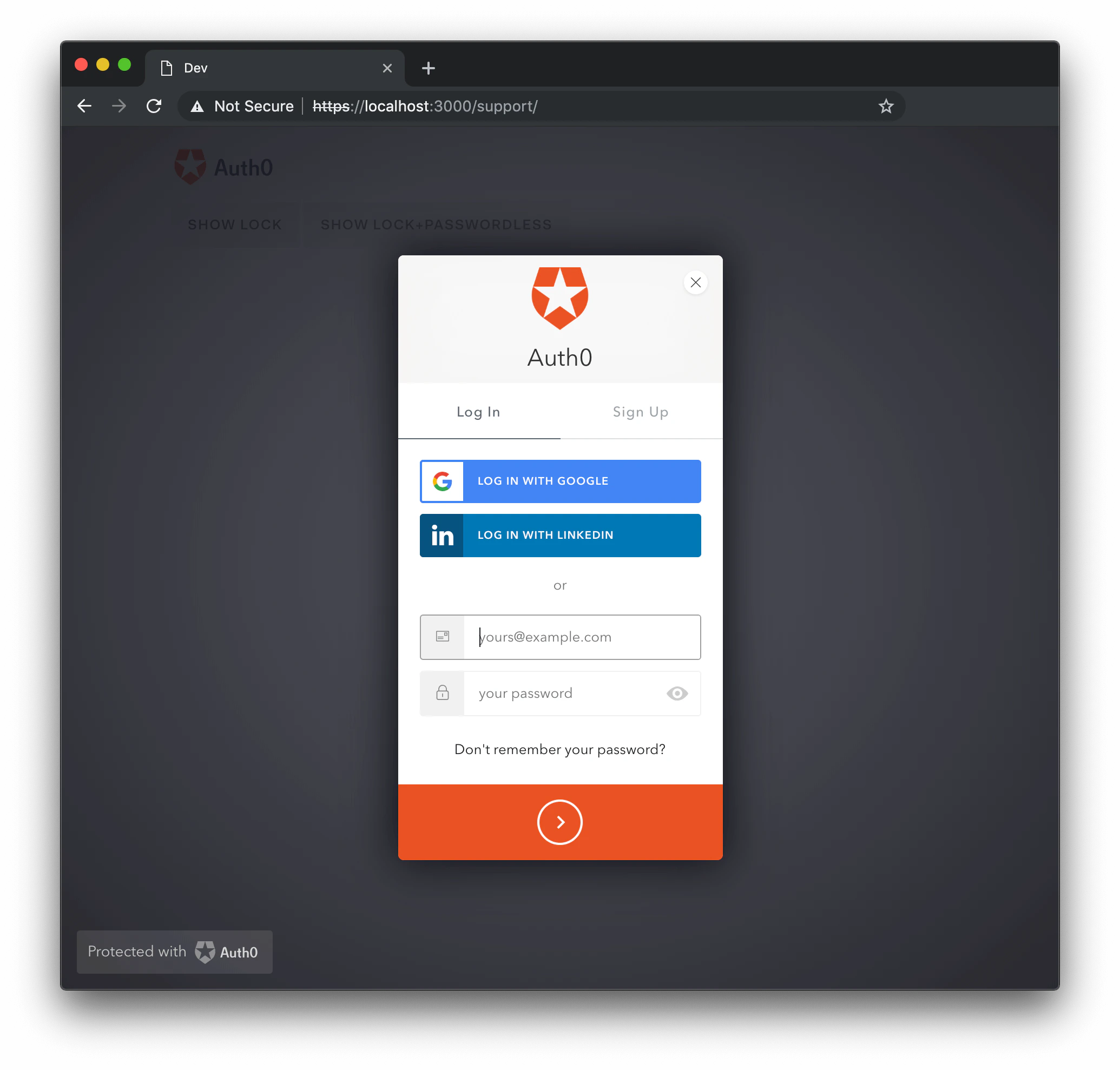
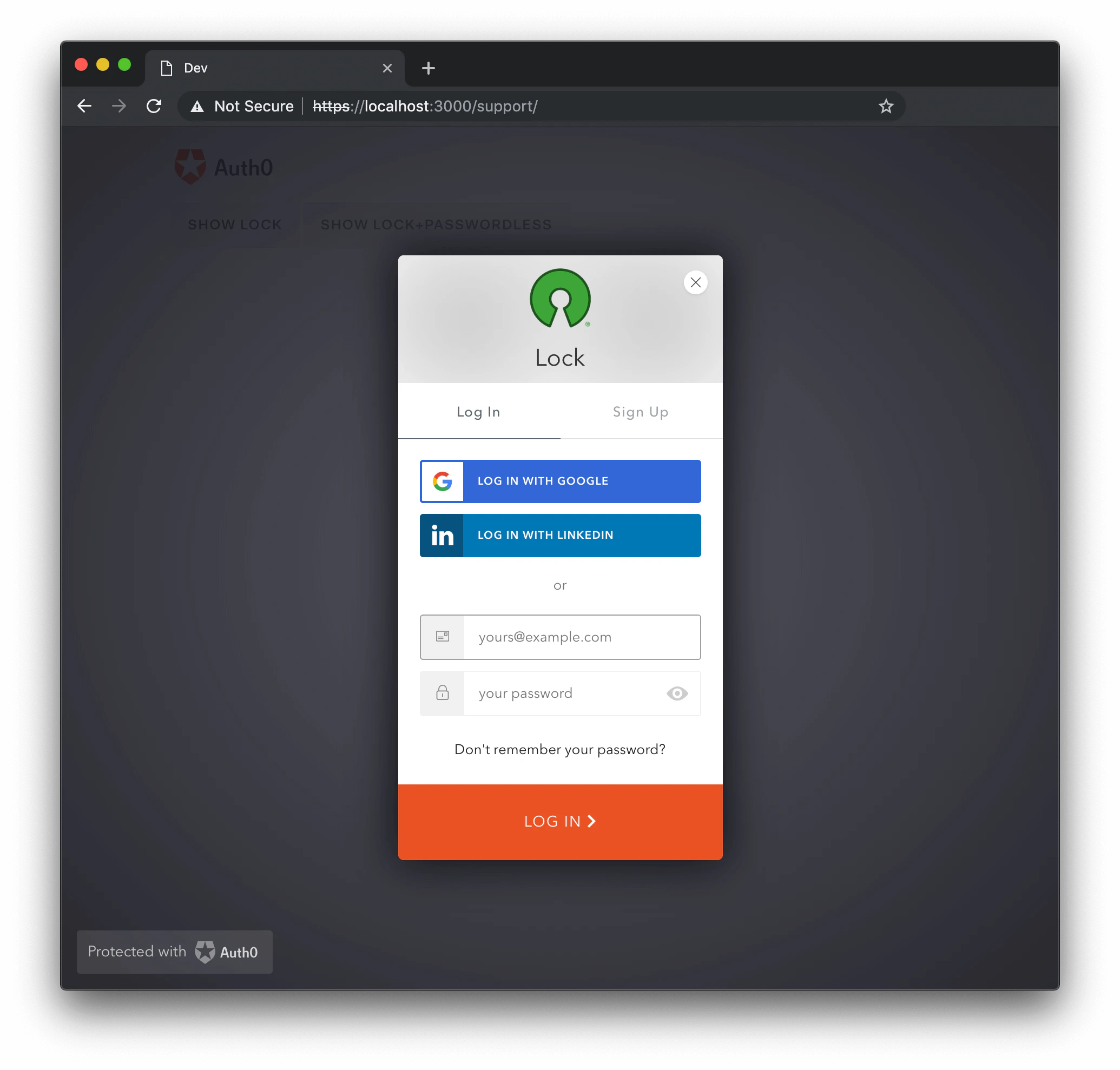
logo
El valor delogo es la URL de una imagen que se colocará en el encabezado de Lock y, de forma predeterminada, usa el logotipo de Auth0. Se recomienda una altura máxima de 58px para ofrecer una mejor experiencia de usuario.
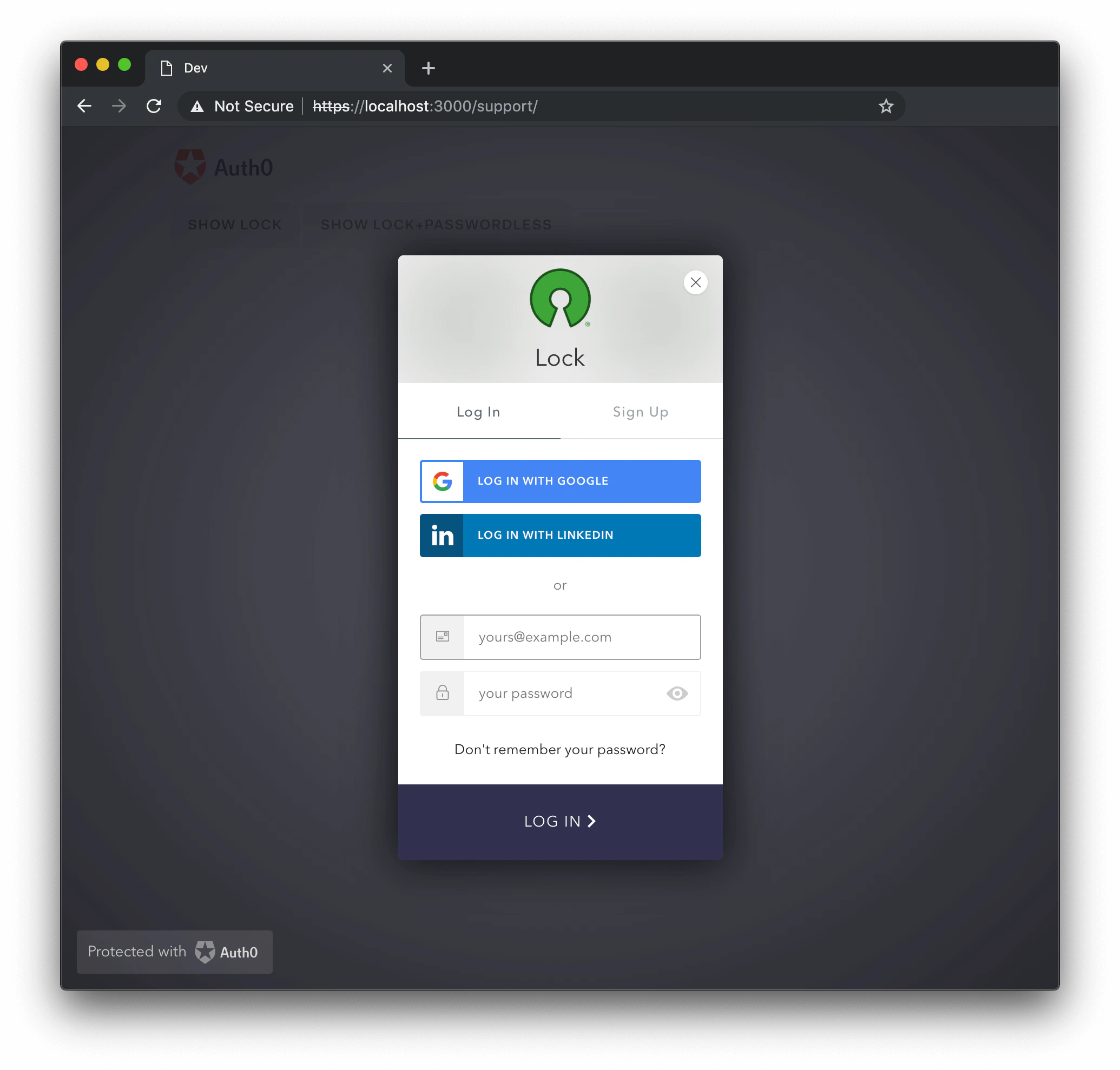
primaryColor
La propiedadprimaryColor define el color principal de Lock; todos los colores usados en el widget se calculan a partir de él. Esta opción resulta útil al proporcionar un logo personalizado, para garantizar que todos los colores combinen bien con la paleta del logo. El valor predeterminado es #ea5323.
Opciones de autenticación
auth del objeto options.
El scope predeterminado que utiliza Lock es openid profile email.
audience
La opciónaudience indica la API que consumirá el que se recibe después de la autenticación.
autoParseHash
CuandoautoParseHash se configura como true, Lock analizará la cadena window.location.hash al instanciarse. Si se configura como false, tendrás que reanudar manualmente la autenticación mediante el método resumeAuth.
connectionScopes
Esta opción permite establecer los alcances que se enviarán a la conexión oauth2/social para la autenticación.params
Puede enviar parámetros al iniciar sesión agregándolos al objeto de opciones. En el siguiente ejemplo, se agrega un parámetrostate con el valor foo y también un parámetro scope (que incluye el scope y, a continuación, los atributos solicitados).
redirect
El valor predeterminado estrue. Cuando se establece en true, se utiliza el modo de redirección. Si se establece en false, se usa el modo emergente.
redirectUrl
La URL a la que Auth0 redirigirá tras la autenticación. El valor predeterminado es la cadena vacía "" (sin URL de redirección).redirectUrl (es decir, se establece con un valor no vacío), la opción responseType tomará code como valor predeterminado si no se configura manualmente.
responseMode
Debe establecerse en"form_post" si quiere que el code o el token se transmitan mediante una solicitud HTTP POST a redirectUrl, en lugar de incluirse en los componentes de consulta o fragmento de la URL.
De lo contrario, esta opción debe omitirse; de forma predeterminada, se omite.
responseType
El valor deresponseType debe establecerse como “token” para las aplicaciones de una sola página y como “code” en caso contrario. El valor predeterminado es “code” cuando se proporciona redirectUrl y, en caso contrario, “token”.
responseType se establece en code, Lock nunca mostrará el mensaje La última vez que iniciaste sesión con, y siempre pedirá al usuario que introduzca sus credenciales.
sso
El valor predeterminado estrue. Cuando se establece en true, habilita el inicio de sesión único (SSO) en Lock.
Opciones de la base de datos
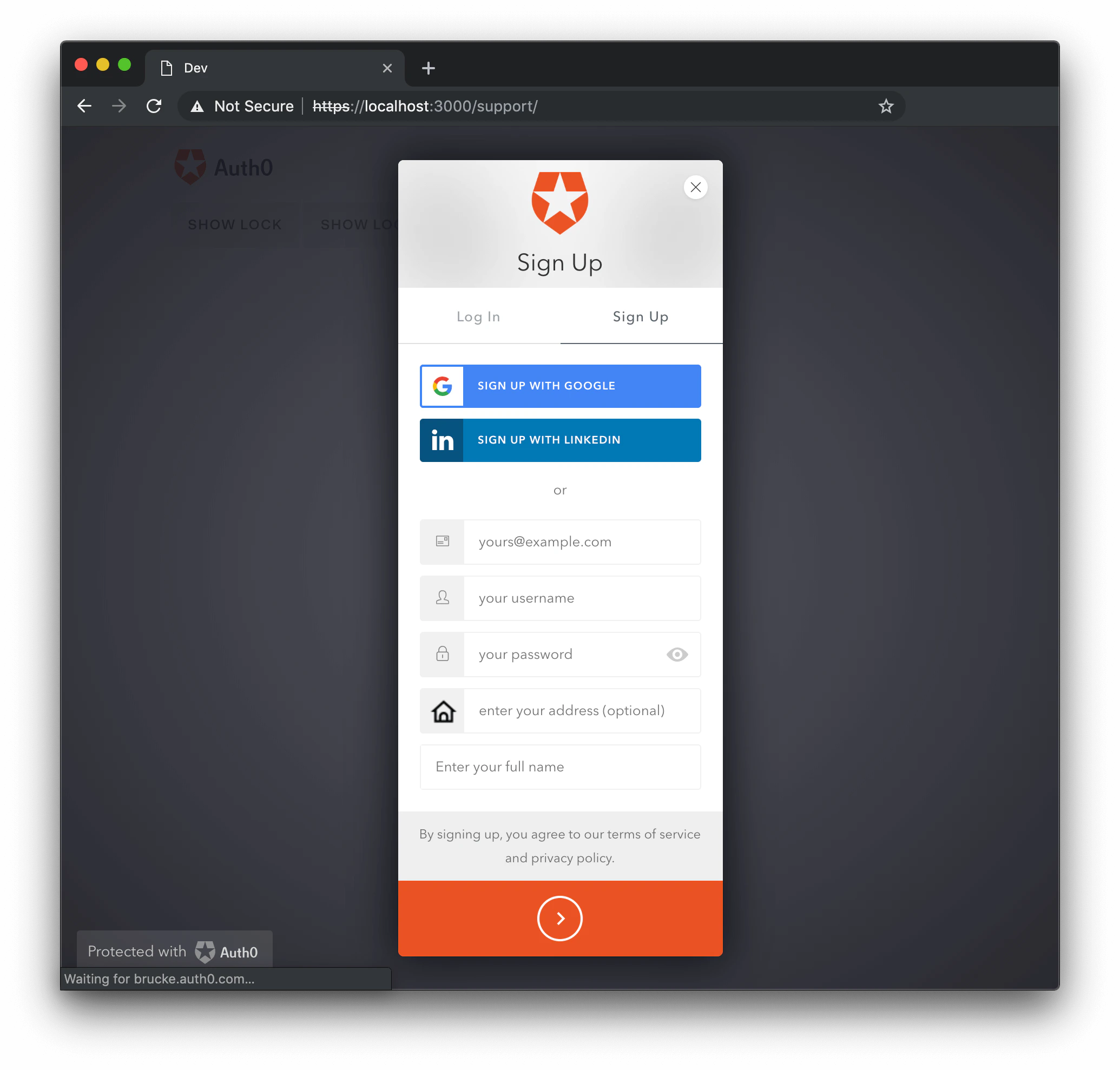
additionalSignUpFields
Se pueden añadir campos de entrada adicionales a la pantalla de registro con la opciónadditionalSignUpFields. Cada opción que se añada de esta forma se incorporará al user_metadata del usuario. Para obtener más información, consulte Cómo funcionan los metadatos en los perfiles de usuario. Cada campo debe tener un name y un placeholder, y también puede proporcionarse una URL para icon. Además, puede indicarse un valor inicial con la opción prefill, que puede ser una cadena con el valor o una función que lo obtenga. Las demás opciones dependen del tipo de campo, que se define mediante la opción type y cuyo valor predeterminado es “text”.
Opción additionalSignUpFields pensada para usarse solo con el registro en base de datos
Los
additionalSignUpFields están pensados para usarse solo con registros en base de datos. Si también tiene registros sociales, puede solicitar la información adicional después de que los usuarios se registren (consulte esta página sobre registro personalizado para obtener más detalles). Puede usar la clave de i18n databaseAlternativeSignupInstructions para mostrar estas instrucciones.Campos de texto
validator.
validator, el campo de texto será obligatorio. Si quiere que el campo de texto sea opcional, use un validador que siempre devuelva true, de esta forma:
storage: 'root'. Solo algunos valores pueden almacenarse de esta forma. La lista de atributos que pueden añadirse a la raíz de su perfil está aquí. De forma predeterminada, cada campo de registro adicional se almacena dentro del objeto user_metadata.
Campo de selección
type: "select" le permitirá usar elementos de selección para que el usuario pueda elegir un valor.
options de los campos select deben ajustarse al siguiente formato:
{label: “cadena no vacía”, value: “cadena no vacía”}, y debe definirse al menos una opción.
Los valores de options y prefill pueden proporcionarse mediante una función:
Campo de casilla de verificación
type: "checkbox". El valor de prefill puede determinar el valor predeterminado de la casilla de verificación (true o false) y es obligatorio.
type: "hidden" te permite usar un campo oculto con un valor fijo.
additionalSignUpFields en las plantillas de correo electrónico; por ejemplo, una opción de preferencia de idioma, cuyo valor podría usarse luego para establecer el idioma de las comunicaciones por correo electrónico generadas a partir de plantillas.
allowLogin
Cuando se establece enfalse, el widget no mostrará la pantalla de inicio de sesión. Esto resulta útil si desea usar el widget solo para registros (las pestañas de inicio de sesión y registro en la pantalla de registro estarán ocultas) o para restablecer contraseñas (el botón de retroceso en la pantalla de contraseña olvidada estará oculto). En estos casos, también puede ser necesario especificar las opciones initialScreen, allowForgotPassword y allowSignUp. El valor predeterminado es true.
allowLogin: false
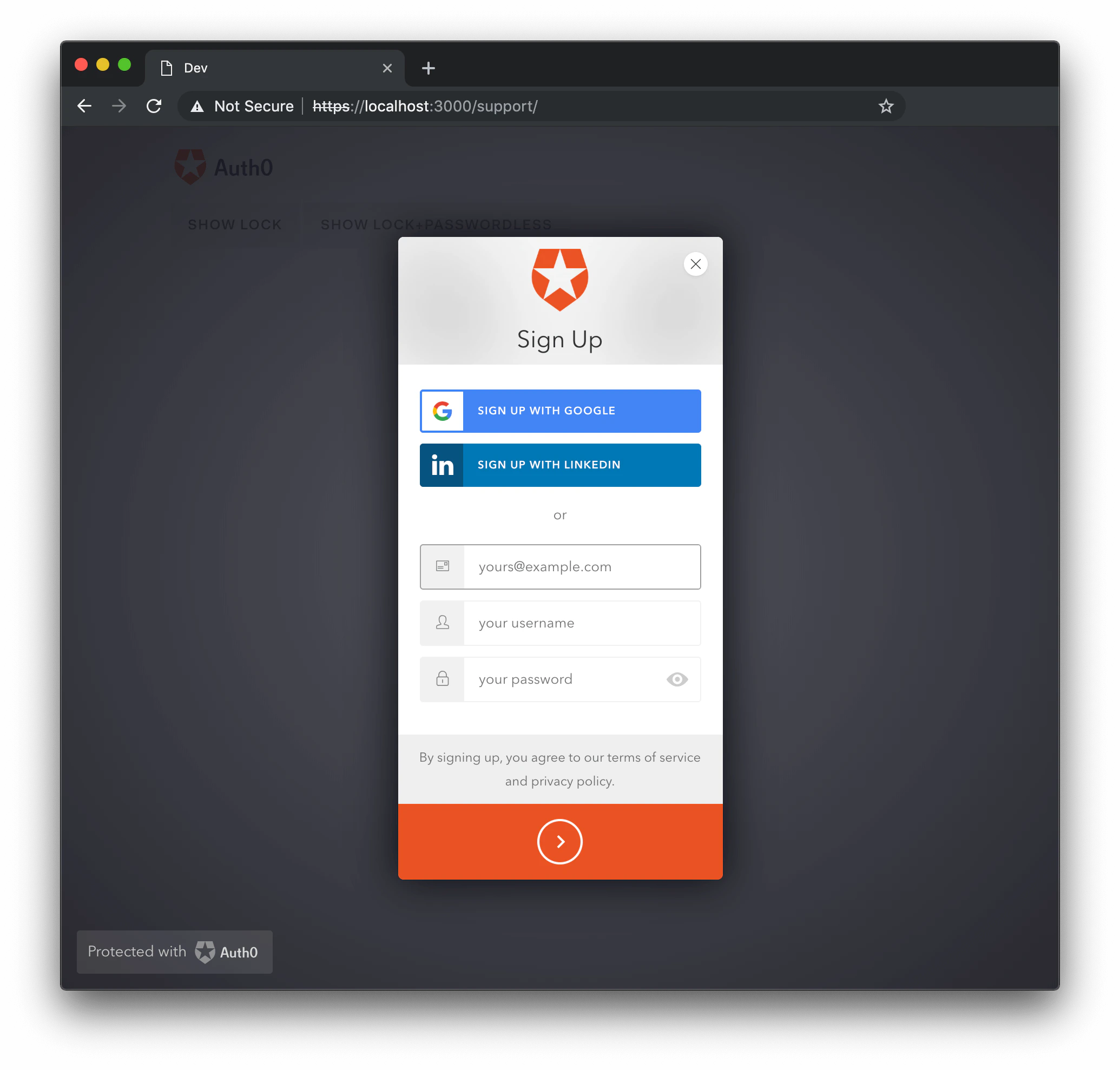
allowForgotPassword
Cuando se establece enfalse, allowForgotPassword oculta el enlace “¿No recuerdas tu contraseña?” en la pantalla de inicio de sesión, lo que hace que la pantalla de recuperación de contraseña sea inaccesible. El valor predeterminado es true. Si usas una conexión de base de datos con una base de datos personalizada que no tiene un script para cambiar la contraseña, la pantalla de recuperación de contraseña no estará disponible.
allowForgotPassword: false
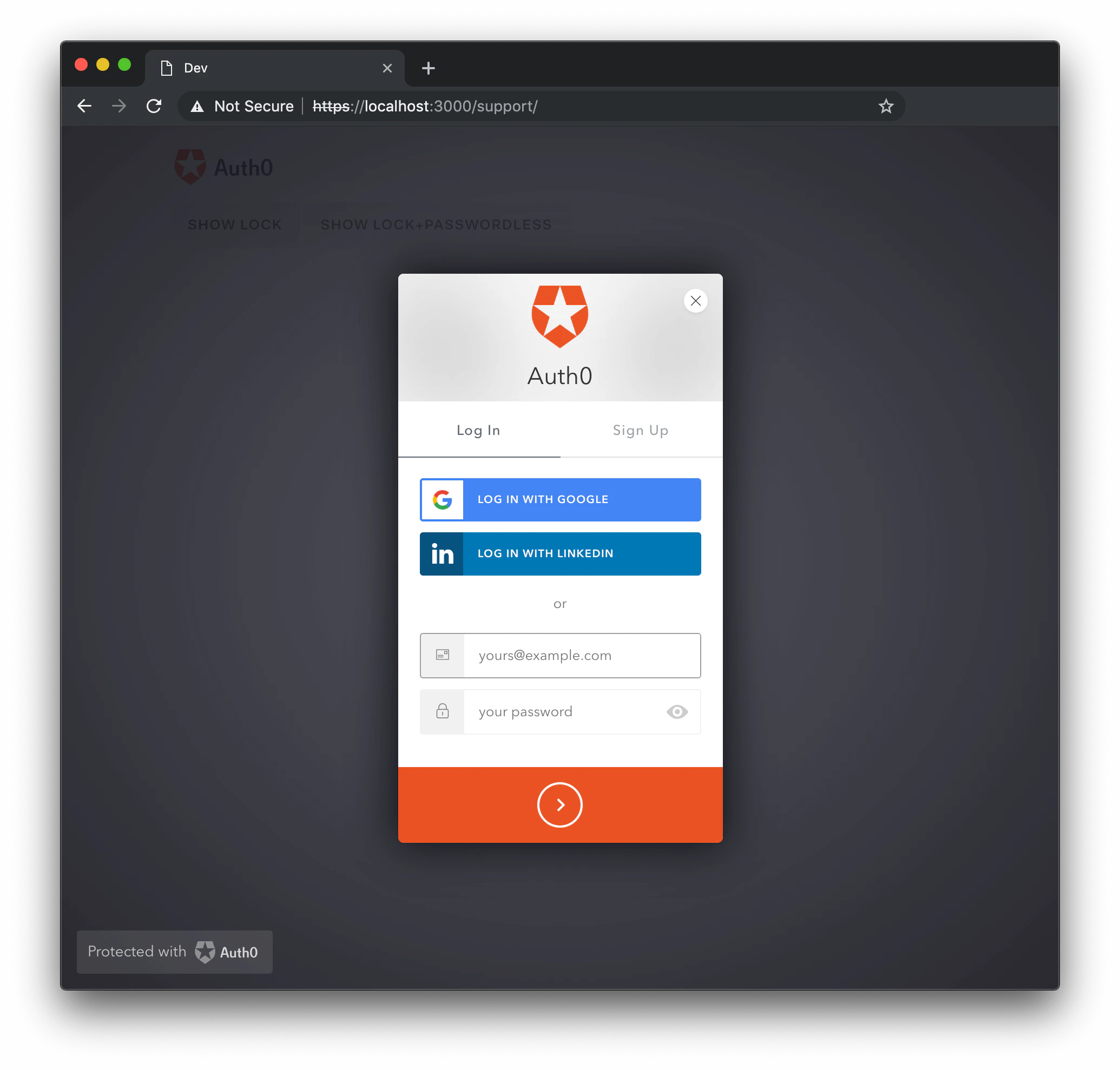
allowSignUp
Cuando se establece enfalse, oculta las pestañas de inicio de sesión y registro en la pantalla de inicio de sesión, lo que hace que no se pueda acceder a la pantalla de registro. El valor predeterminado es true. Ten en cuenta que, si la conexión de base de datos tiene los registros deshabilitados o estás usando una base de datos personalizada que no tiene un script de creación, la pantalla de registro no estará disponible.
Ten en cuenta también que esta opción solo controla la apariencia del lado del cliente y no impide por completo que visitantes anónimos decididos creen cuentas nuevas. Si quieres evitar por completo que nuevos usuarios se registren, debes usar la opción Disable Sign Ups en el Dashboard, en la configuración de la conexión.
allowSignUp: false
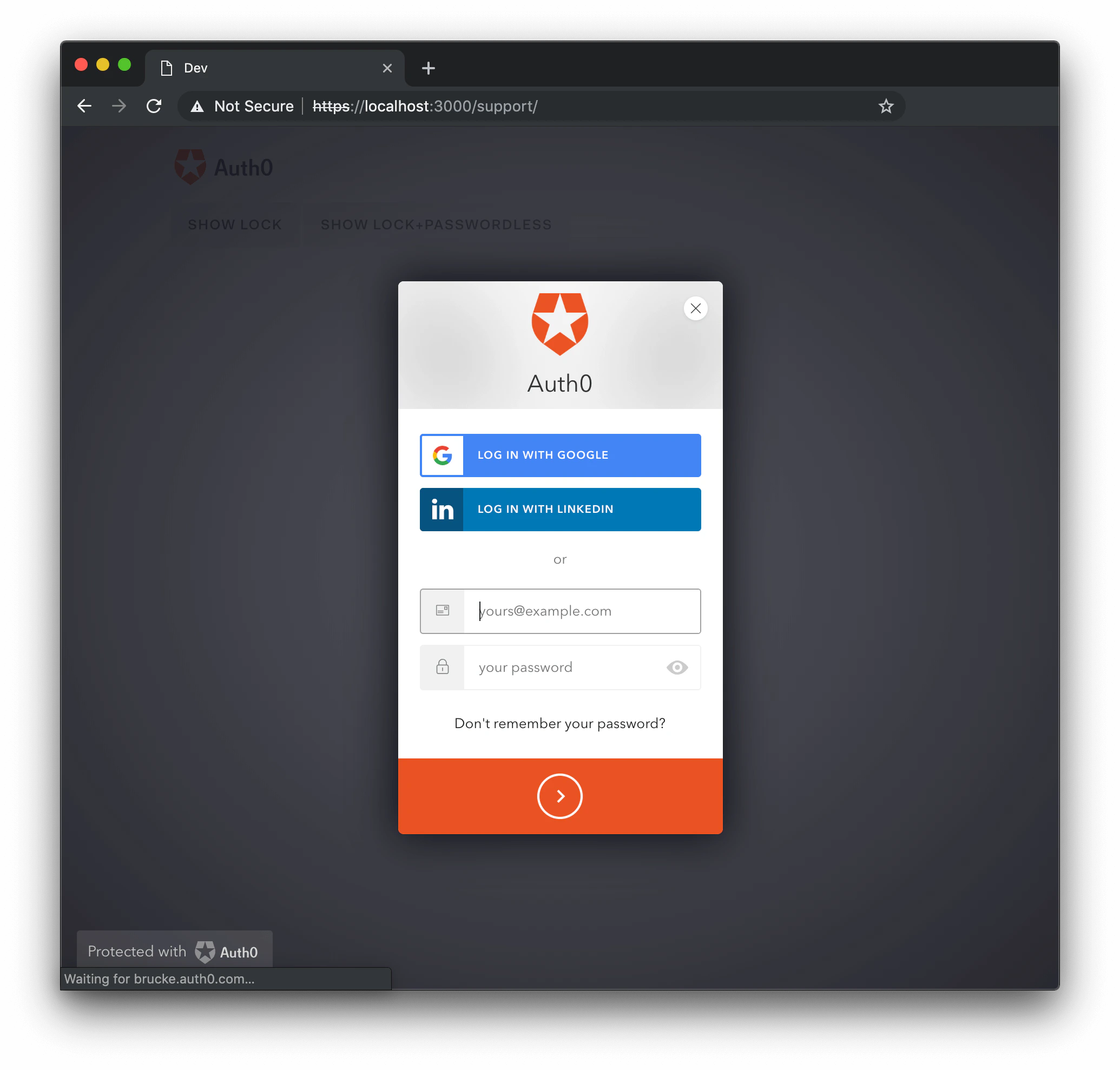
defaultDatabaseConnection
Especifica qué conexión de base de datos se utilizará cuando haya más de una disponible.defaultDatabaseConnection: 'test-database'
initialScreen
El nombre de la pantalla que se mostrará al abrir el widget. Los valores válidos sonlogin, signUp y forgotPassword. Si no se especifica esta opción, el widget usará de forma predeterminada la primera pantalla disponible de esa lista.
initialScreen: 'forgotPassword'
loginAfterSignUp
Determina si el usuario iniciará sesión automáticamente después de registrarse correctamente. El valor predeterminado estrue.
loginAfterSignUp: false
forgotPasswordLink
Establece la URL de una página que permite al usuario restablecer su contraseña. Cuando se establece con una cadena no vacía, se redirigirá al usuario a la URL proporcionada al hacer clic en el enlace “¿No recuerdas tu contraseña?” en la pantalla de inicio de sesión.forgotPasswordLink: 'https://yoursite.com/reset-password'
showTerms
Si se establece entrue, muestra la cadena languageDictionary.signUpTerms. El valor predeterminado es true.
showTerms: false
mustAcceptTerms
Cuando se establece entrue, muestra una casilla de verificación junto a los términos y condiciones, que deben aceptarse antes de registrarse. Los términos y condiciones se pueden especificar mediante la opción languageDictionary. Esta opción solo surte efecto para los usuarios que se registran con conexiones de base de datos. El valor predeterminado es false.
mustAcceptTerms: true
prefill
Permite establecer el valor inicial de los campos de correo electrónico y/o username. Si se omite, no se proporcionará ningún valor inicial.signUpLink
Establece la URL a la que se enviará la solicitud al hacer clic en el botón de registro. Cuando se establece como una cadena no vacía, esta opción fuerzaallowSignUp a true.
signUpLink: 'https://yoursite.com/signup'
usernameStyle
Determina qué se usará para identificar al usuario en una conexión de base de datos que tenga activada la marcarequires_username (si no está activada, se ignorará la opción usernameStyle). Los valores posibles son "username" y "email". De forma predeterminada, se permiten tanto username como email; al establecer esta opción, se limitarán los inicios de sesión para que usen uno u otro.
usernameStyle: 'username'
Opciones empresariales
defaultEnterpriseConnection
Especifica la conexión empresarial que permite iniciar sesión con un username y una contraseña, y que se utilizará cuando haya más de una disponible o cuando exista una conexión de base de datos. Si se proporcionadefaultDatabaseConnection, se utilizará la conexión de base de datos y se ignorará esta opción.
defaultEnterpriseConnection: 'test-database'
defaultADUsernameFromEmailPrefix
Obtiene el username provisional de AD a partir del prefijo del correo electrónico. El valor predeterminado estrue.
defaultADUsernameFromEmailPrefix: false
Opciones de inicio de sesión sin contraseña
passwordlessMethod
Al usarAuth0LockPasswordless con una conexión de correo electrónico, puede usar esta opción para elegir entre enviar un code o un magic link para autenticar al usuario. Los valores disponibles para las conexiones de correo electrónico son code y link. El valor predeterminado es code. Las conexiones por SMS siempre usarán code.
passwordlessMethod: code
Otras opciones
configurationBaseUrl
Anula la URL base de configuración de la aplicación. De forma predeterminada, usa el dominio proporcionado. Esta opción solo es necesaria si tu caso de uso específico requiere que la aplicación no use el comportamiento predeterminado.configurationBaseUrl: "https://www.example.com"
languageBaseUrl
Anula la URL base del idioma para las traducciones proporcionadas por Auth0. De forma predeterminada, esta opción usa la URL de CDN de Auth0https://cdn.auth0.com, ya que es donde se almacenan todas las traducciones proporcionadas. Si especifica otro valor, puede usar otra fuente para las traducciones de idioma, si es necesario.
languageBaseUrl: "https://www.example.com"
hashCleanup
Cuando la opciónhashCleanup está habilitada, elimina la parte de hash de la URL de devolución de llamada después de la autenticación del usuario. El valor predeterminado es true.
hashCleanup: false
connectionResolver
Cuando se utiliza, proporciona un punto de extensión que permite elegir qué conexión usar según la información deusername.
Recibe username, context y callback como parámetros. El callback espera un objeto como este: {type: 'database', name: 'connection name'}. Esto solo funciona con conexiones de base de datos. Ten en cuenta que esta función se ejecutará en el evento onSubmit del formulario, así que procura que sea simple y rápida.
Esta funcionalidad está en beta. Si encuentras un error, abre un issue en GitHub.
leeway
La opciónleeway puede establecerse como un entero (un valor en segundos) para tener en cuenta la desincronización del reloj en el vencimiento del . Normalmente, el valor no supera uno o dos minutos.
leeway: 30