

 Authentification
 Gérer les utilisateurs
 Personnaliser
 Auth0 AI
 Plateforme
Aperçu
Concepts clés
- Déclenchez une réinitialisation du mot de passe à l’aide d’Auth0 Dashboard ou de la Management API.
- Déclencher un flux interactif de réinitialisation du mot de passe qui envoie à l’utilisateur un lien par courriel. Le lien ouvre la page de réinitialisation du mot de passe d’Auth0, où l’utilisateur peut saisir un nouveau mot de passe.
- Définir directement le nouveau mot de passe à l’aide de la d’Auth0 ou d’.
La réinitialisation du mot de passe d’un utilisateur met fin à sa session.
Vous ne trouvez pas ce que vous cherchez ?
- Pour configurer la page personnalisée de réinitialisation du mot de passe, consultez Customize Password Reset Page.
- Pour mettre en œuvre un comportement personnalisé après un changement de mot de passe réussi, consultez Actions Triggers: post-change-password.
- Pour réinitialiser le mot de passe de votre compte utilisateur Auth0 personnel, consultez Reset Account Passwords.
Déclencher un flux interactif de réinitialisation du mot de passe
Page de Universal Login
API d’authentification
POST. Dans le champ email, indiquez l’adresse courriel de l’utilisateur qui doit modifier son mot de passe. Si l’appel réussit, l’utilisateur reçoit un courriel de réinitialisation du mot de passe.
Si vous appelez l’API à partir du navigateur, assurez-vous que l’URL d’origine est autorisée :
Accédez à Auth0 Dashboard > Applications > Applications, puis ajoutez l’URL à la liste Allowed Origins (CORS).
Si vous utilisez une connexion de base de données personnalisée, vérifiez si l’utilisateur existe dans la base de données avant d’appeler l’API d’authentification pour changePassword.
Courriel de réinitialisation du mot de passe
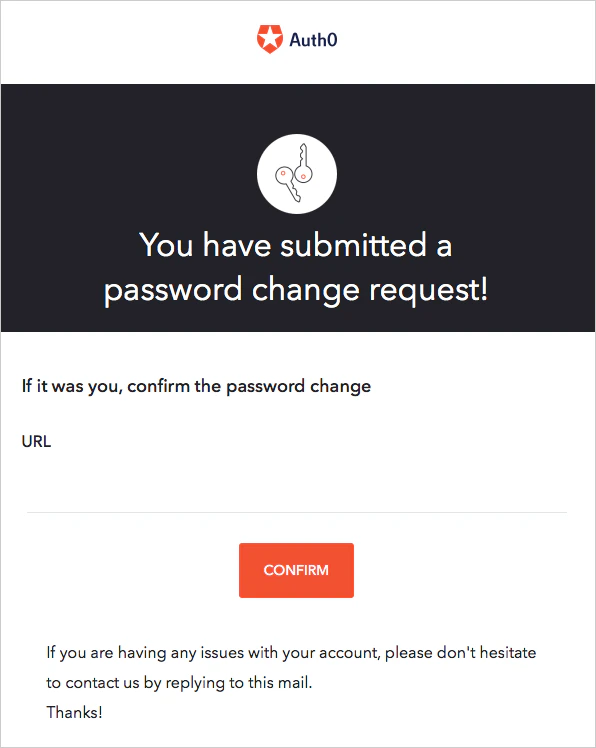
- Le lien de réinitialisation du mot de passe dans le courriel n’est valide qu’une seule fois.
- Si l’utilisateur reçoit plusieurs courriels de réinitialisation du mot de passe, seul le lien contenu dans le courriel le plus récent est valide.
- Le champ URL Lifetime détermine pendant combien de temps le lien demeure valide. Dans l’Auth0 Dashboard, vous pouvez personnaliser le courriel de changement de mot de passe et modifier la durée de validité du lien.
- Vous pouvez étendre le flux de réinitialisation du mot de passe pour inclure un autre facteur avec les Actions Auth0. Pour en savoir plus, consultez Flux de réinitialisation du mot de passe.
Générer des tickets de réinitialisation du mot de passe
La Management API fournit le point de terminaison Créer un ticket de changement de mot de passe, qui génère une URL semblable à celle du courriel de réinitialisation du mot de passe. Vous pouvez utiliser l’URL générée lorsque l’envoi par courriel n’est pas approprié. Gardez à l’esprit que, dans le flux par défaut, l’envoi du courriel vérifie l’identité de l’utilisateur. (Un imposteur n’aurait pas accès à la boîte de réception.) Si vous utilisez l’URL du ticket, votre application doit vérifier l’identité de l’utilisateur d’une autre façon.
Définir directement un nouveau mot de passe
Les utilisateurs ne reçoivent aucune notification lorsque vous modifiez leur mot de passe.
Utiliser la Management API
PATCH au point de terminaison Update a User endpoint.
Si vous utilisez la Management API pour définir ou mettre à jour le mot de passe d’un utilisateur au moyen du point de terminaison Update a User endpoint, la politique de robustesse que vous définissez dans Auth0 Dashboard s’applique.
Définir manuellement les mots de passe des utilisateurs dans Auth0 Dashboard
- Sélectionnez le nom de l’utilisateur dont vous souhaitez modifier le mot de passe.
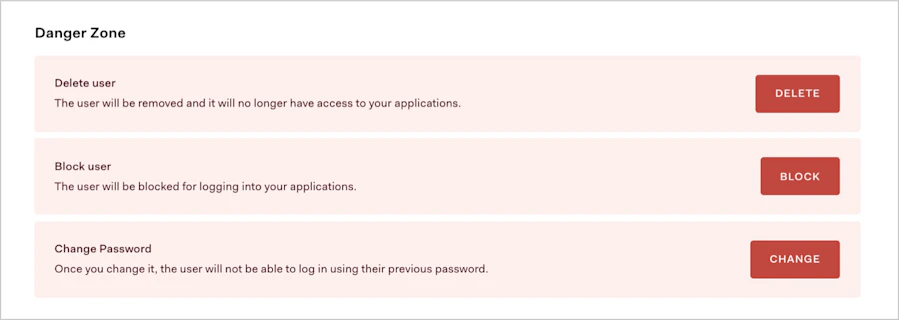
- Repérez la section Danger Zone au bas de la page.
-
Dans l’encadré rouge Change Password, sélectionnez Change.
- Saisissez le nouveau mot de passe, puis sélectionnez Save.