

 Authentification
 Gérer les utilisateurs
 Personnaliser
 Auth0 AI
 Plateforme
Fonctionnement
- Lorsqu’un utilisateur saisit un courriel professionnel (par exemple,
user@acme.com), vous pouvez le rediriger vers la page de connexion d’entreprise d’acme.com. - Si un utilisateur saisit un courriel associé à un compte personnel, vous pouvez lui demander son mot de passe.
- Si l’utilisateur inscrit son appareil à WebAuthn avec la biométrie de l’appareil, il peut utiliser l’authentificateur biométrique de celui-ci au lieu d’un mot de passe.
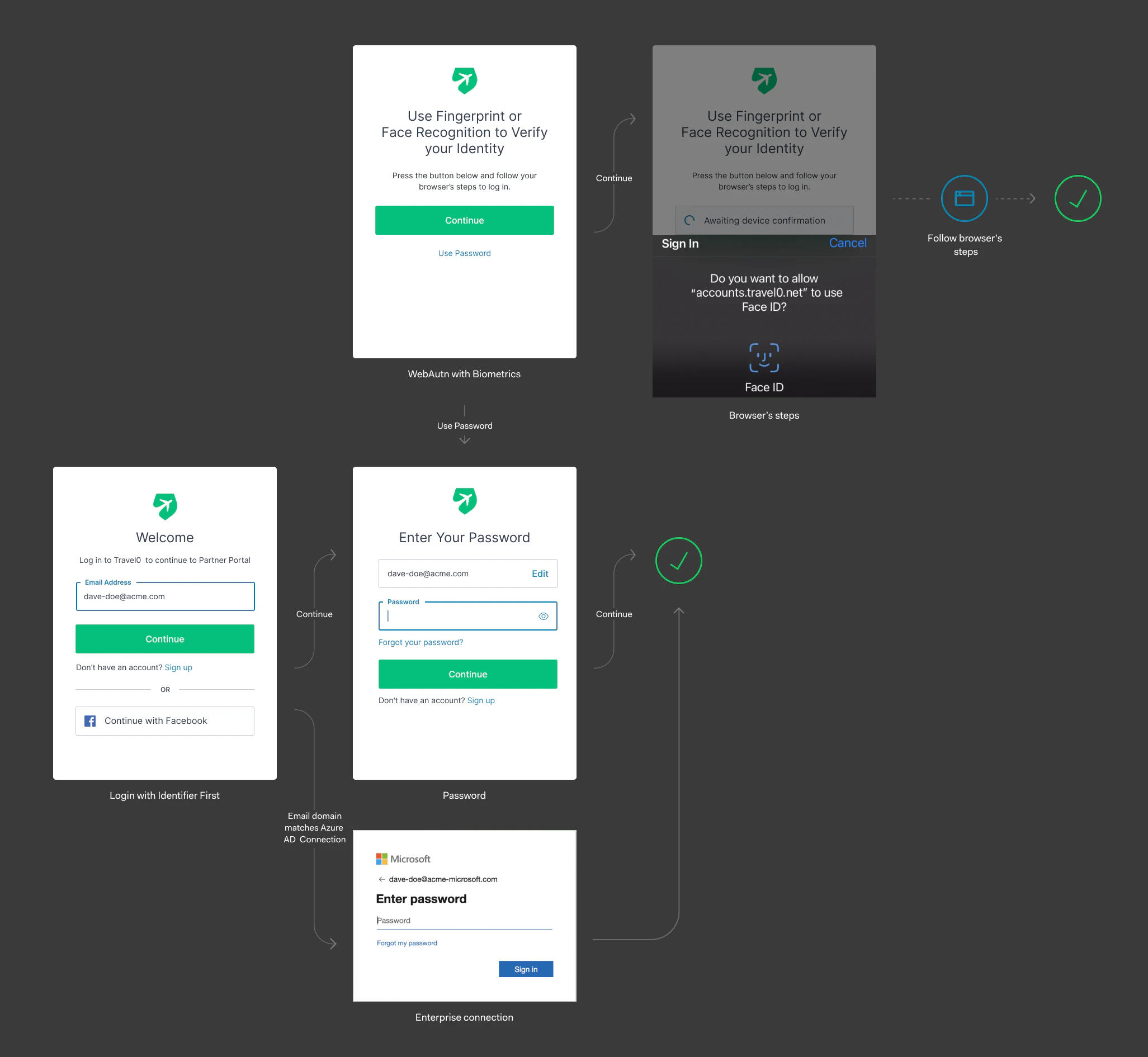
Configurer Identifier First
- Accédez à Dashboard > Authentication > Authentication Profile.
-
Choisissez le flux à utiliser :
- Identifier + Password : Les utilisateurs saisiront leur identifiant et leur mot de passe sur le même écran.
- Identifier First : Les utilisateurs saisiront leur identifiant sur le premier écran. Si l’identifiant correspond au domaine Home Realm du fournisseur d’identité de la connexion d’entreprise, l’application redirigera l’utilisateur vers la page de connexion de cette connexion d’entreprise. Sinon, ils devront saisir leur mot de passe.
- Identifier First + Biometrics : Comme ci-dessus, mais si les utilisateurs se connectent à partir d’un appareil compatible avec WebAuthn et la biométrie de l’appareil, l’application leur demandera d’inscrire cet appareil, qu’ils pourront ensuite utiliser lors des connexions suivantes. Vous pouvez en savoir plus sur cette fonctionnalité ici.
Définir les fournisseurs d’identité pour Home Realm Discovery
- Accédez à Dashboard > Authentication > Enterprise.
- Sélectionnez une connexion.
- Dans l’onglet Login Experience, configurez jusqu’à 1000 domaines.
- (Facultatif) Choisissez d’afficher un bouton sur la page de connexion en plus des domaines du fournisseur d’identité, ou à la place de ceux-ci).