

 Authentification
 Gérer les utilisateurs
 Personnaliser
 Auth0 AI
 Plateforme
Fonctionnement
email avant qu’Auth0 ne l’authentifie.
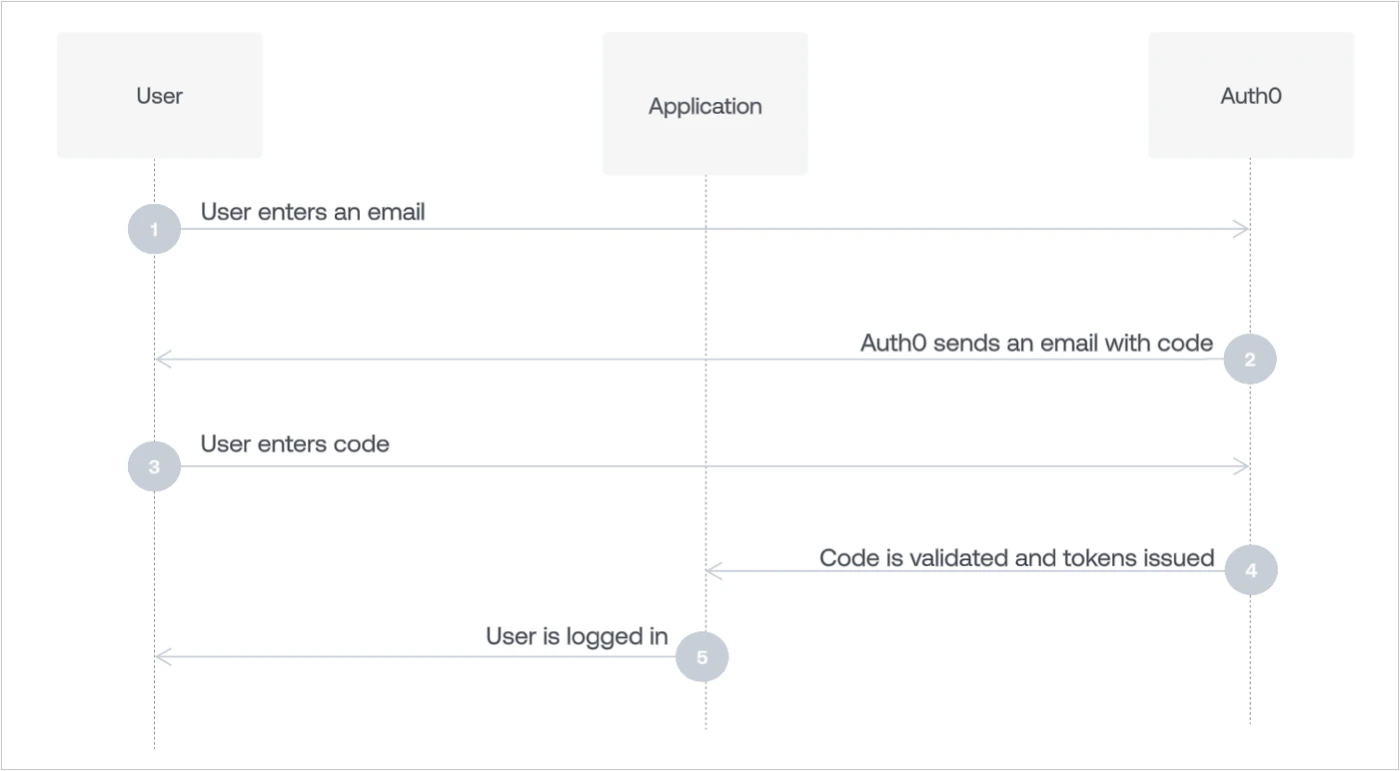
Si l’adresse courriel à laquelle l’OTP a été envoyé correspond à celle d’un utilisateur existant, Auth0 authentifie l’utilisateur :
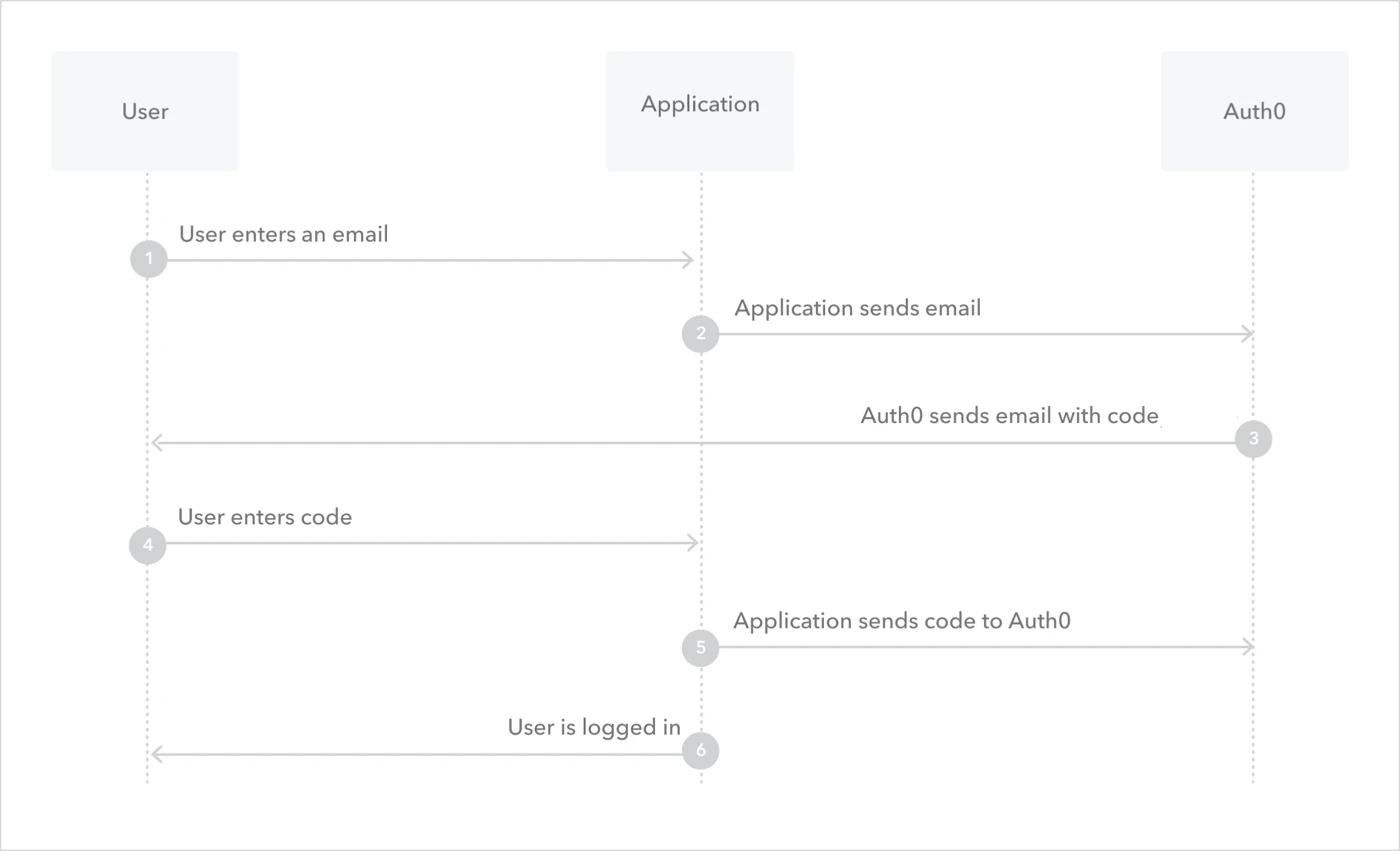
Connexion intégrée
Universal Login
Configurer la connexion
- Accédez à Auth0 Dashboard > Authentication > Passwordless, puis activez l’option Email.
-
Sélectionnez Email pour ouvrir la fenêtre de configuration, passez à la vue Settings, puis saisissez le texte des champs From, Subject et Message de votre courriel.
Vous devez remplacer la valeur From par une adresse courriel qui n’utilise pas le domaine
auth0.compour qu’Auth0 puisse envoyer vos modèles de courriel personnalisés. Sinon, Auth0 enverra le modèle de courriel par défaut. -
Configurez OTP Expiry et OTP Length.
- Seul le dernier OTP (ou lien) émis sera accepté. Dès qu’un nouvel OTP est émis, tous les précédents sont invalidés. Une fois utilisé, le plus récent est lui aussi invalidé.
- Seules trois tentatives infructueuses de saisie de l’OTP sont autorisées. Après cela, vous devrez demander un nouveau code.
- L’OTP émis sera valide pendant trois minutes avant d’expirer, par défaut.
- Si vous choisissez d’augmenter la durée de validité de votre OTP, vous devriez aussi augmenter sa longueur. Sinon, un attaquant disposera de plus de temps pour tenter de deviner un code court.
- Déterminez si vous souhaitez Disable Sign Ups. Si vous activez ce paramètre, vous pouvez autoriser l’accès Passwordless uniquement aux utilisateurs existants, mais cela peut exposer votre application à des attaques d’énumération d’utilisateurs. Pour en savoir plus, consultez Pratiques exemplaires pour les connexions Passwordless.
- Sélectionnez Save.
Prise en charge multilingue
x-request-language. Lorsque cet en-tête n’est pas défini, la langue est déterminée à partir de l’en-tête accept-language, qui est automatiquement défini par le navigateur.
Syntaxe des messages
request_language pour modifier la langue du message :
Si l’utilisateur est connecté au moyen d’une Organisation, les paramètres suivants sont également disponibles :
organization.idorganization.display_nameorganization.nameorganization.metadataorganization.branding.logo_urlorganization.branding.colors.primaryorganization.branding.colors.page_background