

 Authentification
 Gérer les utilisateurs
 Personnaliser
 Auth0 AI
 Plateforme
Pour les applications
https://{yourDomain}/wsfed/{yourClientId}
Vous trouverez toutes les options offertes pour configurer WS-Fed dans la section paramètres avancés de votre application.
Vous devrez configurer la , ce qui peut être fait à l’aide du point de terminaison de métadonnées suivant :
https://{yourDomain}/wsfed/FederationMetadata/2007-06/FederationMetadata.xml
Vous pouvez également utiliser l’objet samlConfiguration, accessible dans Rules, pour configurer les revendications envoyées dans le jeton, ainsi que d’autres paramètres WS-Fed et -P de bas niveau.
Lorsque vous redirigez vos utilisateurs vers votre point de terminaison WS-Fed, vous pouvez utiliser les paramètres (facultatifs) suivants :
Voici un exemple de ce à quoi votre URL avec les paramètres facultatifs pourrait ressembler :
https://{yourDomain}/wsfed/{yourClientId}?whr=google-oauth2
Fournisseurs d’identité
- Importer le fichier de métadonnées de fédération
- Activer le point de terminaison des métadonnées de fédération pour détecter les modifications
Importer le fichier de métadonnées de fédération
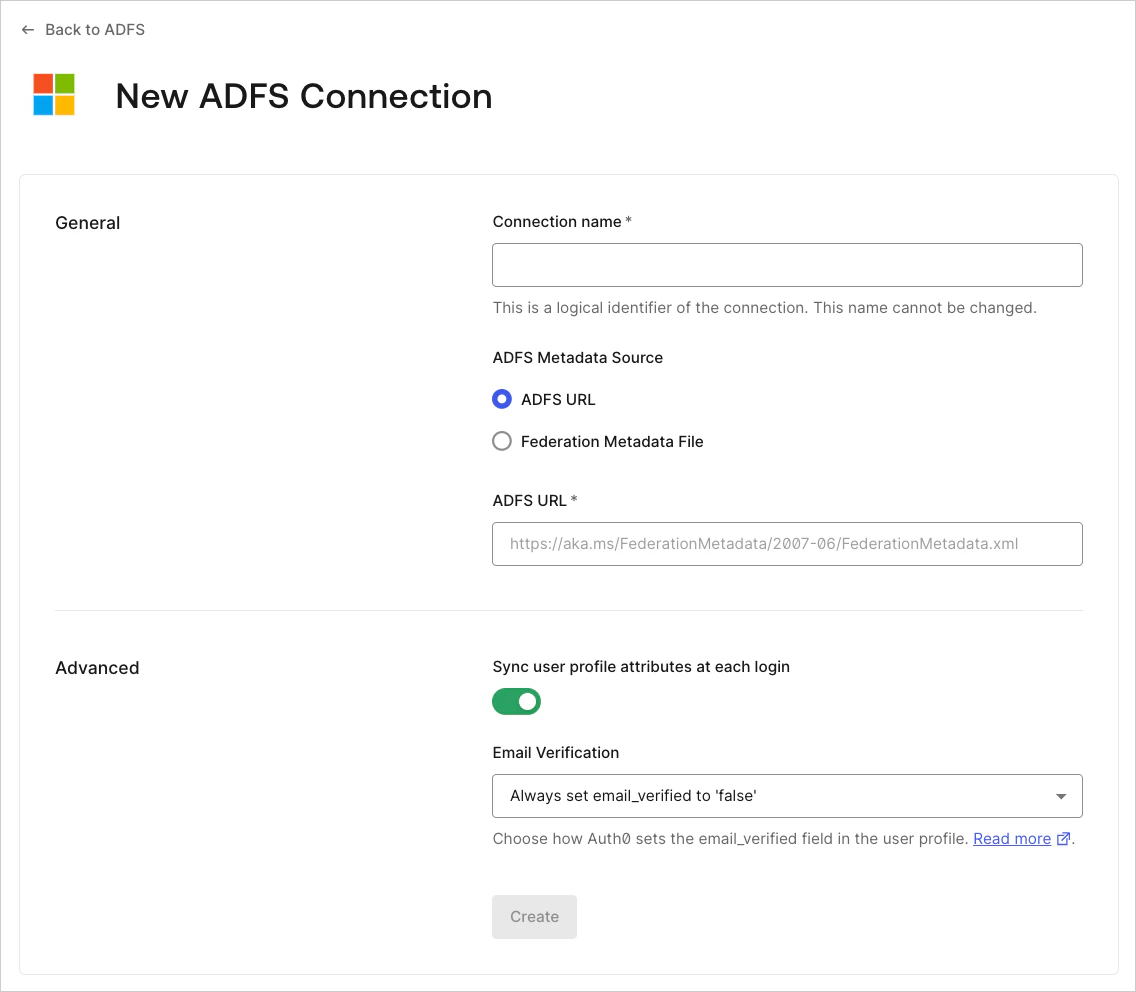
Activer le point de terminaison Federation Metadata
/FederationMetadata/2007-06/FederationMetadata.xml), Auth0 peut vérifier chaque jour s’il y a des changements dans la configuration, par exemple l’ajout d’un nouveau certificat de signature en prévision d’une rotation. Pour cette raison, il est préférable d’activer le point de terminaison Federation Metadata plutôt que de fournir un fichier de métadonnées distinct. Si vous fournissez un fichier de métadonnées distinct, nous vous aviserons par courriel lorsque les certificats approcheront de leur date d’expiration.
Si Federation Metadata contient à la fois le certificat principal et le certificat secondaire, vous pouvez utiliser les deux dans Auth0.
Pour effectuer une rotation des certificats à l’aide du point de terminaison Federation Metadata :
- Générez un nouveau certificat et ajoutez-le comme certificat secondaire dans votre environnement ADFS. Cela doit être fait au moins deux jours avant l’expiration de votre certificat principal actif.
- Laissez Auth0 récupérer votre nouveau certificat à partir du point de terminaison Federation Metadata. Auth0 vérifie vos points de terminaison une fois par jour; assurez-vous donc de prévoir suffisamment de temps pour qu’Auth0 termine cette étape. Vous pouvez aussi effectuer cette étape manuellement en vous connectant à l’Auth0 Dashboard, en accédant à la connexion ADFS appropriée, puis en cliquant sur Save. Cette action permet à Auth0 de télécharger immédiatement les certificats.
- Définissez le certificat maintenant secondaire comme certificat principal avant l’expiration du certificat principal existant dans votre environnement ADFS.