Passer au contenu principal
Vous pouvez utiliser Auth0 App for Sumo Logic pour visualiser les données de votre locataire Auth0 dans un tableau de bord Sumo Logic. Ce tableau de bord vous permet de surveiller l’état de santé du trafic de connexion d’un locataire. L’application vous permet d’utiliser les agrégations recommandées par Auth0 ou de vous en servir comme point de départ pour créer vos propres visualisations personnalisées.

Prérequis

Configurer le transfert des journaux vers Sumo Logic.

Installer Auth0 App for Sumo Logic

  1. Connectez-vous à Sumo Logic.
  2. Dans le App Catalog, recherchez et sélectionnez l’application Auth0.
  3. Pour installer l’application, remplissez les champs suivants :
    ChampDescription
    Nom de l’applicationConservez le nom existant ou saisissez le nom de votre choix.
    Source de donnéesChoisissez Source Category et sélectionnez une catégorie dans la liste, ou choisissez Enter a Custom Data Filter et saisissez une catégorie de source personnalisée commençant par un trait de soulignement. Par exemple : sourceCategory=MyCategory.
    AvancéSélectionnez l’emplacement dans la bibliothèque (par défaut, le dossier Personal) ou cliquez sur New Folder pour ajouter un nouveau dossier.
  4. Sélectionnez Add to Library.
Une fois l’application installée, elle apparaît dans votre dossier Personal ou dans le dossier que vous avez sélectionné. Vous pouvez ensuite la partager avec votre organisation. Les panneaux se remplissent automatiquement au fil du temps. Ils se remplissent lentement avec les données correspondant à la requête de période et reçues depuis leur création.
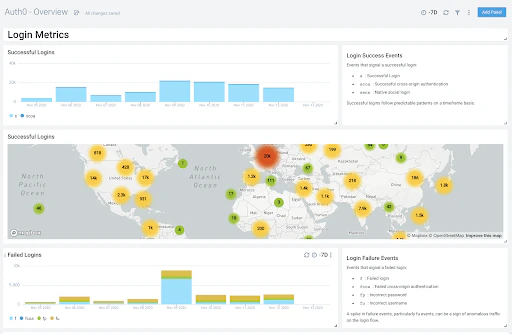
Tableau de bord Sumo Logic avec des données de diffusion Auth0
Le tableau de bord est divisé en catégories ou panneaux suivants :
  • Mesures de connexion : affiche le nombre d’actions, comme les connexions réussies et les échecs de connexion.
  • Mesures de création de compte : affiche la répartition des créations de compte par pays, plateforme, IP et autres données démographiques.
  • Mesures de sécurité : affiche les événements de détection d’anomalies au fil du temps pour détecter les attaques.

Filtres du tableau de bord

Chaque tableau de bord comporte un ensemble de filtres que vous pouvez appliquer à l’ensemble du tableau de bord. Cliquez sur l’icône en forme d’entonnoir dans la barre de menus supérieure du tableau de bord pour afficher une liste de filtres défilante qui s’appliquent à l’ensemble du tableau de bord. Chaque panneau comporte aussi un ensemble de filtres qui s’appliquent uniquement aux résultats de ce panneau. Cliquez sur l’icône en forme d’entonnoir dans la barre de menus supérieure du panneau pour afficher une liste de filtres propres à ce panneau.

Personnaliser le tableau de bord

Vous pouvez personnaliser votre tableau de bord de sécurité Auth0 dans Sumo Logic pour y ajouter des widgets de données personnalisés.
  1. Accédez à votre tableau de bord de sécurité Auth0 et sélectionnez add panel dans le coin supérieur droit.
  2. Sélectionnez un type de panneau en cliquant sur l’icône. Consultez l’aide de Sumo Logic pour en savoir plus.
  3. Dans le menu déroulant, sélectionnez une requête de journaux, une requête de métriques ou plusieurs requêtes.
  4. Pour modifier le type de graphique, consultez l’aide de Sumo Logic pour voir les options offertes.
  5. Cliquez sur Add to Dashboard dans le coin supérieur droit pour ajouter le panneau à votre tableau de bord.

En savoir plus