

 Authentification
 Gérer les utilisateurs
 Personnaliser
 Auth0 AI
 Plateforme
Le terme
prompt désigne une étape précise du flux de connexion, comme la page d’inscription ou une demande MFA. Les variables et les exemples de code de cette page peuvent utiliser le terme prompt ou le terme widget. Bien que ces termes soient synonymes dans le contexte d’Universal Login, ils ne sont pas interchangeables dans votre code. Pour que la personnalisation fonctionne correctement, vérifiez que vous utilisez le terme approprié indiqué pour tous les éléments que vous ajoutez à votre code.Exigences relatives au modèle de page
| Balise | Description |
|---|---|
auth0:widget | Contient le HTML de l’invite affichée sur chaque page du flux de connexion, comme la page de connexion ou la page de réinitialisation du mot de passe |
auth0:head | Contient les balises requises pour le rendu de l’invite |
class="_widget-auto-layout" à l’élément <body>. Vous pouvez omettre cet attribut pour positionner l’invite manuellement au besoin.
Limites du modèle de page :
- Les noms de classe CSS changent chaque fois qu’Auth0 compile le projet. Le CSS personnalisé qui cible ces classes cessera de fonctionner à chaque nouvelle compilation.
- La structure HTML des pages Universal Login peut changer. Évitez les personnalisations qui dépendent de la structure HTML afin d’éviter toute interruption.
Exemple de modèle :
<!DOCTYPE html>
{% assign resolved_dir = dir | default: "auto" %}
<html lang="{{locale}}" dir="{{resolved_dir}}">
  <head>
    {%- auth0:head -%}
  </head>
  <body class="_widget-auto-layout">
    {%- auth0:widget -%}
  </body>
</html>
Si vous utilisez Storybook pour afficher votre modèle, sachez que la balise
<script> perturbe le rendu, car Storybook ne peut pas interpréter correctement ces balises. Comme solution de contournement, utilisez les caractères accent grave (`) et signe plus (+) pour injecter correctement la balise <script> dans le code de votre modèle.Exemple :<scr`+`ipt>console.log("test");</scr`+`ipt>Variables de modèle de page
- Afficher un contenu différent selon l’application associée au flux de connexion. Par exemple, vous pourriez gérer deux marques qui nécessitent des mises en page différentes.
- Afficher un contenu différent selon l’invite précise. Par exemple, vous pourriez vouloir ajouter de l’information sur ce qu’offre votre application sur la page de connexion, mais préférer que le flux MFA n’affiche que l’invite de vérification MFA.
- Ajouter un pied de page contenant de l’information de soutien pour les utilisateurs, comme des liens vers votre page de soutien ou vos coordonnées.
Variables disponibles
Application
| Variable | Description | Exemple |
|---|---|---|
application.id | L’ID client de votre application | XXXXXXXXXXXXXXXXXXXXXXXXX |
application.name | Le nom de votre application | Mon application |
application.logo_url | L’URL du logo de votre application | https://example.com/mylogo.png |
application.metadata | Les métadonnées de votre application | json lines { "attribute1": "value", "attribute2": "value", "attribute3": "value" } |
Image de marque
| Variable | Description | Exemple |
|---|---|---|
branding.logo_url | URL du logo de votre application | https://example.com/mylogo.png |
branding.colors.primary | Votre couleur principale d’image de marque | #000000 |
branding.colors.page_background | Couleur d’arrière-plan des pages de Universal Login | #FFFFFF |
Locataire
| Variable | Description | Exemple |
|---|---|---|
tenant.friendly_name | Nom d’affichage de votre locataire | Mon locataire |
tenant.support_email | Adresse courriel d’assistance de votre locataire | support@example.com |
tenant.support_url | URL de la page d’assistance de votre locataire | https://example.com/support |
tenant.enabled_locales | Liste des paramètres régionaux activés pour votre locataire, séparés par des virgules | en, es |
Organisations
| Variable | Description | Exemple |
|---|---|---|
organization.id | ID de l’organisation | org_XXXXXXXXXXXXXXX |
organization.display_name | Nom d’affichage de l’organisation | Mon organisation |
organization.name | Nom interne de l’organisation | my-organization |
organization.metadata | Métadonnées de l’organisation | json lines { "attribute1": "value", "attribute2": "value", "attribute3": "value" } |
organization.branding.logo_url | URL du logo de l’organisation | https://example.com/orglogo.png |
organization.branding.colors.primary | Couleur principale de l’image de marque de l’organisation | #000000 |
organization.branding.colors.page_background | Couleur d’arrière-plan des pages de connexion de l’organisation | #FFFFFF |
Locataire
| Variable | Description | Exemple |
|---|---|---|
tenant.friendly_name | Le nom d’affichage de votre locataire | Mon locataire |
tenant.support_email | L’adresse courriel du support pour votre locataire | support@example.com |
tenant.support_url | L’URL de la page de support de votre locataire | https://example.com/support |
tenant.enabled_locales | La liste des paramètres régionaux activés pour votre locataire, séparés par des virgules | en, es |
Suivi
L’ID de corrélation est actuellement en accès anticipé. En utilisant cette fonctionnalité, vous acceptez les conditions applicables de l’essai gratuit énoncées dans le Master Subscription Agreement d’Okta. Pour en savoir plus sur le cycle de publication des produits d’Auth0, consultez les étapes de publication des produits. Pour participer à ce programme, communiquez avec l’assistance Auth0 ou votre chargé de compte technique.
| Variable | Description | Exemple |
|---|---|---|
correlation_id | Un identifiant unique permettant de suivre des événements d’authentification, comme l’inscription et les connexions réussies. 64 caractères ou moins. Ajoutez correlationId: "{{correlation_id}}" à votre modèle pour suivre les événements dans votre page de connexion personnalisée. | 0001234 |
Nous vous recommandons fortement de ne jamais utiliser de renseignements personnels identifiables (PII) ni d’autres renseignements sensibles comme identifiant
correlation_id unique.Domaine personnalisé
| Variable | Description | Example |
|---|---|---|
custom_domain.domain | Le domaine personnalisé utilisé pour la session de connexion en cours | login.example.com. |
custom_domain.domain_metadata.<key> | Une valeur de métadonnées spécifique associée au domaine personnalisé. | {{ custom_domain.domain_metadata.environment }} renvoie development |
Informations sur l’utilisateur actuel
| Variables | Description | Exemple | |
|---|---|---|---|
user.user_id | Identifiant du profil utilisateur | auth0 | XXXXXXXXXXXXXXXXXXXX |
user.picture | URL de la photo de profil de l’utilisateur | https://example.com/userimage | |
user.email | Adresse de courriel de l’utilisateur | user@example.com | |
user.email_verified | Valeur booléenne indiquant si le courriel est vérifié (true/false) | true | |
user.user_metadata | Objet user_metadata du profil utilisateur | json lines { "attribute1": "value", "attribute2": "value", "attribute3": "value" } | |
user.family_name | Nom de famille de l’utilisateur | Smith | |
user.given_name | Prénom de l’utilisateur | Abigail | |
user.name | Nom complet de l’utilisateur | Abigail Smith | |
user.nickname | Surnom (alias) de l’utilisateur | Abby | |
user.username | Nom d’utilisateur interne | asmith |
Informations sur l’écran en cours
| Variables | Description | Exemple |
|---|---|---|
dir | Indique le sens du texte de l’élément. | auto, rtl, ltr |
locale | Paramètre régional utilisé pour afficher la page; correspond à l’une des langues prises en charge du locataire | en-US |
prompt.name | Nom de l’invite Universal Login actuellement affichée | mfa |
prompt.screen.name | Nom de l’écran Universal Login actuellement affiché | mfa-login-options |
prompt.screen.texts | Tous les textes localisés de l’écran en cours | json lines { "pageTitle": "Available methods" } |
state | Affiche la valeur state de la page en cours, qui est opaque et utilisée à des fins de sécurité. |
Invites
prompt désigne une étape précise du flux de connexion. Une invite donnée peut comprendre un ou plusieurs écrans. Vous pouvez gérer les invites dans le Auth0 Dashboard ou au moyen des points de terminaison des invites de la Management API.
Les sections ci-dessous fournissent des détails sur chaque invite disponible.
protection-contre-la-force-brute
protection-contre-la-force-brute
Écran : brute-force-protection-unblock
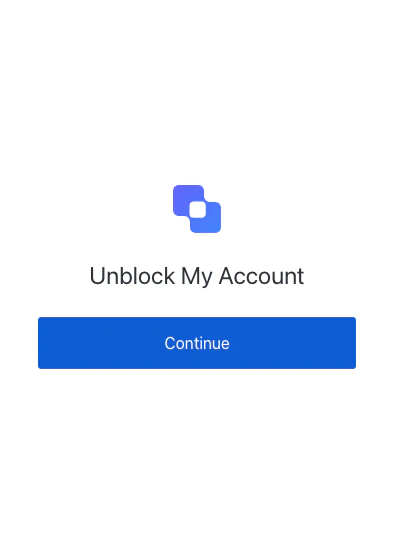
| Texte | Clé |
|---|---|
| Débloquer mon compte | pageTitle |
| Débloquer mon compte | description |
| Continuer | buttonText |
| ${companyName} | logoAltText |
Écran : brute-force-protection-unblock-success
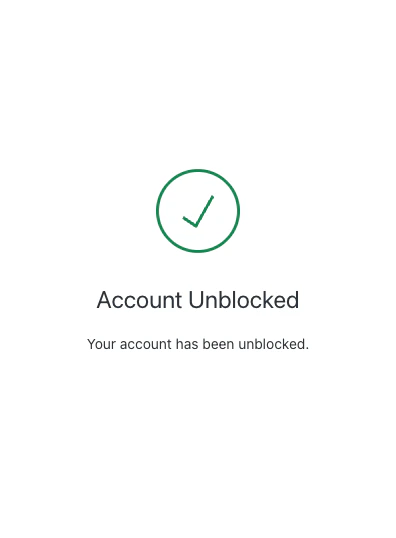
| Texte | Clé |
|---|---|
| Débloquer mon compte | pageTitle |
| Débloquer mon compte | description |
| Continuer | buttonText |
| ${companyName} | logoAltText |
Écran : brute-force-protection-unblock-failure
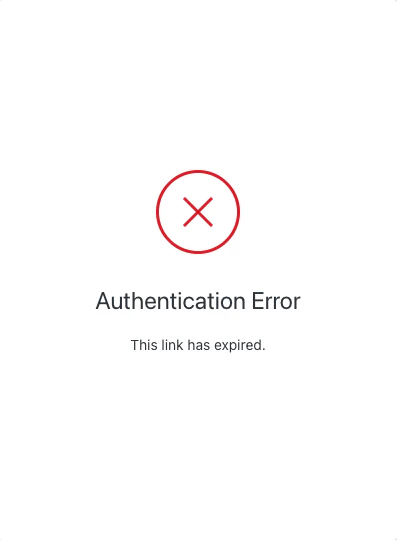
| Texte | Clé |
|---|---|
| Débloquer mon compte | pageTitle |
| Débloquer mon compte | description |
| Continuer | buttonText |
| ${companyName} | logoAltText |
commun
commun
Écran : redeem-ticket
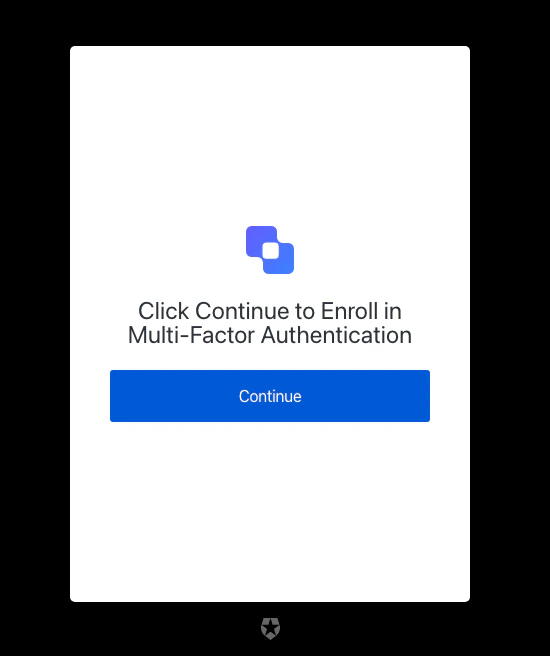
| Texte | Clé |
|---|---|
| Chargement… | pageTitle |
| JavaScript est désactivé dans votre navigateur. Veuillez cliquer sur le bouton pour continuer. | description |
| Continuer | buttonText |
consentement
consentement
Écran : consent
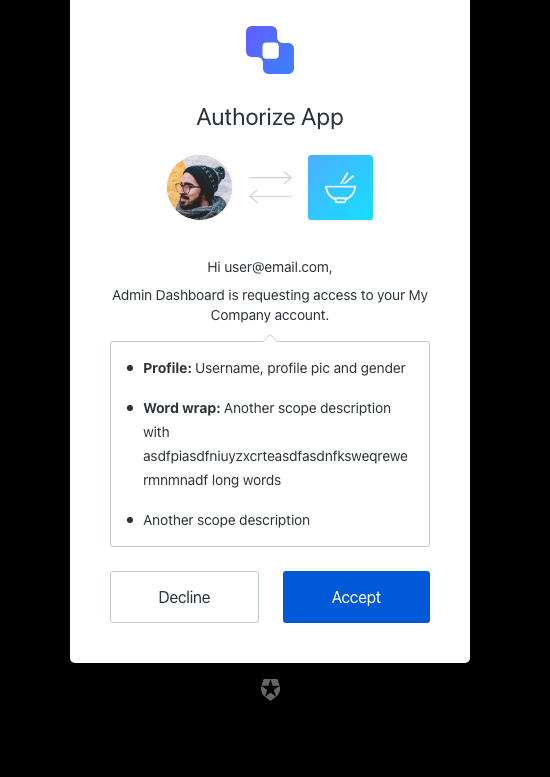
| Texte | Clé |
|---|---|
| Autoriser ${clientName} | pageTitle |
| Autoriser l’application | title |
| Bonjour ${userName}, | pickerTitle |
| Sélecteur de locataire et d’audience | audiencePickerAltText |
| ${clientName} demande l’accès à votre compte. | messageMultipleTenants |
| {clientName} demande l’accès à votre compte de {companyName}. | messageSingleTenant |
| Accepter | acceptButtonText |
| Refuser | declineButtonText |
| ${companyName} | logoAltText |
| Action non valide | invalid-action |
| Audience requise | invalid-audience |
| Scope non valide : doit être un tableau | invalid-scope |
device-flow
device-flow
Écran : device-code-activation
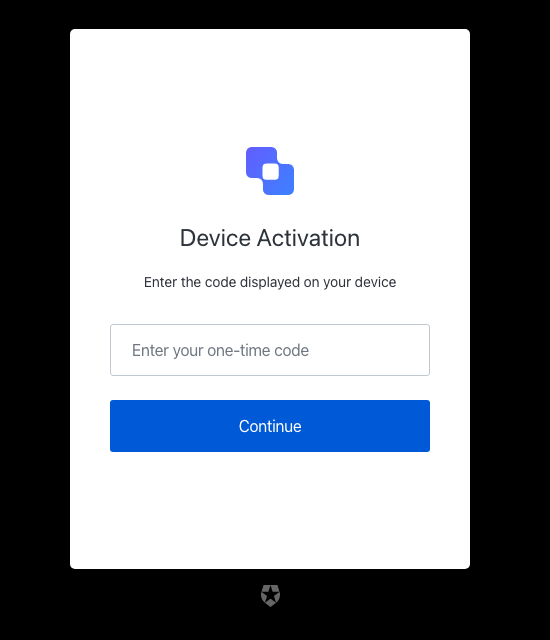
| Texte | Clé |
|---|---|
| Entrez le code de votre appareil pour vous connecter à ${clientName} | pageTitle |
| Continuer | buttonText |
| Entrez le code affiché sur votre appareil | description |
| Entrez votre code à usage unique | placeholder |
| Activation de l’appareil | title |
| ${companyName} | logoAltText |
| Code utilisateur invalide ou expiré | invalid-expired-code |
| Veuillez entrer le code affiché sur votre appareil | no-code |
| Le code que vous avez entré est invalide | invalid-code |
Écran : device-code-activation-allowed
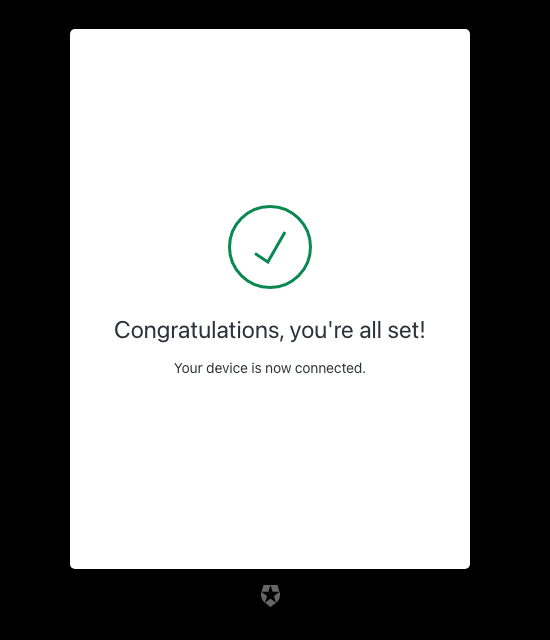
| Texte | Clé |
|---|---|
| Connexion réussie à ${clientName} | pageTitle |
| Votre appareil est maintenant connecté. | description |
| Félicitations, tout est prêt ! | eventTitle |
Écran : device-code-activation-denied
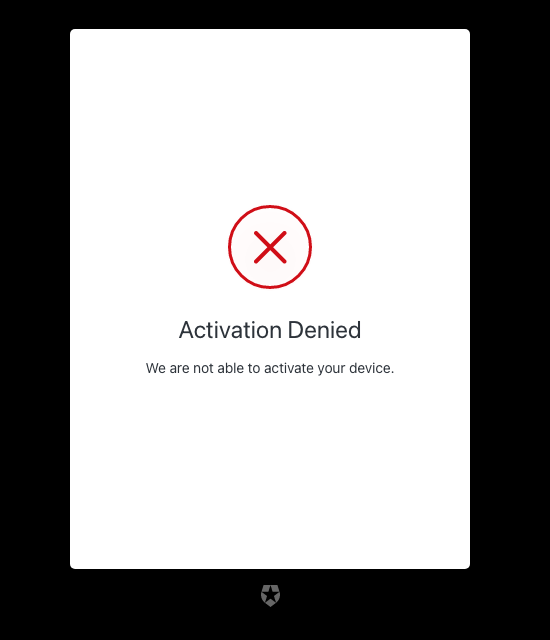
| Texte | Clé |
|---|---|
| Erreur de connexion à ${clientName} | pageTitle |
| Impossible d’activer votre appareil. | description |
| Activation refusée | eventTitle |
Écran : device-code-confirmation
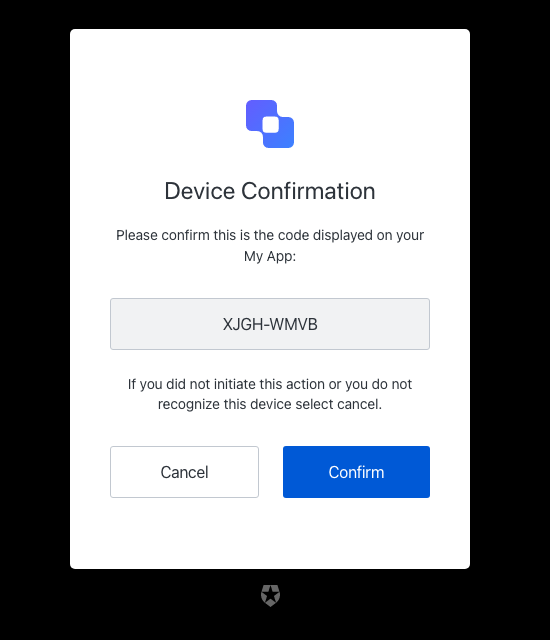
| Texte | Clé |
|---|---|
| Confirmez le code de votre appareil pour vous connecter à ${clientName} | pageTitle |
| Veuillez confirmer qu’il s’agit bien du code affiché sur votre ${clientName} : | description |
| Code de sécurité | inputCodeLabel |
| Confirmation de l’appareil | title |
| Confirmer | confirmButtonText |
| Annuler | cancelButtonText |
| Si vous n’avez pas lancé cette action ou si vous ne reconnaissez pas cet appareil, sélectionnez Annuler. | confirmationText |
| ${companyName} | logoAltText |
email-otp-challenge
email-otp-challenge
Écran : email-otp-challenge
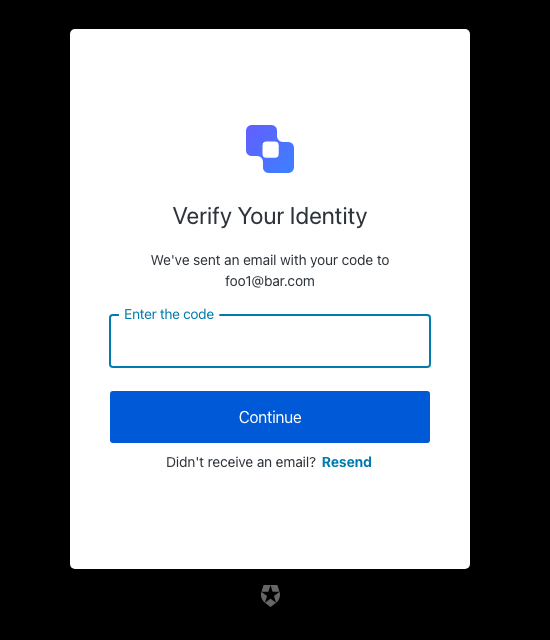
| Text | Key |
|---|---|
| Saisissez le code reçu par courriel pour vous connecter à ${clientName} | pageTitle |
| Continuer | buttonText |
| Nous avons envoyé un courriel contenant votre code à ${email} | description |
| Saisissez le code | placeholder |
| Renvoyer | resendActionText |
| Vous n’avez pas reçu de courriel ? | resendText |
| Vérifiez votre identité | title |
| ${companyName} | logoAltText |
| Le code OTP doit contenir 6 chiffres | invalid-otp-code-format |
| Le code que vous avez saisi n’est pas valide | invalid-code |
| Nous n’avons pas pu vérifier le code. Veuillez réessayer plus tard. | authenticator-error |
| Vous avez dépassé le nombre de courriels autorisés. Attendez quelques minutes et réessayez. | too-many-email |
| Veuillez saisir un code | no-code |
vérification-du-courriel
vérification-du-courriel
Écran : email-verification-result
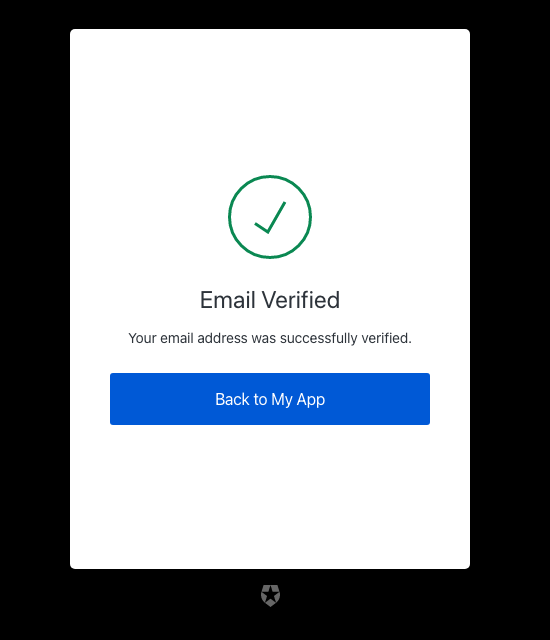
| Texte | Clé |
|---|---|
| État de la vérification du courriel ${clientName} | pageTitle |
| Courriel vérifié | verifiedTitle |
| Erreur | errorTitle |
| Votre adresse courriel a été vérifiée avec succès. | verifiedDescription |
| Ce compte est déjà vérifié. | alreadyVerifiedDescription |
| Le compte de l’utilisateur n’existe pas ou le code de vérification n’est pas valide. | invalidAccountOrCodeDescription |
| Votre adresse courriel n’a pas pu être vérifiée. | unknownErrorDescription |
| Retour à ${clientName} | buttonText |
| Ce ticket a expiré. | auth0-users-expired-ticket |
| Un problème est survenu. Veuillez réessayer plus tard. | custom-script-error-code |
| Ce ticket a déjà été utilisé. | auth0-users-used-ticket |
| Un problème est survenu. Veuillez réessayer plus tard. | auth0-users-validation |
invitation
invitation
Écran : accept-invitation
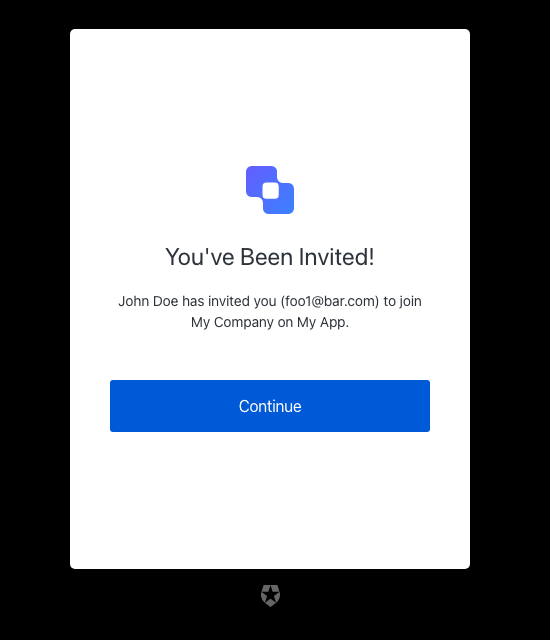
| Texte | Clé |
|---|---|
| Acceptez votre invitation pour vous inscrire à ${clientName} | pageTitle |
| Vous avez été invité ! | title |
| « {inviterName} » vous a invité (« {email} ») à vous joindre à « {companyName} » dans « {clientName} ». | description |
| Continuer | buttonText |
| ${companyName} | logoAltText |
connexion
connexion
Écran : login
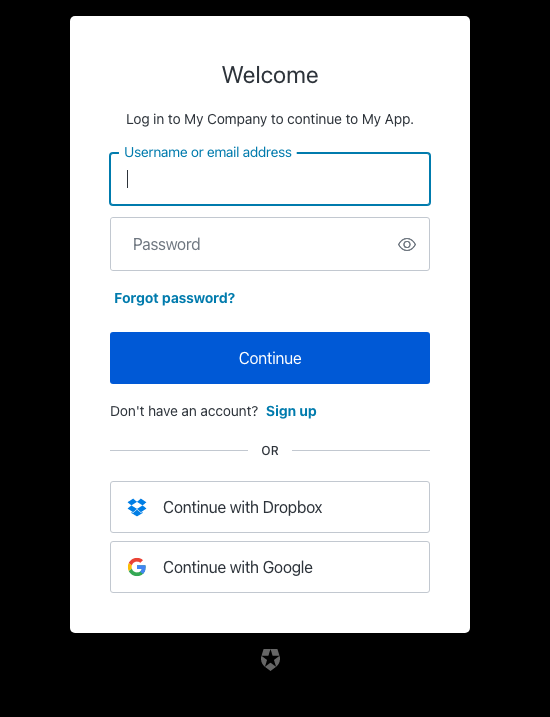
| Texte | Clé |
|---|---|
| Se connecter | <%= ”$” %> |
| Bienvenue | title |
| Connectez-vous à <%= "{companyName}" %> pour continuer vers <%= "" %>. | description |
| Ou | separatorText |
| Continuer | buttonText |
| Continuer avec <%= "" %> | federatedConnectionButtonText |
| S’inscrire | signupActionLinkText |
| Vous n’avez pas de compte ? | signupActionText |
| Mot de passe oublié ? | forgotPasswordText |
| Mot de passe | passwordPlaceholder |
| Nom d’utilisateur ou adresse courriel | usernamePlaceholder |
| Adresse courriel | emailPlaceholder |
| Numéro de téléphone | phonePlaceholder |
| Nom d’utilisateur | usernameOnlyPlaceholder |
| Téléphone, nom d’utilisateur ou courriel | phoneOrUsernameOrEmailPlaceholder |
| Numéro de téléphone ou adresse courriel | phoneOrEmailPlaceholder |
| Numéro de téléphone ou nom d’utilisateur | phoneOrUsernamePlaceholder |
| Nom d’utilisateur ou adresse courriel | usernameOrEmailPlaceholder |
| Modifier | editEmailText |
| Alertes | alertListTitle |
| Vous avez été invité ! | invitationTitle |
| Connectez-vous pour accepter l’invitation de <%= "{inviterName}" %> à rejoindre <%= "" %> dans <%= ”$” %>. | invitationDescription |
| <%= ”$” %> | logoAltText |
| Afficher le mot de passe | showPasswordText |
| Masquer le mot de passe | hidePasswordText |
| Nom d’utilisateur ou mot de passe incorrect | wrong-credentials |
| Courriel ou mot de passe incorrect | wrong-email-credentials |
| Nom d’utilisateur ou mot de passe incorrect | wrong-username-credentials |
| Numéro de téléphone ou mot de passe incorrect | wrong-phone-credentials |
| Adresse courriel, nom d’utilisateur ou mot de passe incorrect | wrong-email-username-credentials |
| Adresse courriel, numéro de téléphone, nom d’utilisateur ou mot de passe incorrect. Les numéros de téléphone doivent inclure l’indicatif du pays. | wrong-email-phone-username-credentials |
| Adresse courriel, numéro de téléphone ou mot de passe incorrect. Les numéros de téléphone doivent inclure l’indicatif du pays. | wrong-email-phone-credentials |
| Numéro de téléphone, nom d’utilisateur ou mot de passe incorrect. Les numéros de téléphone doivent inclure l’indicatif du pays. | wrong-phone-username-credentials |
| Le code que vous avez saisi n’est pas valide | invalid-code |
| Code utilisateur invalide ou expiré | invalid-expired-code |
| Une erreur s’est produite. Veuillez réessayer plus tard. | custom-script-error-code |
| Une erreur s’est produite. Veuillez réessayer plus tard | auth0-users-validation |
| Désolé, une erreur s’est produite lors de la tentative de connexion | authentication-failure |
| Connexion invalide | invalid-connection |
| Nous avons détecté un comportement de connexion suspect, et toute nouvelle tentative sera bloquée. Veuillez communiquer avec l’administrateur. | ip-blocked |
| Connexion invalide | no-db-connection |
| Nous avons détecté un problème de sécurité potentiel avec ce compte. Pour protéger votre compte, nous avons empêché cette connexion. Veuillez réinitialiser votre mot de passe pour continuer. | password-breached |
| Votre compte a été bloqué après plusieurs tentatives de connexion consécutives. | user-blocked |
| Trop de tentatives de connexion pour cet utilisateur. Veuillez attendre et réessayer plus tard. | same-user-login |
| Veuillez saisir une adresse courriel | no-email |
| Le mot de passe est obligatoire | no-password |
| Le nom d’utilisateur est obligatoire | no-username |
identifiant-de-connexion
identifiant-de-connexion
Écran : login-id
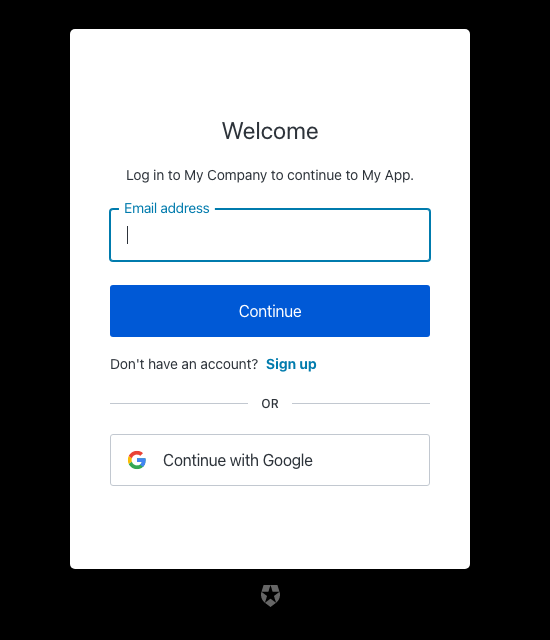
| Texte | Clé |
|---|---|
| Se connecter | <%= ”$” %> |
| Bienvenue | title |
| Connectez-vous à <%= "{companyName}" %> pour continuer vers <%= "" %>. | description |
| Ou | separatorText |
| Continuer | buttonText |
| Continuer avec <%= "" %> | federatedConnectionButtonText |
| Vous ne pouvez pas vous connecter à votre compte ? | forgotPasswordText |
| S’inscrire | signupActionLinkText |
| Vous n’avez pas de compte ? | signupActionText |
| Mot de passe | passwordPlaceholder |
| Nom d’utilisateur ou adresse courriel | usernamePlaceholder |
| Adresse courriel | emailPlaceholder |
| Numéro de téléphone | phonePlaceholder |
| Nom d’utilisateur | usernameOnlyPlaceholder |
| Numéro de téléphone, nom d’utilisateur ou adresse courriel | phoneOrUsernameOrEmailPlaceholder |
| Numéro de téléphone ou adresse courriel | phoneOrEmailPlaceholder |
| Numéro de téléphone ou nom d’utilisateur | phoneOrUsernamePlaceholder |
| Nom d’utilisateur ou adresse courriel | usernameOrEmailPlaceholder |
| Modifier | editEmailText |
| Alertes | alertListTitle |
| <%= ”$” %> | logoAltText |
| Continuer avec une clé d’accès | passkeyButtonText |
| Nom d’utilisateur ou mot de passe incorrect | wrong-credentials |
| Adresse courriel ou mot de passe incorrect | wrong-email-credentials |
| Nom d’utilisateur ou mot de passe incorrect | wrong-username-credentials |
| Numéro de téléphone ou mot de passe incorrect | wrong-phone-credentials |
| Adresse courriel, nom d’utilisateur ou mot de passe incorrect | wrong-email-username-credentials |
| Adresse courriel, numéro de téléphone, nom d’utilisateur ou mot de passe incorrect. Les numéros de téléphone doivent inclure l’indicatif du pays. | wrong-email-phone-username-credentials |
| Adresse courriel, numéro de téléphone ou mot de passe incorrect. Les numéros de téléphone doivent inclure l’indicatif du pays. | wrong-email-phone-credentials |
| Numéro de téléphone, nom d’utilisateur ou mot de passe incorrect. Les numéros de téléphone doivent inclure l’indicatif du pays. | wrong-phone-username-credentials |
| Le code que vous avez saisi est invalide | invalid-code |
| Code utilisateur invalide ou expiré | invalid-expired-code |
| Le nom d’utilisateur ne peut contenir que des caractères alphanumériques ou : ’<%= "{characters}" %>'. Le nom d’utilisateur doit comporter entre <%= "" %> et <%= ”$” %> caractères. | invalid-username |
| Identifiant de connexion invalide | invalid-login-id |
| Saisissez une adresse courriel ou un numéro de téléphone valide. Les numéros de téléphone doivent inclure l’indicatif du pays. | invalid-email-phone |
| Saisissez une adresse courriel ou un nom d’utilisateur valide | invalid-email-username |
| Saisissez un numéro de téléphone ou un nom d’utilisateur valide. Les numéros de téléphone doivent inclure l’indicatif du pays. | invalid-phone-username |
| Saisissez une adresse courriel, un numéro de téléphone ou un nom d’utilisateur valide. Les numéros de téléphone doivent inclure l’indicatif du pays. | invalid-email-phone-username |
| Un problème est survenu, veuillez réessayer plus tard. | custom-script-error-code |
| Un problème est survenu, veuillez réessayer plus tard | auth0-users-validation |
| Nous sommes désolés, un problème est survenu lors de la tentative de connexion | authentication-failure |
| Connexion invalide | invalid-connection |
| Nous avons détecté un comportement de connexion suspect et toute nouvelle tentative sera bloquée. Veuillez communiquer avec l’administrateur. | ip-blocked |
| Connexion invalide | no-db-connection |
| Le courriel ne correspond à aucun répertoire d’entreprise | no-hrd-connection |
| Nous avons détecté un problème de sécurité potentiel avec ce compte. Pour protéger votre compte, nous avons bloqué cette tentative de connexion. Veuillez réinitialiser votre mot de passe pour continuer. | password-breached |
| Votre compte a été bloqué après plusieurs tentatives de connexion consécutives. | user-blocked |
| Trop de tentatives de connexion pour cet utilisateur. Veuillez patienter et réessayer plus tard. | same-user-login |
| Veuillez saisir une adresse courriel | no-email |
| Le mot de passe est obligatoire | no-password |
| Le nom d’utilisateur est obligatoire | no-username |
| Saisissez un numéro de téléphone valide | invalid-phone-number |
| Le mot de passe et la clé d’accès ne sont pas autorisés | conflict-password-passkey |
| Le mot de passe n’est pas autorisé | password-not-allowed |
| La clé d’accès n’est pas autorisée | passkey-not-allowed |
| Veuillez sélectionner une clé d’accès | no-passkey |
| L’authentification par clé d’accès a échoué | passkey-authentication-failed |
| Un problème est survenu. Veuillez réessayer plus tard. | invalid-passkey |
connexion-mot-de-passe
connexion-mot-de-passe
Écran : login-password
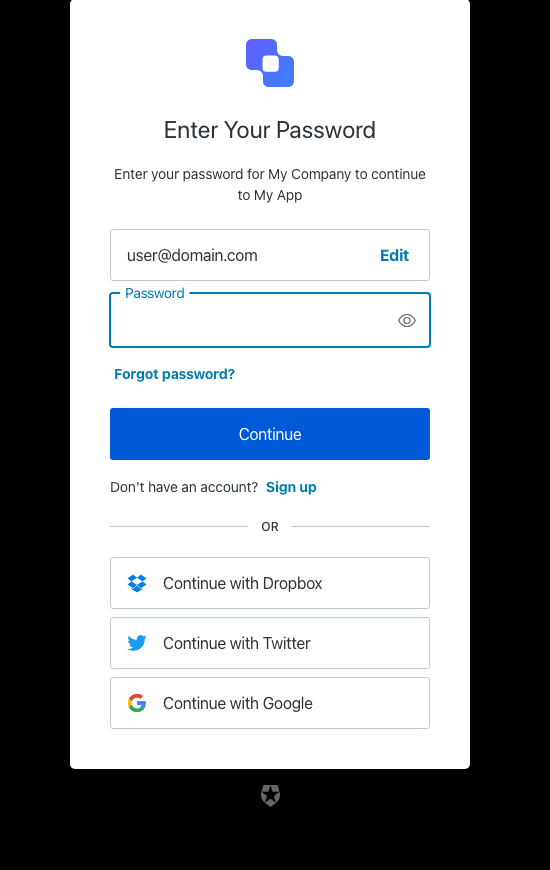
| Text | Key |
|---|---|
| Entrez votre mot de passe pour vous connecter | <%= ”$” %> |
| Entrez votre mot de passe | title |
| Entrez votre mot de passe pour <%= "{companyName}" %> afin de continuer vers <%= "" %> | description |
| Ou | separatorText |
| Continuer | buttonText |
| Continuer avec <%= "" %> | federatedConnectionButtonText |
| S’inscrire | signupActionLinkText |
| Vous n’avez pas de compte ? | signupActionText |
| Mot de passe oublié ? | forgotPasswordText |
| Mot de passe | passwordPlaceholder |
| Nom d’utilisateur ou adresse courriel | usernamePlaceholder |
| Adresse courriel | emailPlaceholder |
| Modifier | editEmailText |
| Modifier l’adresse courriel | editLinkScreenReadableText |
| Alertes | alertListTitle |
| Vous avez été invité(e) ! | invitationTitle |
| Connectez-vous pour accepter l’invitation de <%= "{inviterName}" %> à vous joindre à <%= "" %> sur <%= ”$” %>. | invitationDescription |
| <%= ”$” %> | logoAltText |
| Utiliser l’empreinte digitale ou la reconnaissance faciale | useBiometricsText |
| Afficher le mot de passe | showPasswordText |
| Masquer le mot de passe | hidePasswordText |
| Nom d’utilisateur ou mot de passe incorrect | wrong-credentials |
| Le code que vous avez saisi n’est pas valide | invalid-code |
| Le code utilisateur est invalide ou expiré | invalid-expired-code |
| Adresse courriel ou mot de passe incorrect | wrong-email-credentials |
| Nom d’utilisateur ou mot de passe incorrect | wrong-username-credentials |
| Numéro de téléphone ou mot de passe incorrect | wrong-phone-credentials |
| Adresse courriel, nom d’utilisateur ou mot de passe incorrect | wrong-email-username-credentials |
| Adresse courriel, numéro de téléphone, nom d’utilisateur ou mot de passe incorrect. Les numéros de téléphone doivent inclure l’indicatif du pays. | wrong-email-phone-username-credentials |
| Adresse courriel, numéro de téléphone ou mot de passe incorrect. Les numéros de téléphone doivent inclure l’indicatif du pays. | wrong-email-phone-credentials |
| Numéro de téléphone, nom d’utilisateur ou mot de passe incorrect. Les numéros de téléphone doivent inclure l’indicatif du pays. | wrong-phone-username-credentials |
| Une erreur s’est produite. Veuillez réessayer plus tard. | custom-script-error-code |
| Une erreur s’est produite. Veuillez réessayer plus tard. | auth0-users-validation |
| Nous sommes désolés, une erreur s’est produite lors de la tentative de connexion | authentication-failure |
| Connexion invalide | invalid-connection |
| Nous avons détecté un comportement de connexion suspect, et toute nouvelle tentative sera bloquée. Veuillez contacter l’administrateur. | ip-blocked |
| Connexion invalide | no-db-connection |
| Nous avons détecté un problème de sécurité potentiel avec ce compte. Pour protéger votre compte, nous avons empêché cette connexion. Veuillez réinitialiser votre mot de passe pour continuer. | password-breached |
| Votre compte a été bloqué après plusieurs tentatives de connexion consécutives. | user-blocked |
| Trop de tentatives de connexion pour cet utilisateur. Veuillez attendre et réessayer plus tard. | same-user-login |
| Veuillez saisir une adresse courriel | no-email |
| Le mot de passe est obligatoire | no-password |
| Le nom d’utilisateur est obligatoire | no-username |
connexion-passwordless
connexion-passwordless
Écran: login-passwordless-email-code
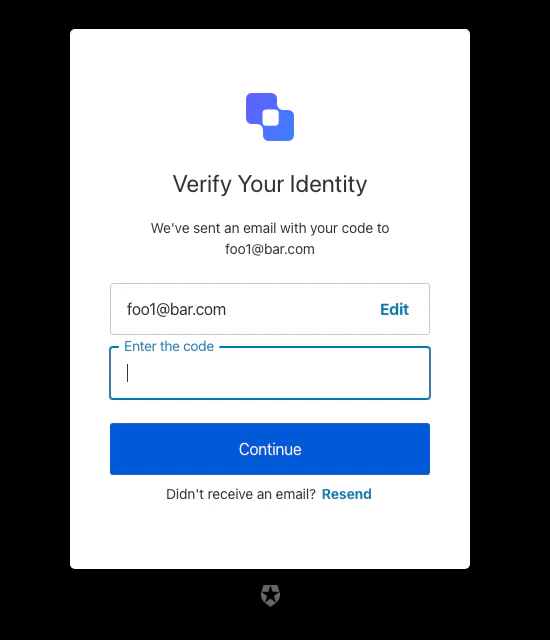
| Texte | Clé |
|---|---|
| Saisissez le code reçu par courriel pour vous connecter à ${clientName} | pageTitle |
| Continuer | buttonText |
| Nous avons envoyé un courriel contenant votre code à ${email} | description |
| Saisissez le code | placeholder |
| Renvoyer | resendActionText |
| Vous n’avez pas reçu de courriel ? | resendText |
| Vérifiez votre identité | title |
| ${companyName} | logoAltText |
| Le code n’est pas valide | invalid-verification-code |
| Le code n’a pas pu être envoyé. Veuillez réessayer plus tard. | passwordless-authenticator-error |
| Un problème est survenu. Veuillez réessayer plus tard. | passwordless-unknown-error |
Écran: login-passwordless-email-link
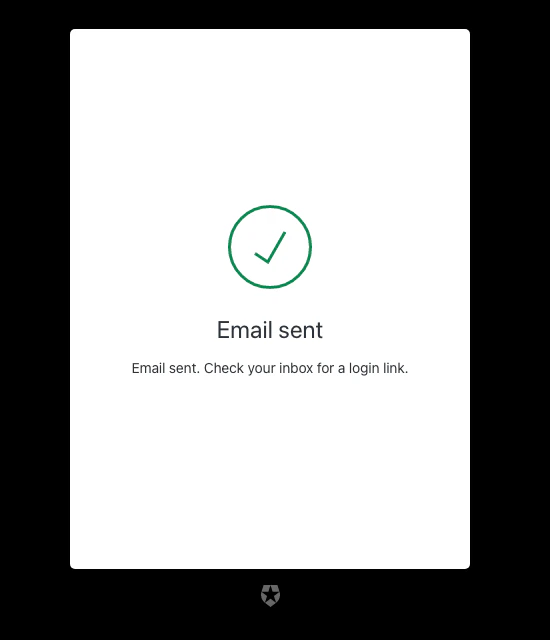
| Texte | Clé |
|---|---|
| Lien de connexion par courriel pour ${clientName} | pageTitle |
| Courriel envoyé | successTitle |
| Un problème est survenu | errorTitle |
| Courriel envoyé. Vérifiez votre boîte de réception pour le lien de connexion. | description |
| Veuillez réessayer plus tard. | unknownErrorDescription |
Écran: login-passwordless-sms-otp
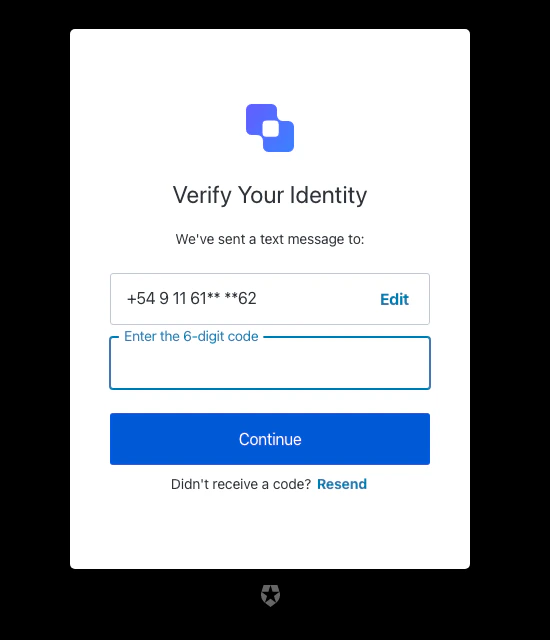
| Texte | Clé |
|---|---|
| Saisissez le code envoyé à votre téléphone pour vous connecter à ${clientName} | pageTitle |
| Vérifiez votre identité | title |
| Nous avons envoyé un message texte au : | description |
| Continuer | buttonText |
| Modifier | editText |
| Saisissez le code à 6 chiffres | placeholder |
| Renvoyer | resendActionText |
| Vous n’avez pas reçu de code ? | resendText |
| ${companyName} | logoAltText |
| Le code n’est pas valide | invalid-verification-code |
| Le code n’a pas pu être envoyé. Veuillez réessayer plus tard. | passwordless-authenticator-error |
| Un problème est survenu. Veuillez réessayer plus tard. | passwordless-unknown-error |
login-email-verification
login-email-verification
Écran : login-email-verification
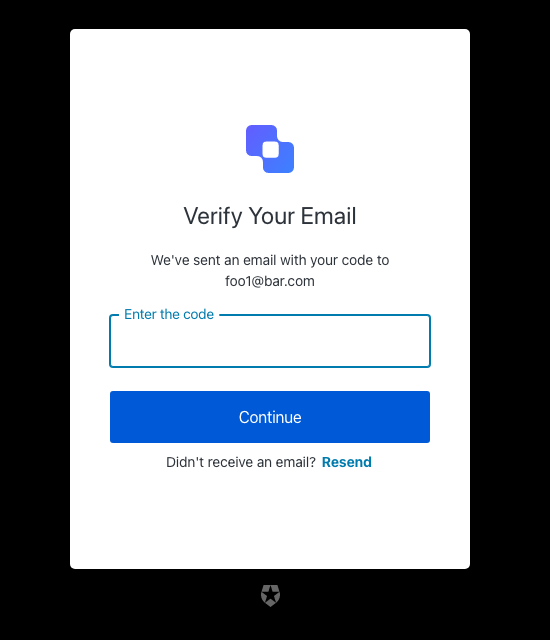
| Texte | Clé |
|---|---|
| Entrez le code reçu par courriel pour vous connecter à ${clientName} | pageTitle |
| Continuer | buttonText |
| Nous vous avons envoyé un courriel contenant votre code à ${email} | description |
| Entrez le code | placeholder |
| Renvoyer | resendActionText |
| Vous n’avez pas reçu de courriel ? | resendText |
| Vérifiez votre courriel | title |
| ${companyName} | logoAltText |
| Le code OTP doit comporter 6 chiffres | invalid-otp-code-format |
| Le code que vous avez saisi n’est pas valide | invalid-code |
| Le code utilisateur est invalide ou expiré | invalid-expired-code |
| Nous n’avons pas pu vérifier le code. Veuillez réessayer plus tard. | authenticator-error |
| Vous avez dépassé le nombre de courriels permis. Attendez quelques minutes et réessayez. | too-many-email |
déconnexion
déconnexion
Écran : logout
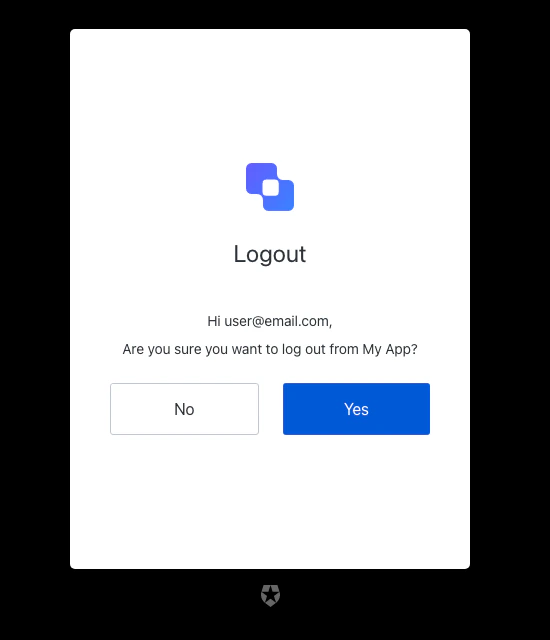
| Texte | Clé |
|---|---|
| Déconnexion de ${clientName} | pageTitle |
| Déconnexion | title |
| Bonjour ${userName}, | userSalute |
| Êtes-vous sûr de vouloir vous déconnecter de ${clientName} ? | description |
| Oui | acceptButtonText |
| Non | declineButtonText |
| ${companyName} | logoAltText |
mfa
mfa
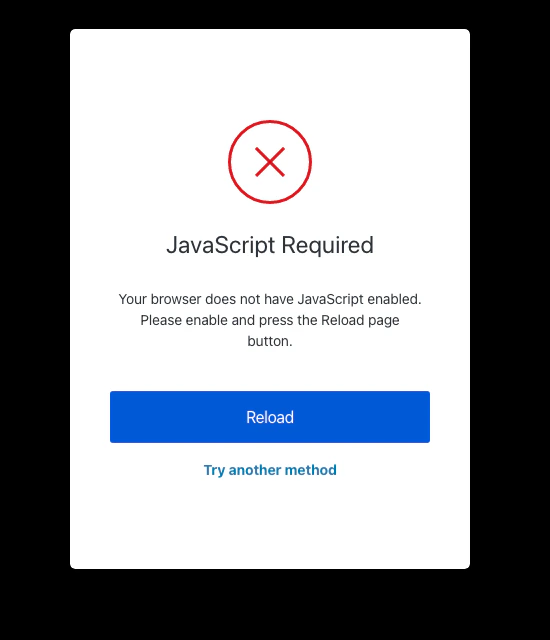
Écran : mfa-detect-browser-capabilities
| Texte | Clé |
|---|---|
| Essayer une autre méthode | pickAuthenticatorText |
| Actualiser | reloadButtonText |
| JavaScript requis | noJSErrorTitle |
| JavaScript n’est pas activé dans votre navigateur. Veuillez l’activer, puis cliquer sur le bouton Actualiser la page. | noJSErrorDescription |
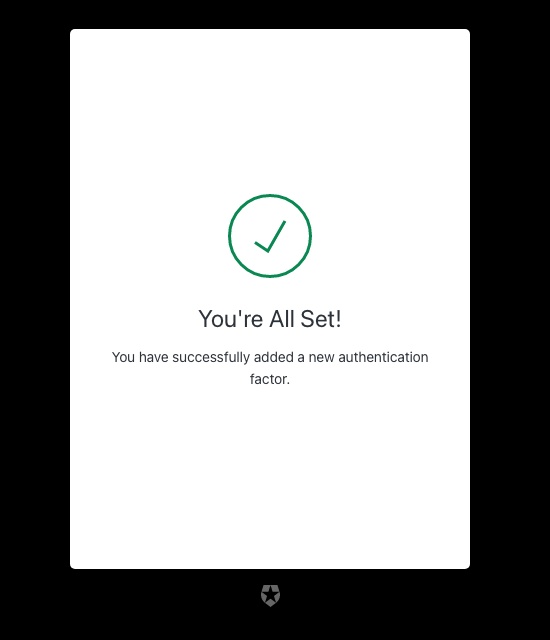
Écran : mfa-enroll-result
| Texte | Clé |
|---|---|
| Statut d’inscription à la MFA | pageTitle |
| Tout est prêt ! | enrolledTitle |
| Vous avez ajouté avec succès un nouveau facteur d’authentification. | enrolledDescription |
| Lien invalide | invalidTicketTitle |
| Ce lien est invalide ou expiré. | invalidTicketDescription |
| Lien expiré | expiredTicketTitle |
| Ce lien a expiré. | expiredTicketDescription |
| Déjà utilisé | alreadyUsedTitle |
| Ce lien a déjà été utilisé. Veuillez obtenir un nouveau lien pour vous inscrire à l’authentification multifacteur. | alreadyUsedDescription |
| La vérification en deux étapes a déjà été activée. | alreadyEnrolledDescription |
| Une erreur s’est produite | genericError |
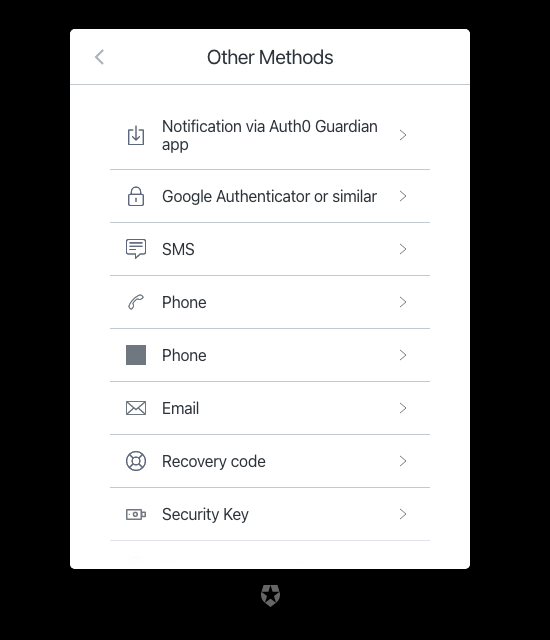
Écran : mfa-login-options
| Texte | Clé |
|---|---|
| Autres méthodes de connexion pour ${clientName} | pageTitle |
| Retour | backText |
| Autres méthodes | title |
| SMS | authenticatorNamesSMS |
| Téléphone | authenticatorNamesVoice |
| Téléphone | authenticatorNamesPhone |
| Notification par l’application ${appName} | authenticatorNamesPushNotification |
| Google Authenticator ou une application semblable | authenticatorNamesOTP |
| Courriel | authenticatorNamesEmail |
| Code de récupération | authenticatorNamesRecoveryCode |
| Notification par l’application DUO | authenticatorNamesDUO |
| Clé de sécurité | authenticatorNamesWebauthnRoaming |
| Empreinte digitale ou reconnaissance faciale | authenticatorNamesWebauthnPlatform |
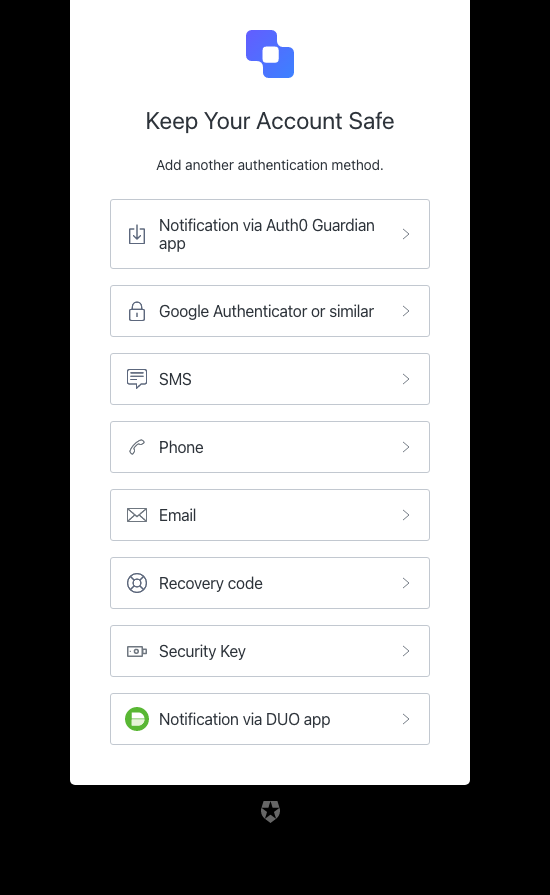
Écran : mfa-begin-enroll-options
| Texte | Clé |
|---|---|
| Ajouter une autre méthode d’authentification pour ${clientName} | pageTitle |
| Retour | backText |
| Protégez votre compte | title |
| Ajoutez une autre méthode d’authentification. | description |
| ${companyName} | logoAltText |
| SMS | authenticatorNamesSMS |
| Téléphone | authenticatorNamesVoice |
| Téléphone | authenticatorNamesPhone |
| Notification par l’application ${appName} | authenticatorNamesPushNotification |
| Google Authenticator ou une application semblable | authenticatorNamesOTP |
| Courriel | authenticatorNamesEmail |
| Code de récupération | authenticatorNamesRecoveryCode |
| Notification par l’application DUO | authenticatorNamesDUO |
| Clé de sécurité | authenticatorNamesWebauthnRoaming |
| Empreinte digitale ou reconnaissance faciale | authenticatorNamesWebauthnPlatform |
mfa-email
mfa-email
Écran : mfa-email-challenge
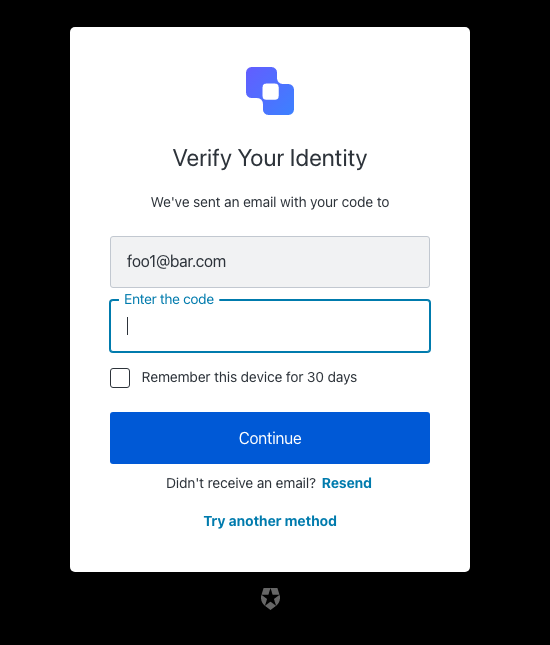
| Texte | Clé |
|---|---|
| Saisissez le code reçu par courriel pour vous connecter à ${clientName} | pageTitle |
| Retour | backText |
| Continuer | buttonText |
| Nous avons envoyé un courriel contenant votre code à | description |
| Essayer une autre méthode | pickAuthenticatorText |
| Saisissez le code | placeholder |
| Se souvenir de cet appareil pendant 30 jours | rememberMeText |
| Renvoyer | resendActionText |
| Vous n’avez pas reçu de courriel ? | resendText |
| Vérifiez votre identité | title |
| ${companyName} | logoAltText |
| Le code OTP doit comporter 6 chiffres | invalid-otp-code-format |
| Le code que vous avez saisi n’est pas valide | invalid-code |
| Nous n’avons pas pu vérifier le code. Veuillez réessayer plus tard. | authenticator-error |
| Le courriel n’a pas été envoyé. Essayez de renvoyer le code. | no-transaction-in-progress |
| Vous avez dépassé la limite de courriels. Attendez quelques minutes et réessayez. | too-many-email |
| Votre transaction d’inscription a expiré, vous devrez recommencer. | transaction-not-found |
| Nous n’avons pas pu envoyer le courriel. Veuillez réessayer plus tard. | mfa-email-challenge-authenticator-error |
| Veuillez saisir un code | no-code |
Écran : mfa-email-list
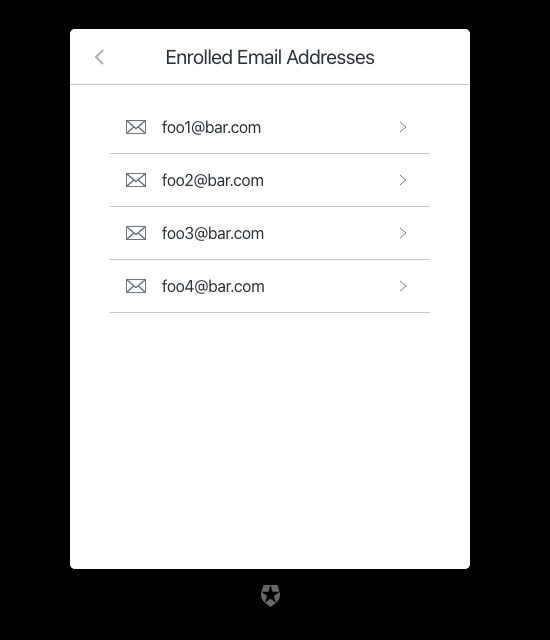
| Texte | Clé |
|---|---|
| Liste des adresses courriel disponibles pour ${clientName} | pageTitle |
| Retour | backText |
| Adresses courriel enregistrées | title |
mfa-otp
mfa-otp
Écran : mfa-otp-enrollment-qr
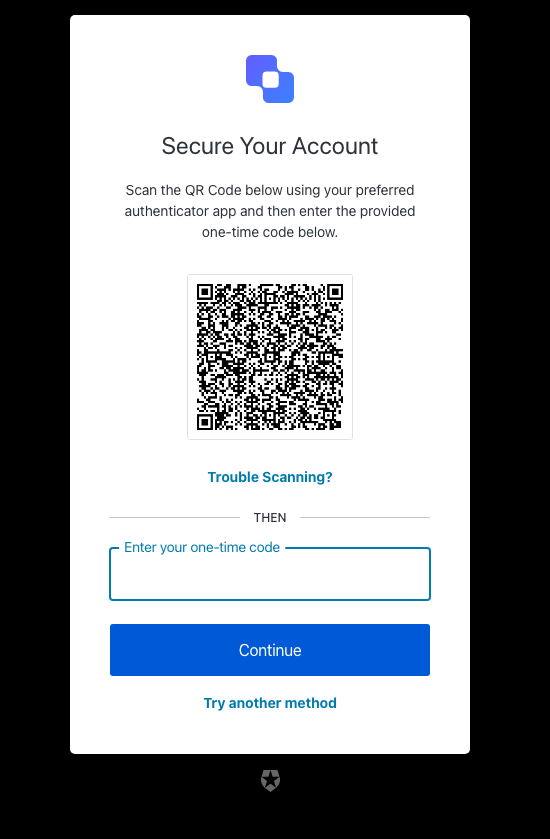
| Texte | Key |
|---|---|
| Scannez le code pour vous connecter à l’aide d’un mot de passe à usage unique ${clientName} | pageTitle |
| Protégez votre compte | title |
| Scannez le code QR ci-dessous avec votre application d’authentification préférée, puis entrez le code à usage unique fourni ci-dessous. | description |
| Continuer | buttonText |
| Vous avez de la difficulté à scanner le code ? | codeEnrollmentText |
| Essayer une autre méthode | pickAuthenticatorText |
| Entrez votre code à usage unique | placeholder |
| Puis | separatorText |
| ${companyName} | logoAltText |
| Le code OTP doit comporter 6 chiffres | invalid-otp-code-format |
| Le code que vous avez entré n’est pas valide | invalid-code |
| Trop de codes erronés. Attendez quelques minutes avant de réessayer. | too-many-failures |
| Votre transaction d’inscription a expiré; vous devrez recommencer. | transaction-not-found |
| Vous êtes déjà inscrit à l’authentification multifacteur (MFA). | user-already-enrolled |
| Veuillez entrer un code | no-code |
Écran : mfa-otp-enrollment-code
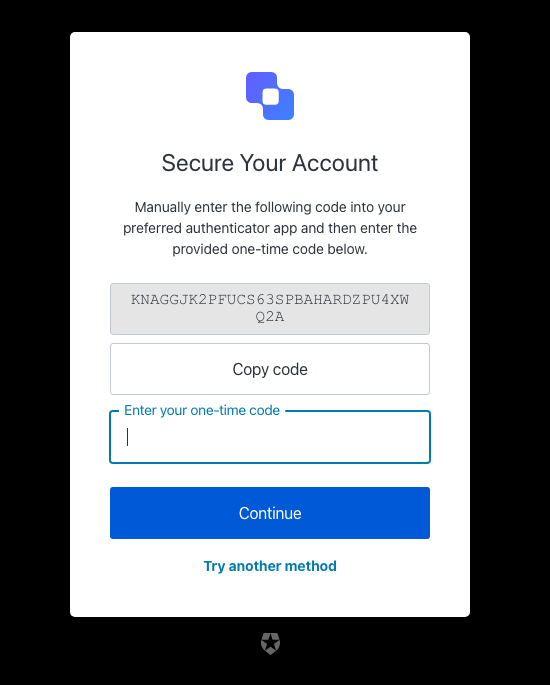
| Texte | Key |
|---|---|
| Copiez le code pour vous connecter à l’aide d’un mot de passe à usage unique ${clientName} | pageTitle |
| Retour | backText |
| Continuer | buttonText |
| Code secret à copier | altText |
| Copier le code | copyCodeButtonText |
| Entrez manuellement le code suivant dans votre application d’authentification préférée, puis entrez le code à usage unique fourni ci-dessous. | description |
| Essayer une autre méthode | pickAuthenticatorText |
| Entrez votre code à usage unique | placeholder |
| Protégez votre compte | title |
| ${companyName} | logoAltText |
| Trop de codes erronés. Attendez quelques minutes avant de réessayer. | too-many-failures |
| Votre transaction d’inscription a expiré; vous devrez recommencer. | transaction-not-found |
| Veuillez entrer un code | no-code |
Écran : mfa-otp-challenge
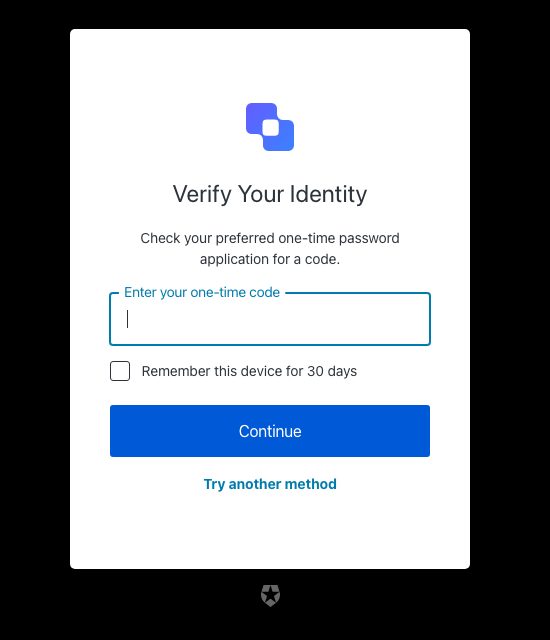
| Texte | Key |
|---|---|
| Entrez votre mot de passe à usage unique pour vous connecter à ${clientName} | pageTitle |
| Vérifiez votre identité | title |
| Consultez votre application OTP préférée pour obtenir un code. | description |
| Continuer | buttonText |
| Essayer une autre méthode | pickAuthenticatorText |
| Entrez votre code à usage unique | placeholder |
| Se souvenir de cet appareil pendant 30 jours | rememberMeText |
| ${companyName} | logoAltText |
| Utiliser votre mot de passe | usePasswordText |
| Nous n’avons pas pu vérifier le code. Veuillez réessayer plus tard. | authenticator-error |
| Trop de codes erronés. Attendez quelques minutes avant de réessayer. | too-many-failures |
| Votre transaction d’inscription a expiré; vous devrez recommencer. | transaction-not-found |
| Veuillez entrer un code | no-code |
mfa-phone
mfa-phone
Écran: mfa-phone-challenge
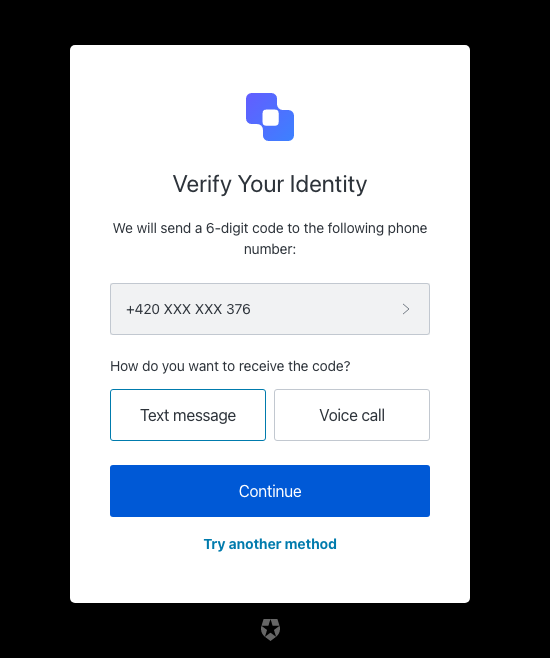
| Text | Key |
|---|---|
| Utilisez votre numéro de téléphone pour ouvrir une session dans ${clientName} | pageTitle |
| Vérifiez votre identité | title |
| Nous enverrons un code à 6 chiffres au numéro de téléphone suivant : | description |
| Continuer | continueButtonText |
| Choisissez un autre numéro de téléphone. | changePhoneText |
| Message texte | smsButtonText |
| Appel vocal | voiceButtonText |
| Comment souhaitez-vous recevoir le code ? | chooseMessageTypeText |
| Essayer une autre méthode | pickAuthenticatorText |
| Entrez votre numéro de téléphone | placeholder |
| ${companyName} | logoAltText |
| Un problème est survenu lors de l’envoi du SMS | send-sms-failed |
| Un problème est survenu lors de l’appel vocal | send-voice-failed |
| Le numéro de téléphone ne peut contenir que des chiffres. | invalid-phone-format |
| Il semble que votre numéro de téléphone ne soit pas valide. Veuillez le vérifier et réessayer. | invalid-phone |
| Vous avez dépassé le nombre maximal de messages envoyés à ce numéro de téléphone par heure. Attendez quelques minutes et réessayez. | too-many-sms |
| Vous avez dépassé le nombre maximal de messages envoyés à ce numéro de téléphone par heure. Attendez quelques minutes et réessayez. | too-many-voice |
| Votre transaction d’inscription a expiré; vous devrez recommencer. | transaction-not-found |
| Veuillez entrer un numéro de téléphone | no-phone |
Écran: mfa-phone-enrollment
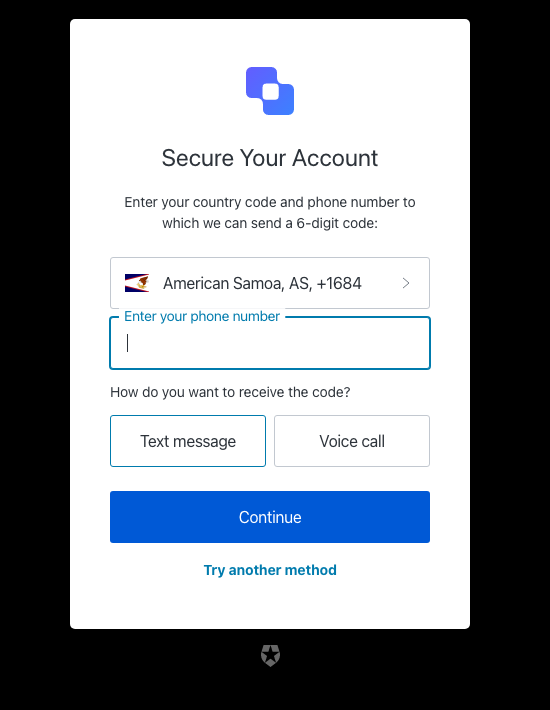
| Text | Key |
|---|---|
| Entrez votre numéro de téléphone pour ouvrir une session à l’aide d’un code envoyé au téléphone ${clientName} | pageTitle |
| Sécurisez votre compte | title |
| Entrez votre indicatif de pays et le numéro de téléphone auquel nous pouvons envoyer un code à 6 chiffres : | description |
| Continuer | continueButtonText |
| Message texte | smsButtonText |
| Appel vocal | voiceButtonText |
| Comment souhaitez-vous recevoir le code ? | chooseMessageTypeText |
| Essayer une autre méthode | pickAuthenticatorText |
| Entrez votre numéro de téléphone | placeholder |
| ${companyName} | logoAltText |
| Un problème est survenu lors de l’envoi du SMS | send-sms-failed |
| Un problème est survenu lors de l’appel vocal | send-voice-failed |
| Nous n’avons pas pu envoyer le SMS. Veuillez réessayer plus tard. | sms-authenticator-error |
| Le numéro de téléphone ne peut contenir que des chiffres. | invalid-phone-format |
| Il semble que votre numéro de téléphone ne soit pas valide. Veuillez le vérifier et réessayer. | invalid-phone |
| Vous avez dépassé le nombre maximal de messages envoyés à ce numéro de téléphone par heure. Attendez quelques minutes et réessayez. | too-many-sms |
| Vous avez dépassé le nombre maximal de messages envoyés à ce numéro de téléphone par heure. Attendez quelques minutes et réessayez. | too-many-voice |
| Votre transaction d’inscription a expiré; vous devrez recommencer. [remarque : cette erreur n’est généralement pas atteignable] | transaction-not-found |
| Veuillez entrer un numéro de téléphone | no-phone |
mfa-push
mfa-push
Écran : mfa-push-welcome
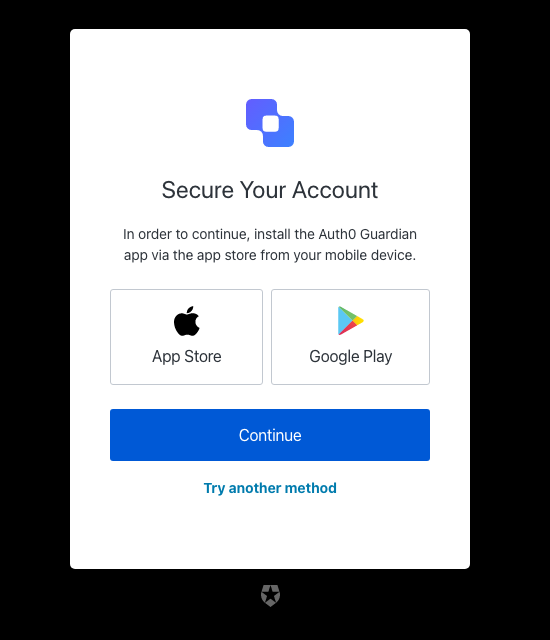
| Texte | Clé |
|---|---|
| Installez l’application ${clientName} | pageTitle |
| Sécurisez votre compte | title |
| Pour continuer, installez l’application ${appName} depuis la boutique d’applications de votre appareil mobile. | description |
| Google Play | androidButtonText |
| Continuer | buttonText |
| App Store | iosButtonText |
| Essayez une autre méthode | pickAuthenticatorText |
| ${companyName} | logoAltText |
Écran : mfa-push-enrollment-qr
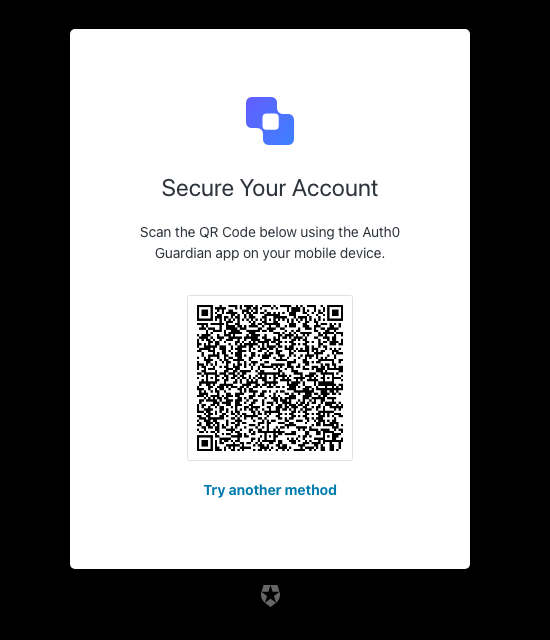
| Texte | Clé |
|---|---|
| Scannez le code pour vous connecter avec une notification push ${clientName} | pageTitle |
| Sécurisez votre compte | title |
| Scannez le code QR ci-dessous à l’aide de l’application ${appName} sur votre appareil mobile. | description |
| Essayez une autre méthode | pickAuthenticatorText |
| Continuer | buttonText |
| ${companyName} | logoAltText |
| Vous devez scanner le code QR avec l’application ${appName} sur votre appareil mobile. | enrollment-transaction-pending |
Écran : mfa-push-challenge-push
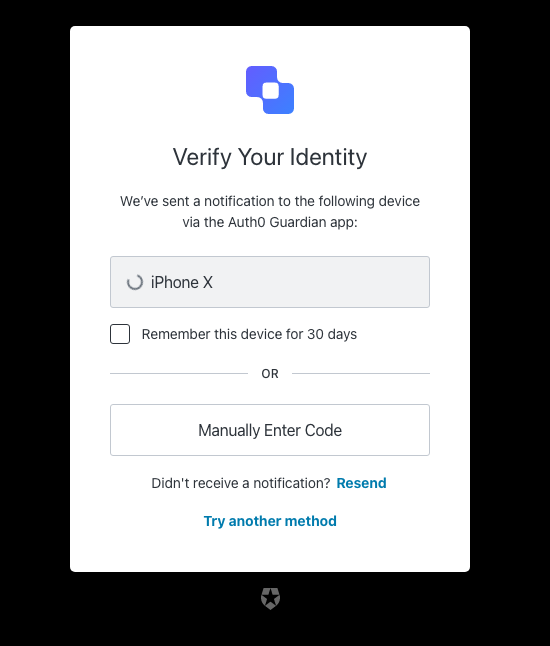
| Texte | Clé |
|---|---|
| Acceptez la notification push pour vous connecter à ${clientName} | pageTitle |
| Vérifiez votre identité | title |
| Nous avons envoyé une notification à l’appareil suivant via l’application ${appName} : | description |
| J’ai répondu sur mon appareil | buttonText |
| Essayez une autre méthode | pickAuthenticatorText |
| Se souvenir de cet appareil pendant 30 jours | rememberMeText |
| Renvoyer | resendActionText |
| Vous n’avez pas reçu de notification ? | resendText |
| Saisir le code manuellement | enterOtpCode |
| OU | separatorText |
| ${companyName} | logoAltText |
| Vous devez accepter la notification via l’application ${appName} sur votre appareil mobile. | challenge-transaction-pending |
| Nous n’avons pas reçu de confirmation. Veuillez patienter un peu. | polling-interval-exceeded |
| Nous avons reçu trop de demandes de notification. Attendez quelques minutes et réessayez. | too-many-push |
| Votre transaction d’inscription a expiré. Vous devrez recommencer. | transaction-not-found |
| Nous n’avons pas reçu de confirmation. Veuillez réessayer de scanner le code. | mfa-push-verify-transaction-pending |
| Nous n’avons pas pu vérifier l’inscription. Veuillez réessayer plus tard. | mfa-push-verify-authenticator-error |
| Nous n’avons pas pu envoyer la notification. Veuillez réessayer plus tard. | mfa-push-challenge-authenticator-error |
| Notification refusée | transaction-rejected |
Écran : mfa-push-list
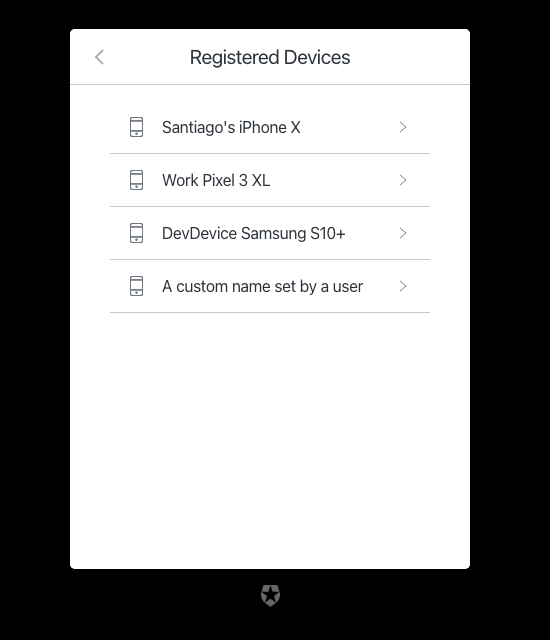
| Texte | Clé |
|---|---|
| Liste des appareils disponibles pour ${clientName} | pageTitle |
| Retour | backText |
| Appareils enregistrés | title |
mfa-recovery-code
mfa-recovery-code
Écran : mfa-recovery-code-enrollment
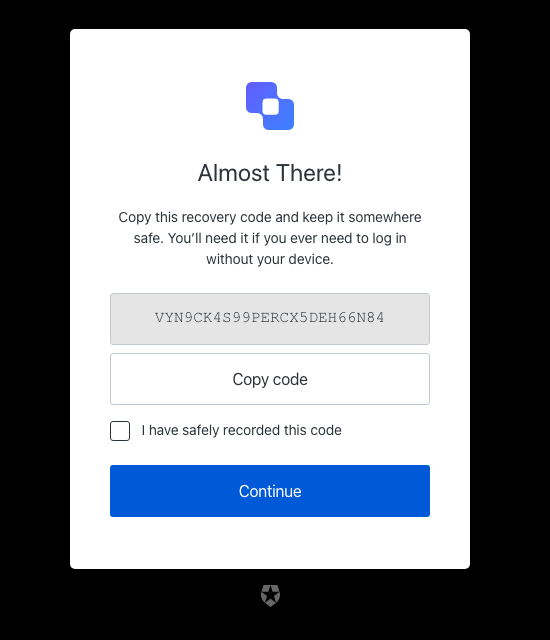
| Texte | Clé |
|---|---|
| Copiez votre code de récupération et conservez-le en lieu sûr pour ${clientName} | pageTitle |
| Presque terminé ! | title |
| Copiez ce code de récupération et conservez-le dans un endroit sûr. Vous en aurez besoin si vous devez vous connecter sans votre appareil. | description |
| Code de récupération à copier | altText |
| Continuer | buttonText |
| J’ai bien noté ce code et l’ai conservé en lieu sûr | checkboxText |
| Copier le code | copyCodeButtonText |
| ${companyName} | logoAltText |
| Veuillez confirmer que vous avez bien noté le code | no-confirmation |
Écran : mfa-recovery-code-challenge
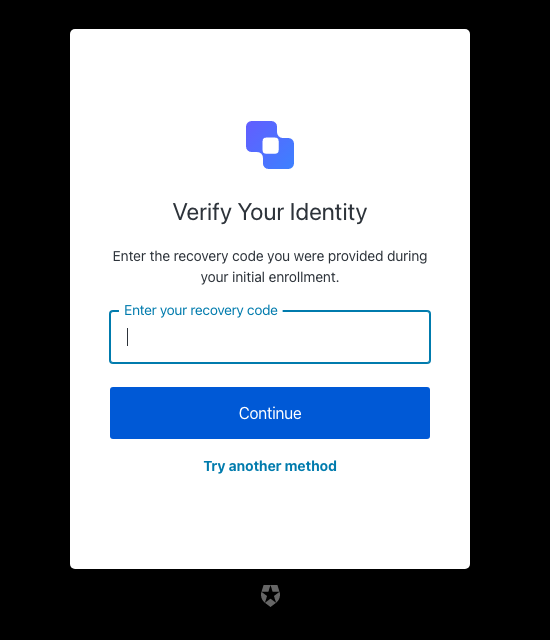
| Texte | Clé |
|---|---|
| Entrez votre code de récupération pour vous connecter à ${clientName} | pageTitle |
| Vérifiez votre identité | title |
| Entrez le code de récupération qui vous a été fourni lors de votre inscription initiale. | description |
| Continuer | buttonText |
| Essayer une autre méthode | pickAuthenticatorText |
| Entrez votre code de récupération | placeholder |
| ${companyName} | logoAltText |
| Le code que vous avez saisi n’est pas valide | invalid-code |
| Le code de récupération doit contenir 24 caractères alphanumériques | invalid-code-format |
| Nous n’avons pas pu vérifier le code. Veuillez réessayer plus tard. | authenticator-error |
| Veuillez confirmer que vous avez bien noté le code | no-confirmation |
| Trop de codes invalides. Attendez quelques minutes avant de réessayer. | too-many-failures |
| Votre transaction d’inscription a expiré. Vous devrez recommencer. | transaction-not-found |
mfa-sms
mfa-sms
Écran : mfa-country-codes
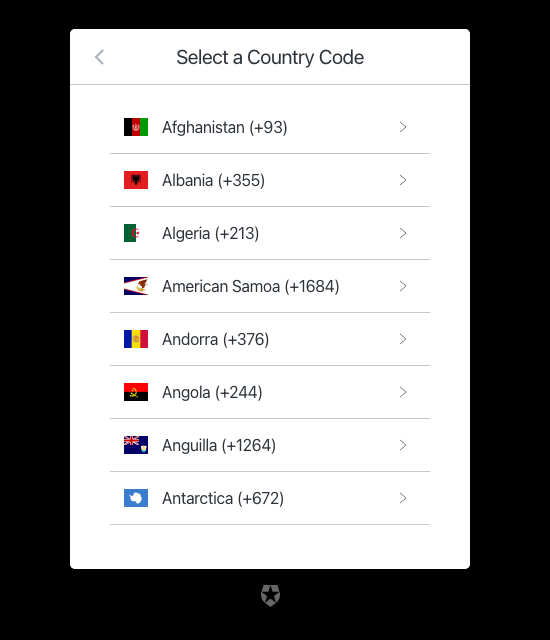
| Texte | Clé |
|---|---|
| Sélectionnez votre indicatif de pays ${clientName} | pageTitle |
| Retour | backText |
| Sélectionnez un indicatif de pays | title |
Écran : mfa-sms-enrollment
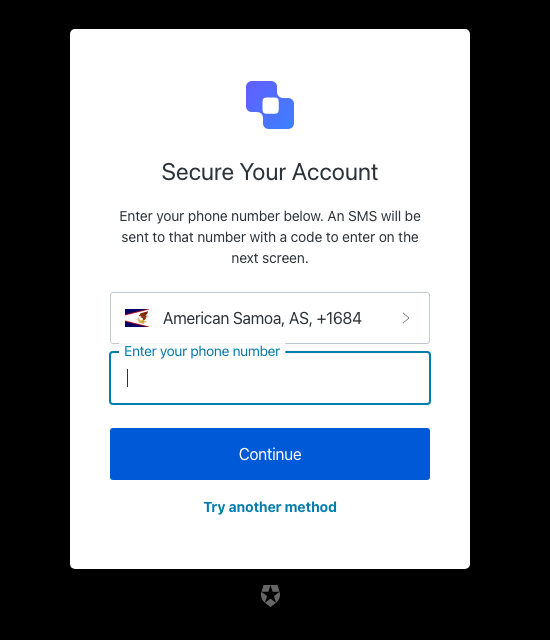
| Texte | Clé |
|---|---|
| Entrez votre numéro de téléphone pour vous connecter par message texte ${clientName} | pageTitle |
| Sécurisez votre compte | title |
| Entrez votre numéro de téléphone ci-dessous. Un SMS contenant un code à saisir à l’écran suivant sera envoyé à ce numéro. | description |
| Continuer | buttonText |
| Essayer une autre méthode | pickAuthenticatorText |
| Entrez votre numéro de téléphone | placeholder |
| ${companyName} | logoAltText |
| Un problème est survenu lors de l’envoi du SMS | send-sms-failed |
| Nous n’avons pas pu envoyer le SMS. Veuillez réessayer plus tard. | sms-authenticator-error |
| Le numéro de téléphone ne peut contenir que des chiffres. | invalid-phone-format |
| Il semble que votre numéro de téléphone ne soit pas valide. Veuillez le vérifier et réessayer. | invalid-phone |
| Vous avez dépassé le nombre maximal de SMS par heure. Attendez quelques minutes et réessayez. | too-many-sms |
| Votre transaction d’inscription a expiré. Vous devrez recommencer. | transaction-not-found |
| Veuillez entrer un numéro de téléphone | no-phone |
Écran : mfa-sms-challenge
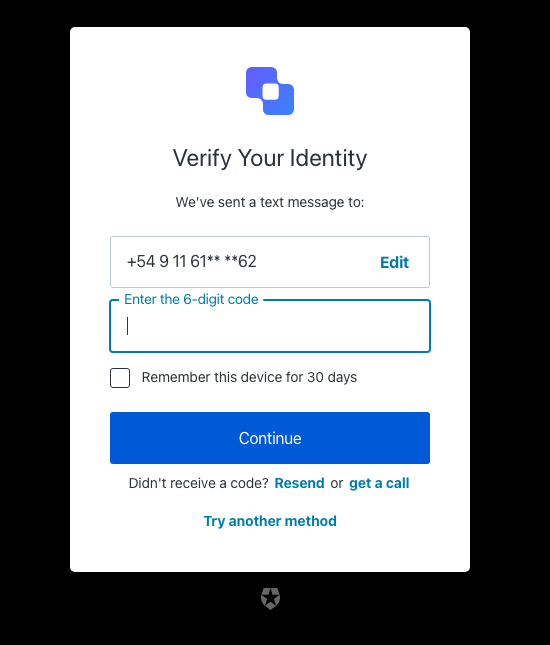
| Texte | Clé |
|---|---|
| Saisissez le code reçu sur votre téléphone pour vous connecter à ${clientName} | pageTitle |
| Vérifiez votre identité | title |
| Nous avons envoyé un message texte au numéro suivant : | description |
| Continuer | buttonText |
| Modifier | editText |
| Modifier le numéro de téléphone | editLinkScreenReadableText |
| Utiliser une autre méthode | pickAuthenticatorText |
| Saisissez le code à 6 chiffres | placeholder |
| Se souvenir de cet appareil pendant 30 jours | rememberMeText |
| Renvoyer | resendActionText |
| Vous n’avez pas reçu de code? | resendText |
| ou | resendVoiceActionSeparatorTextBefore |
| recevoir un appel | resendVoiceActionText |
| ${companyName} | logoAltText |
| Le code OTP doit contenir 6 chiffres | invalid-otp-code-format |
| Le code que vous avez saisi n’est pas valide | invalid-code |
| Un problème est survenu lors de l’envoi du SMS | send-sms-failed |
| Nous n’avons pas pu vérifier le code. Veuillez réessayer plus tard. | authenticator-error |
| Nous n’avons pas pu envoyer le SMS. Veuillez réessayer plus tard. | sms-authenticator-error |
| La notification n’a pas été envoyée. Essayez de renvoyer le code. | no-transaction-in-progress |
| Trop de codes non valides. Attendez quelques minutes avant de réessayer. | too-many-failures |
| Vous avez dépassé le nombre maximal de messages texte par heure. Attendez quelques minutes, puis réessayez. | too-many-sms |
| Votre transaction d’inscription a expiré; vous devez recommencer. | transaction-not-found |
| Veuillez saisir un code | no-code |
Écran : mfa-sms-list
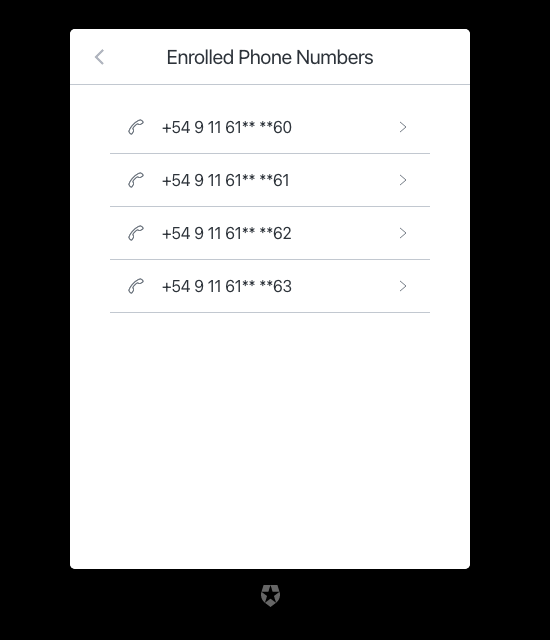
| Texte | Clé |
|---|---|
| Liste des numéros de téléphone disponibles pour ${clientName} | pageTitle |
| Retour | backText |
| Numéros de téléphone inscrits | title |
mfa-voix
mfa-voix
Écran : mfa-voice-enrollment
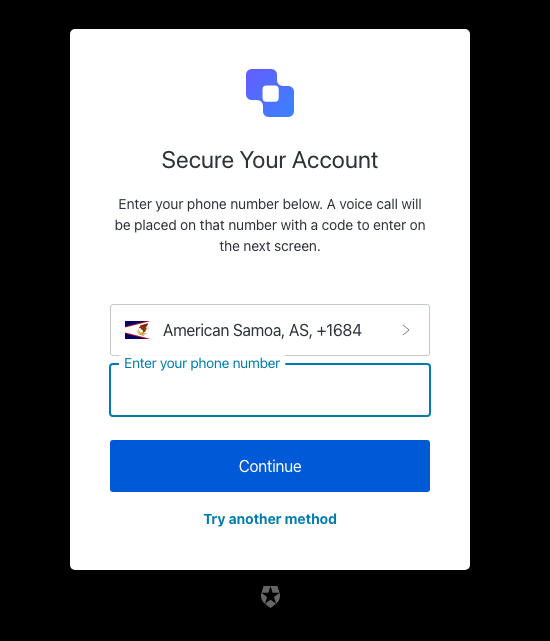
| Texte | Clé |
|---|---|
| Entrez votre numéro de téléphone pour vous connecter à l’aide d’un code envoyé par téléphone ${clientName} | pageTitle |
| Protégez votre compte | title |
| Entrez votre numéro de téléphone ci-dessous. Vous recevrez un appel vocal à ce numéro avec un code à entrer à l’écran suivant. | description |
| Continuer | buttonText |
| Essayer une autre méthode | pickAuthenticatorText |
| Entrez votre numéro de téléphone | placeholder |
| ${companyName} | logoAltText |
| Un problème est survenu lors de l’envoi du SMS | send-sms-failed |
| Le numéro de téléphone ne peut contenir que des chiffres. | invalid-phone-format |
| Il semble que votre numéro de téléphone n’est pas valide. Veuillez le vérifier et réessayer. | invalid-phone |
| Vous avez dépassé le nombre maximal de messages par heure. Attendez quelques minutes et réessayez. | too-many-sms |
| Votre transaction d’inscription a expiré; vous devrez recommencer. | transaction-not-found |
| Veuillez entrer un numéro de téléphone | no-phone |
Écran : mfa-voice-challenge
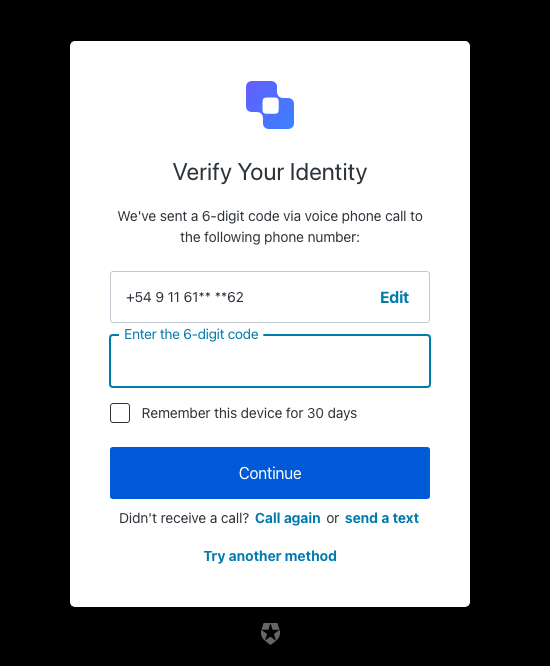
| Texte | Clé |
|---|---|
| Entrez votre code reçu par téléphone pour vous connecter à ${clientName} | pageTitle |
| Vérifiez votre identité | title |
| Nous avons envoyé un code à 6 chiffres par appel vocal au numéro de téléphone suivant : | description |
| Continuer | buttonText |
| Modifier | editText |
| Modifier le numéro de téléphone | editLinkScreenReadableText |
| Choisissez un autre numéro de téléphone. | changePhoneText |
| Essayer une autre méthode | pickAuthenticatorText |
| Entrez le code à 6 chiffres | placeholder |
| Se souvenir de cet appareil pendant 30 jours | rememberMeText |
| Rappeler | resendActionText |
| Vous n’avez pas reçu d’appel ? | resendText |
| ou | resendSmsActionSeparatorTextBefore |
| envoyer un texto | resendSmsActionText |
| ${companyName} | logoAltText |
| Le code OTP doit comporter 6 chiffres | invalid-otp-code-format |
| Le code que vous avez entré n’est pas valide | invalid-code |
| Un problème est survenu lors de l’appel vocal | send-voice-failed |
| Nous n’avons pas pu vérifier le code. Veuillez réessayer plus tard. | authenticator-error |
| Nous n’avons pas pu effectuer l’appel vocal. Veuillez réessayer plus tard. | voice-authenticator-error |
| La notification n’a pas été envoyée. Essayez de renvoyer le code. | no-transaction-in-progress |
| Trop de codes erronés. Attendez quelques minutes avant de réessayer. | too-many-failures |
| Vous avez dépassé le nombre maximal de messages par heure. Attendez quelques minutes et réessayez. | too-many-voice |
| Votre transaction d’inscription a expiré; vous devrez recommencer. | transaction-not-found |
| Veuillez entrer un code | no-code |
mfa-webauthn
mfa-webauthn
Screen: mfa-webauthn-platform-enrollment
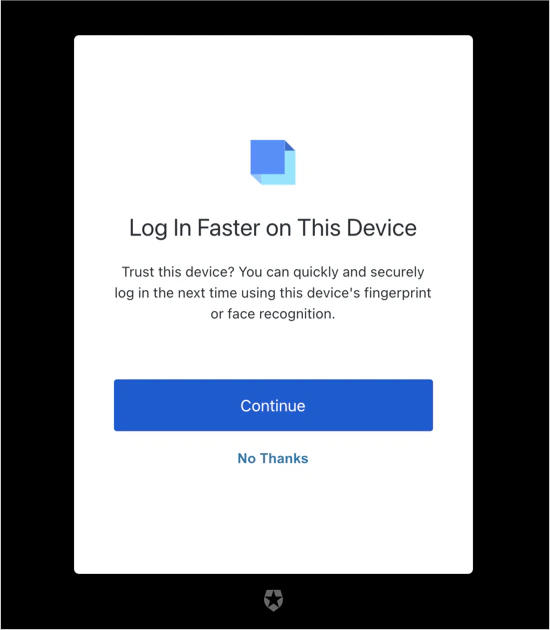
| Texte | Clé |
|---|---|
| Connectez-vous plus rapidement sur cet appareil ${clientName} | pageTitle |
| Connectez-vous plus rapidement sur cet appareil | title |
| Faire confiance à cet appareil? La prochaine fois, vous pourrez vous connecter rapidement et en toute sécurité à l’aide de l’empreinte digitale ou de la reconnaissance faciale de cet appareil. | description |
| En attente de la confirmation de l’appareil | awaitingConfirmation |
| ${companyName} | logoAltText |
| Continuer | continueButtonText |
| Essayer une autre méthode | pickAuthenticatorText |
| Me le rappeler plus tard | snoozeEnrollmentButtonText |
| Pas sur cet appareil | refuseAddingDeviceText |
| Pas maintenant | skipAddingDeviceText |
| Nous n’avons pas pu lancer l’inscription de l’appareil. Veuillez réessayer plus tard. | webauthn-platform-associate-error |
Screen: mfa-webauthn-roaming-enrollment
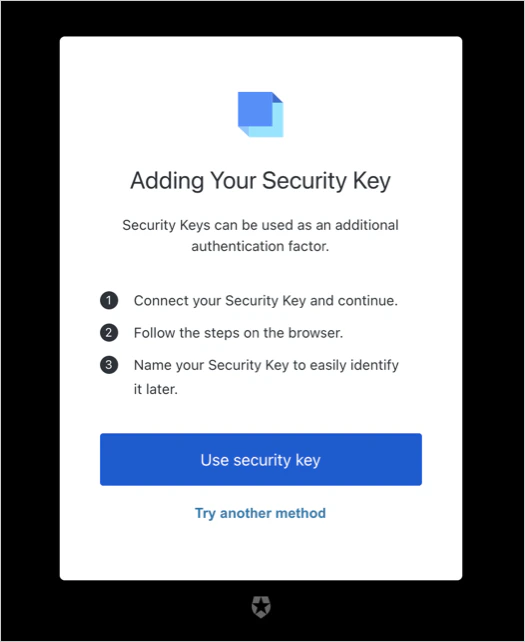
| Texte | Clé |
|---|---|
| Enregistrez votre clé de sécurité ${clientName} | pageTitle |
| Ajout de votre clé de sécurité | title |
| Les clés de sécurité peuvent servir de facteur d’authentification supplémentaire. | description |
| En attente de la clé de sécurité | awaitingConfirmation |
| ${companyName} | logoAltText |
| Utiliser une clé de sécurité | continueButtonText |
| Essayer une autre méthode | pickAuthenticatorText |
| Connectez votre clé de sécurité, puis continuez. | instructions1 |
| Suivez les étapes dans votre navigateur. | instructions2 |
| Donnez un nom à votre clé de sécurité pour pouvoir l’identifier facilement plus tard. | instructions3 |
| Nous n’avons pas pu lancer l’inscription de la clé de sécurité. Veuillez réessayer plus tard. | webauthn-associate-error |
Screen: mfa-webauthn-platform-challenge
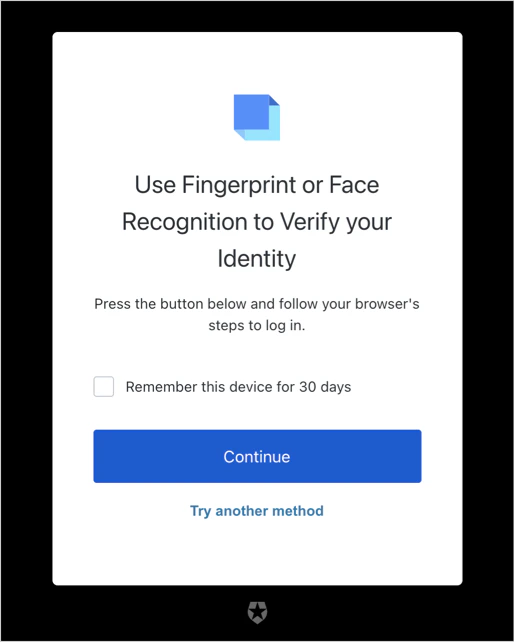
| Texte | Clé |
|---|---|
| Utilisez votre empreinte digitale ou la reconnaissance faciale pour vous connecter à l’application ${clientName} | title |
| Appuyez sur le bouton ci-dessous et suivez les étapes indiquées par votre navigateur pour vous connecter. | description |
| En attente de confirmation de l’appareil | awaitingConfirmation |
| Trop de tentatives d’authentification ont échoué. Veuillez réessayer plus tard. | too-many-webauthn-challenge-attempts-error |
| ${companyName} | logoAltText |
| Continuer | continueButtonText |
| Essayer une autre méthode | pickAuthenticatorText |
| Utiliser le mot de passe | usePasswordText |
| Se souvenir de cet appareil pendant 30 jours | rememberMeText |
| Nous n’avons pas pu démarrer la vérification de l’appareil. Veuillez réessayer plus tard. | webauthn-platform-challenge-error |
Screen: mfa-webauthn-roaming-challenge
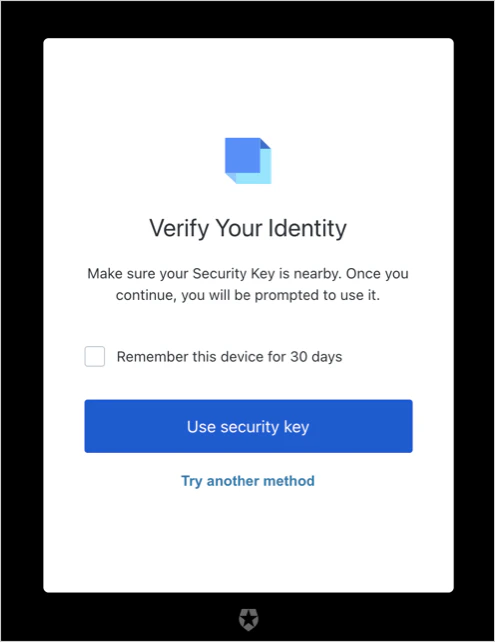
| Texte | Clé |
|---|---|
| Utilisez votre clé de sécurité pour vous connecter à ${clientName} | pageTitle |
| Vérifiez votre identité | title |
| Assurez-vous d’avoir votre clé de sécurité à portée de main. Lorsque vous continuerez, il vous sera demandé de l’utiliser. | description |
| En attente de la clé de sécurité | awaitingConfirmation |
| Trop de tentatives d’authentification ont échoué. Veuillez réessayer plus tard. | too-many-webauthn-challenge-attempts-error |
| ${companyName} | logoAltText |
| Utiliser la clé de sécurité | continueButtonText |
| Essayer une autre méthode | pickAuthenticatorText |
| Se souvenir de cet appareil pendant 30 jours | rememberMeText |
| Impossible de démarrer la vérification de la clé de sécurité. Veuillez réessayer plus tard. | webauthn-challenge-error |
Screen: mfa-webauthn-change-key-nickname
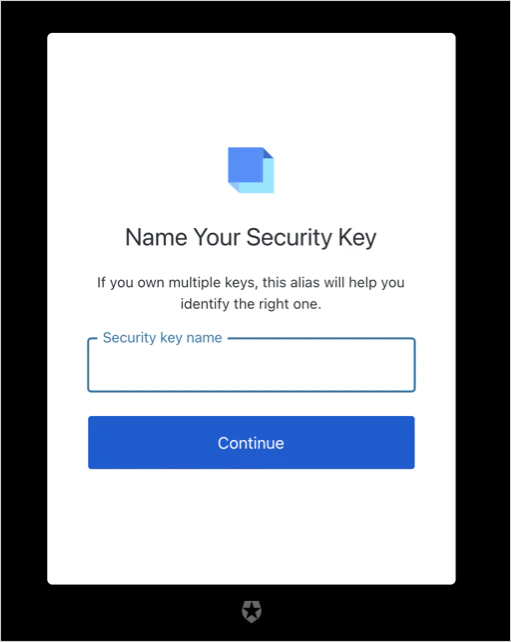
| Texte | Clé |
|---|---|
| Donnez un nom à votre clé de sécurité ${clientName} | title |
| Si vous avez plusieurs clés, ce surnom vous aidera à reconnaître la bonne. | description |
| Clé de ${userName} | nickname |
| Nom de la clé de sécurité | nicknamePlaceholder |
| Donnez un nom à votre appareil | ${clientName} |
| Si vous possédez plusieurs appareils, cet alias vous aidera à identifier le bon. | descriptionPlatform |
| {userName} – {deviceName} | nicknamePlatform |
| Nom de l’appareil | nicknamePlaceholderPlatform |
| Continuer | buttonText |
| ${companyName} | logoAltText |
| Nous n’avons pas pu mettre à jour le nom de votre clé. Veuillez réessayer. | webauthn-patch-nickname-error |
| Nous n’avons pas pu mettre à jour le nom de votre appareil. Veuillez réessayer. | webauthn-platform-patch-nickname-error |
| Le nom est requis | no-nickname |
| Le nom est trop court | nickname-too-short |
| Le nom est trop long | nickname-too-long |
| Une erreur s’est produite lors de la récupération de vos informations. Veuillez réessayer. | error-while-retrieving-authenticator |
| Une erreur s’est produite lors de l’enregistrement du nom. Veuillez réessayer. | error-while-patching |
Screen: mfa-webauthn-enrollment-success
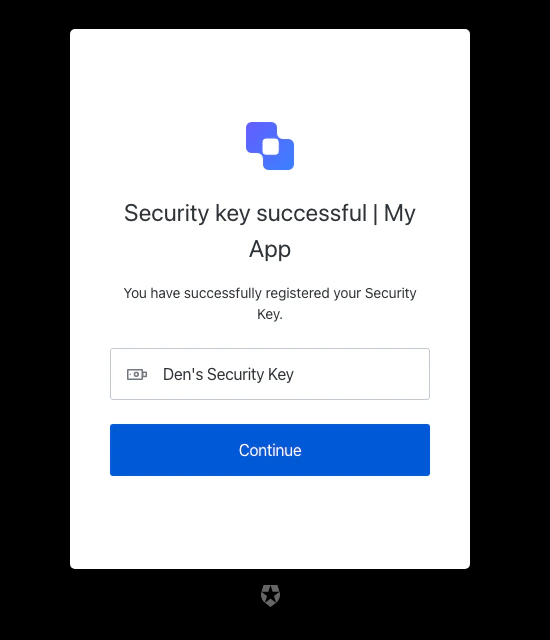
| Texte | Clé |
|---|---|
| Clé de sécurité enregistrée avec succès ${clientName} | title |
| Enregistrement de l’appareil réussi ${clientName} | titlePlatform |
| Vous avez enregistré votre clé de sécurité avec succès. | description |
| Vous avez enregistré votre appareil avec succès. | descriptionPlatform |
| Continuer | buttonText |
| ${companyName} | logoAltText |
Screen: mfa-webauthn-error
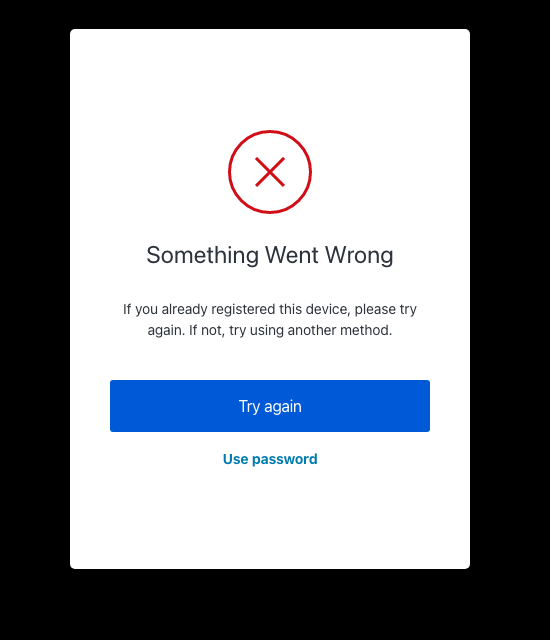
| Texte | Clé |
|---|---|
| Réessayer | tryAgainLinkText |
| Essayer une autre méthode | pickAuthenticatorText |
| Erreur lors de l’enregistrement de la clé de sécurité | ${clientName} |
| Échec de la vérification de la clé de sécurité | errorTitleChallenge |
| Erreur lors de l’enregistrement de l’appareil | ${clientName} |
| Une erreur s’est produite | errorTitlePlatformChallenge |
| Une erreur s’est produite. Veuillez réessayer ou utiliser une autre méthode. | description |
| Si vous avez déjà enregistré cet appareil, veuillez réessayer. Sinon, essayez d’utiliser une autre méthode. | descriptionPlatform |
| Non, merci | refuseAddingAuthenticatorText |
| Utiliser le mot de passe | usePasswordText |
Screen: mfa-webauthn-not-available-error
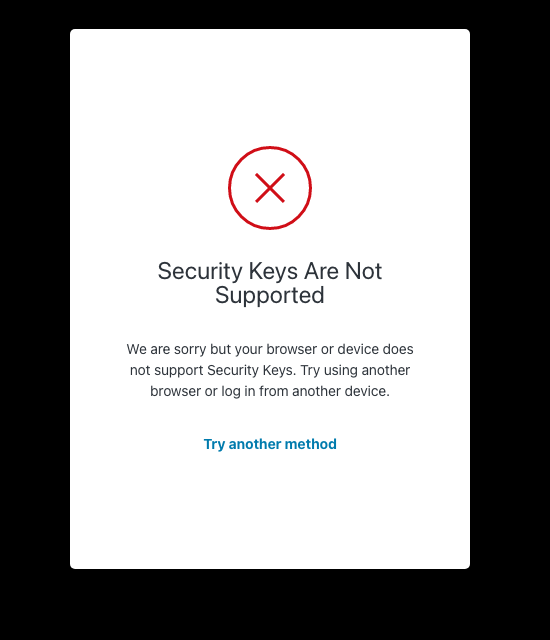
| Texte | Clé |
|---|---|
| Les clés de sécurité ne sont pas prises en charge par ${clientName} | pageTitle |
| Les clés de sécurité ne sont pas prises en charge | errorTitle |
| Nous sommes désolés, mais votre navigateur ou votre appareil ne prend pas en charge les clés de sécurité. Essayez d’utiliser un autre navigateur ou connectez-vous à partir d’un autre appareil. | errorDescription |
| Essayer une autre méthode | pickAuthenticatorText |
| Utiliser un mot de passe | usePasswordText |
organisations
organisations
Écran : organization-selection
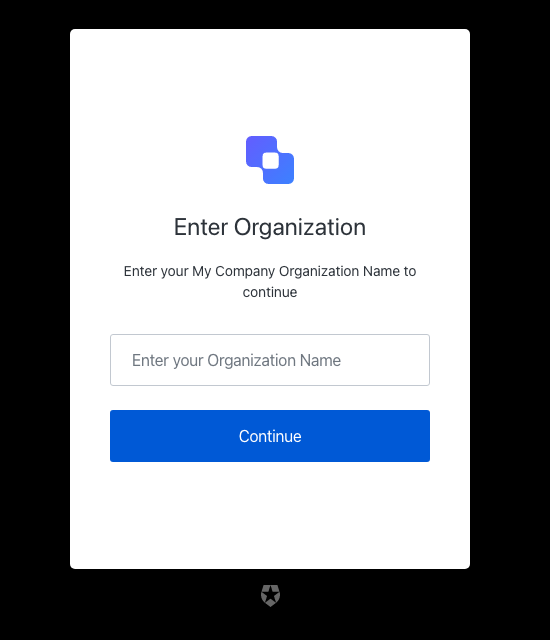
| Texte | Clé |
|---|---|
| Saisissez le nom de votre organisation ${clientName} | pageTitle |
| Continuer | buttonText |
| Saisissez le nom de votre organisation ${companyName} pour continuer | description |
| Saisissez le nom de votre organisation | placeholder |
| Saisissez le nom de l’organisation | title |
| ${companyName} | logoAltText |
| L’organisation que vous avez saisie n’est pas valide | invalid-organization |
Écran : organization-picker
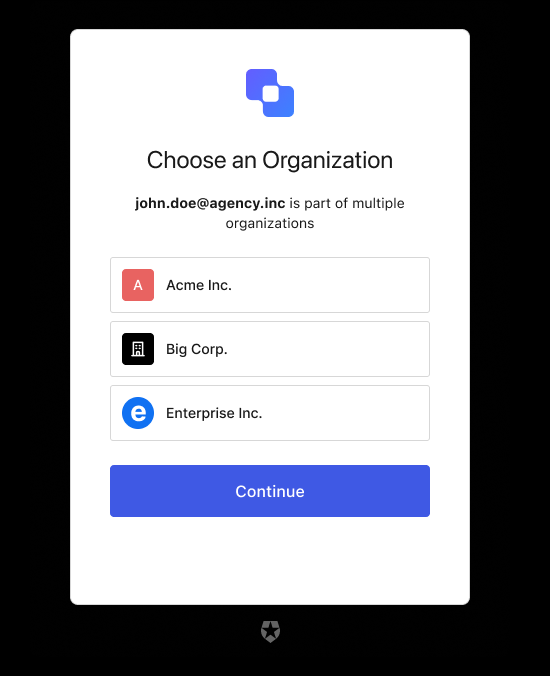
| Texte | Clé |
|---|---|
| Choisissez une organisation | pageTitle |
| fait partie de plusieurs organisations. | loggedInText |
| sert de compte personnel et fait partie de plusieurs organisations. | loggedInTextB2C |
| Choisissez une organisation | title |
| Choisissez un compte pour continuer | titleB2C |
| <%= ”$” %> | logoAltText |
| OU | separatorText |
| Continuer avec un compte personnel | continueTextB2C |
réinitialiser-le-mot-de-passe
réinitialiser-le-mot-de-passe
Écran : reset-password-request
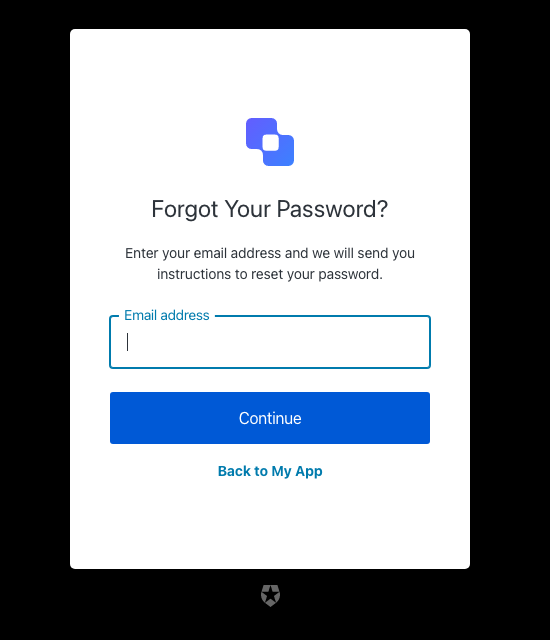
| Texte | Clé |
|---|---|
| Réinitialisez votre mot de passe | <%= ”$” %> |
| Mot de passe oublié ? | title |
| Retour à <%= ”$” %> | backToLoginLinkText |
| Continuer | buttonText |
| Entrez votre adresse courriel et nous vous enverrons des instructions pour réinitialiser votre mot de passe. | descriptionEmail |
| Entrez votre nom d’utilisateur et nous vous enverrons des instructions pour réinitialiser votre mot de passe. | descriptionUsername |
| Adresse courriel | placeholderEmail |
| Nom d’utilisateur | placeholderUsername |
| Adresse courriel | emailPlaceholder |
| Nom d’utilisateur | usernamePlaceholder |
| Numéro de téléphone | phonePlaceholder |
| Téléphone, nom d’utilisateur ou adresse courriel | phoneOrUsernameOrEmailPlaceholder |
| Numéro de téléphone ou adresse courriel | phoneOrEmailPlaceholder |
| Numéro de téléphone ou nom d’utilisateur | phoneOrUsernamePlaceholder |
| Nom d’utilisateur ou adresse courriel | usernameOrEmailPlaceholder |
| Entrez votre adresse courriel et nous vous enverrons des instructions pour réinitialiser votre mot de passe. | emailDescription |
| Entrez votre nom d’utilisateur et nous vous enverrons des instructions pour réinitialiser votre mot de passe. | usernameDescription |
| Entrez votre numéro de téléphone et nous vous enverrons des instructions pour réinitialiser votre mot de passe. | phoneDescription |
| Entrez votre numéro de téléphone, votre nom d’utilisateur ou votre adresse courriel et nous vous enverrons des instructions pour réinitialiser votre mot de passe. | phoneOrUsernameOrEmailDescription |
| Entrez votre numéro de téléphone ou votre adresse courriel et nous vous enverrons des instructions pour réinitialiser votre mot de passe. | phoneOrEmailDescription |
| Entrez votre numéro de téléphone ou votre nom d’utilisateur et nous vous enverrons des instructions pour réinitialiser votre mot de passe. | phoneOrUsernameDescription |
| Entrez votre nom d’utilisateur ou votre adresse courriel et nous vous enverrons des instructions pour réinitialiser votre mot de passe. | usernameOrEmailDescription |
| <%= ”$” %> | logoAltText |
| Ce lien a expiré. | auth0-users-expired-ticket |
| Une erreur s’est produite. Veuillez réessayer plus tard. | custom-script-error-code |
| Ce lien a déjà été utilisé. | auth0-users-used-ticket |
| Une erreur s’est produite. Veuillez réessayer plus tard. | auth0-users-validation |
| Nous avons eu un problème lors de l’envoi du courriel. Veuillez réessayer plus tard. | reset-password-error |
| Vous avez dépassé le nombre de courriels autorisés. Attendez quelques minutes et réessayez. | too-many-email |
| Vous avez dépassé le nombre de courriels autorisés. Attendez quelques minutes et réessayez. | too-many-requests |
| Veuillez entrer une adresse courriel | no-email |
| Le nom d’utilisateur est obligatoire | no-username |
| Veuillez entrer un numéro de téléphone | no-phone_number |
| Le numéro de téléphone n’est pas valide. | invalid-phone-format |
| L’identifiant de connexion saisi n’est pas valide | invalid-login-id |
| Entrez une adresse courriel ou un numéro de téléphone valide. Les numéros de téléphone doivent inclure l’indicatif du pays. | invalid-email-phone |
Écran : reset-password-email
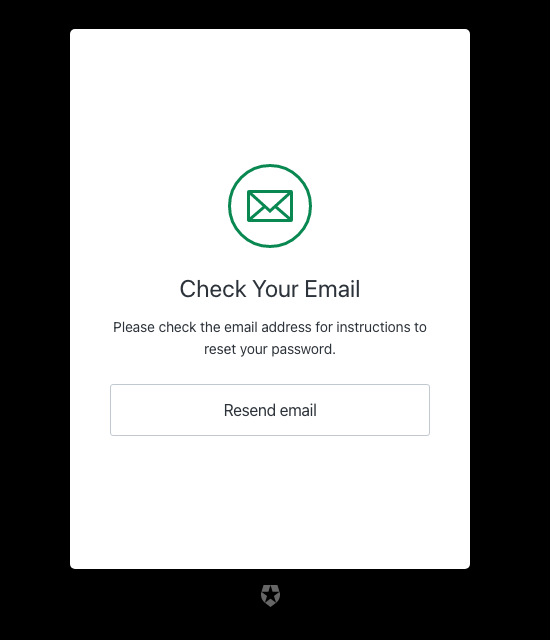
| Texte | Clé |
|---|---|
| Vérifiez votre courriel | <%= ”$” %> |
| Vérifiez votre courriel | title |
| Retour | backButtonText |
| Veuillez vérifier l’adresse de courriel <%= ”$” %> pour savoir comment réinitialiser votre mot de passe. | emailDescription |
| Renvoyer le courriel | resendLinkText |
| Veuillez vérifier l’adresse de courriel associée au nom d’utilisateur <%= ”$” %> pour savoir comment réinitialiser votre mot de passe. | usernameDescription |
Écran : reset-password
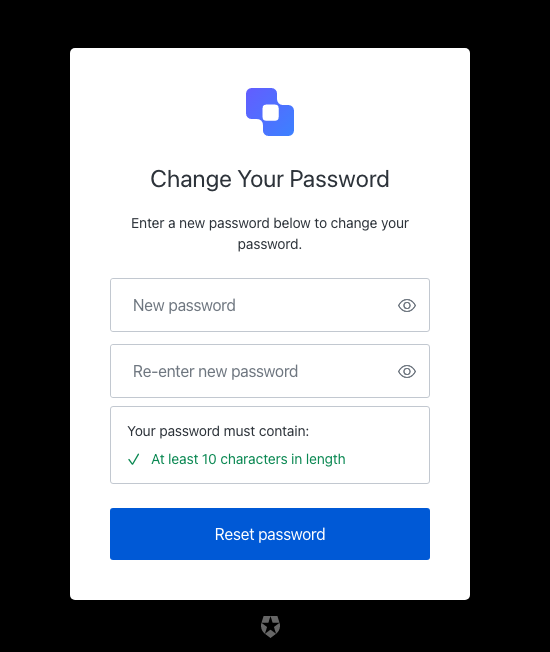
| Texte | Clé |
|---|---|
| Réinitialisez votre mot de passe | <%= ”$” %> |
| Changez votre mot de passe | title |
| Saisissez ci-dessous un nouveau mot de passe pour le changer. | description |
| Réinitialiser le mot de passe | buttonText |
| Nouveau mot de passe | passwordPlaceholder |
| Saisissez de nouveau le mot de passe | reEnterpasswordPlaceholder |
| Votre mot de passe doit contenir : | passwordSecurityText |
| <%= ”$” %> | logoAltText |
| Afficher le mot de passe | showPasswordText |
| Masquer le mot de passe | hidePasswordText |
| Échec | accessibilityError |
| Réussite | accessibilityValid |
| Ce ticket a expiré. | auth0-users-expired-ticket |
| Un problème est survenu. Veuillez réessayer plus tard. | custom-script-error-code |
| Ce ticket a déjà été utilisé. | auth0-users-used-ticket |
| Un problème est survenu. Veuillez réessayer plus tard. | auth0-users-validation |
| Saisissez un nouveau mot de passe. | no-password-reset |
| La confirmation du nouveau mot de passe est manquante | no-re-enter-password |
| Le mot de passe contient des renseignements sur l’utilisateur | password-contains-user-information |
| Cette combinaison d’identifiants a été détectée dans une fuite de données publique sur un autre site Web. Pour continuer, veuillez utiliser un autre mot de passe afin de protéger votre compte. | password-breached-reset |
| Les mots de passe ne correspondent pas | password-mismatch |
Écran : reset-password-success
| Texte | Clé |
|---|---|
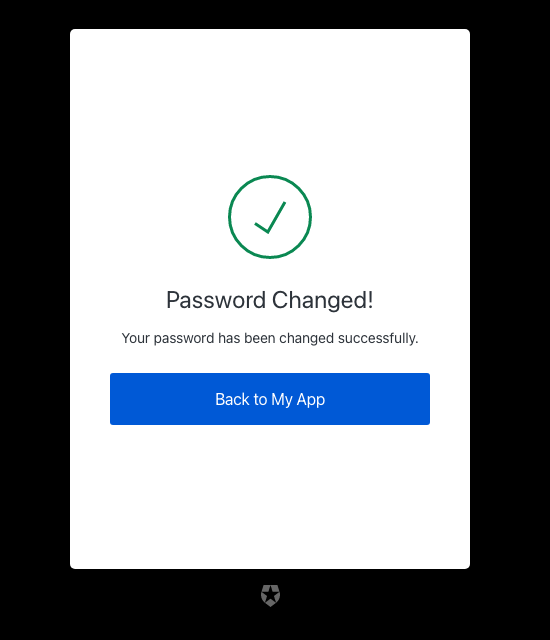
| Réinitialisation du mot de passe réussie | <%= ”$” %> |
| Mot de passe modifié! | eventTitle |
| Votre mot de passe a bien été modifié. | description |
| Retour à <%= ”$” %>” %> | buttonText |
Écran : reset-password-error
| Texte | Clé |
|---|---|
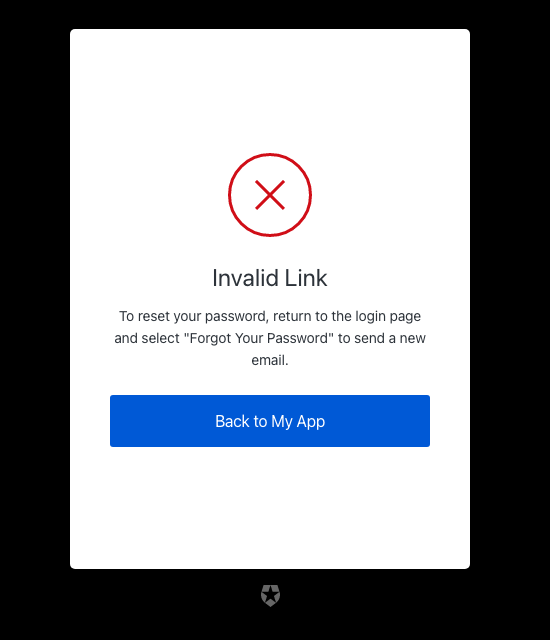
| Erreur de réinitialisation du mot de passe | <%= ”$” %> |
| Retour à <%= ”$” %> | backToLoginLinkText |
| Pour réinitialiser votre mot de passe, revenez à la page de connexion et sélectionnez “Mot de passe oublié” pour recevoir un nouveau courriel. | descriptionExpired |
| Une erreur s’est produite. Veuillez revenir à la page de connexion et sélectionner “Mot de passe oublié” pour réessayer. | descriptionGeneric |
| Ce lien a déjà été utilisé. Pour réinitialiser votre mot de passe, revenez à la page de connexion et sélectionnez “Mot de passe oublié” pour recevoir un nouveau courriel. | descriptionUsed |
| Lien expiré | eventTitleExpired |
| Veuillez réessayer | eventTitleGeneric |
| Lien invalide | eventTitleUsed |
| Ce ticket a expiré. | auth0-users-expired-ticket |
| Une erreur s’est produite. Veuillez réessayer plus tard. | custom-script-error-code |
| Ce ticket a déjà été utilisé. | auth0-users-used-ticket |
| Un problème est survenu. Veuillez réessayer plus tard. | auth0-users-validation |
| Un problème est survenu lors de l’envoi du courriel. Veuillez réessayer plus tard. | reset-password-error |
Écran : reset-password-mfa-email-challenge
| Texte | Clé |
|---|---|
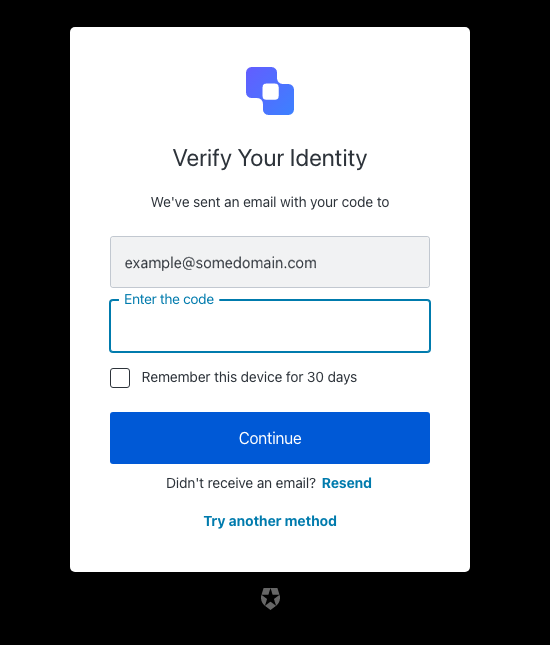
| Saisissez votre code à usage unique pour changer le mot de passe de | <%= ”$” %> |
| Retour | backText |
| Continuer | buttonText |
| Nous avons envoyé un courriel contenant votre code à | description |
| Essayer une autre méthode | pickAuthenticatorText |
| Saisissez le code | placeholder |
| Se souvenir de cet appareil pendant 30 jours | rememberMeText |
| Renvoyer | resendActionText |
| Vous n’avez pas reçu de courriel ? | resendText |
| Vérifiez votre identité | title |
| <%= ”$” %> | logoAltText |
| Le code OTP doit comporter 6 chiffres | invalid-otp-code-format |
| Le code que vous avez saisi n’est pas valide | invalid-code |
| Nous n’avons pas pu vérifier le code. Veuillez réessayer plus tard. | authenticator-error |
| La notification n’a pas pu être envoyée. Essayez de renvoyer le code. | no-transaction-in-progress |
| Vous avez dépassé le nombre de courriels autorisés. Attendez quelques minutes, puis réessayez. | too-many-email |
| Votre transaction d’inscription a expiré. Vous devrez recommencer. | transaction-not-found |
| Nous n’avons pas pu envoyer le courriel. Veuillez réessayer plus tard. | mfa-email-challenge-authenticator-error |
Écran : reset-password-mfa-otp-challenge
| Texte | Clé |
|---|---|
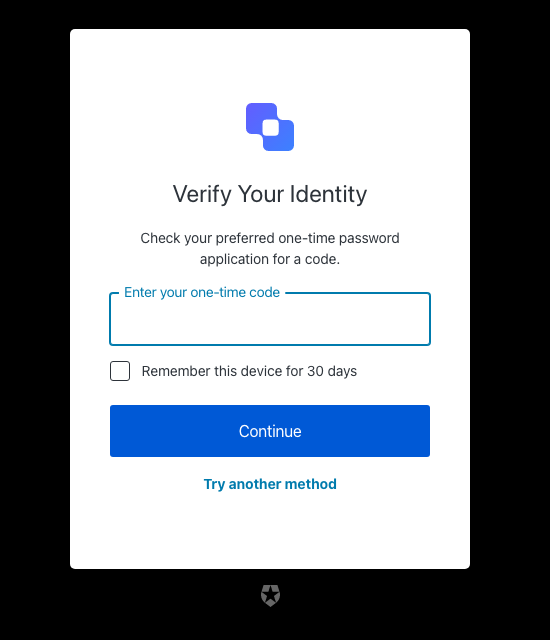
| Entrez votre mot de passe à usage unique pour changer votre mot de passe pour | <%= ”$” %> |
| Vérifiez votre identité | title |
| Consultez votre application de mot de passe à usage unique préférée pour obtenir un code. | description |
| Continuer | buttonText |
| Essayer une autre méthode | pickAuthenticatorText |
| Entrez votre code à usage unique | placeholder |
| Se souvenir de cet appareil pendant 30 jours | rememberMeText |
| <%= ”$” %> | logoAltText |
| Utiliser le mot de passe | usePasswordText |
| Nous n’avons pas pu vérifier le code. Veuillez réessayer plus tard. | authenticator-error |
| Trop de codes invalides. Attendez quelques minutes avant de réessayer. | too-many-failures |
| Votre transaction d’inscription a expiré. Vous devrez recommencer. | transaction-not-found |
Écran : reset-password-mfa-phone-challenge
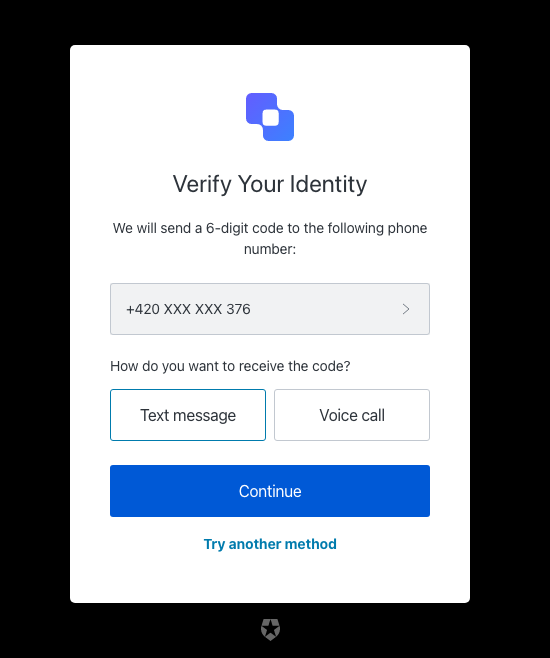
| Texte | Clé |
|---|---|
| Saisissez votre code à usage unique pour changer votre mot de passe pour | <%= ”$” %> |
| Vérifiez votre identité | title |
| Nous enverrons un code à 6 chiffres au numéro de téléphone suivant : | description |
| Continuer | continueButtonText |
| Choisissez un autre numéro de téléphone. | changePhoneText |
| Message texte | smsButtonText |
| Appel vocal | voiceButtonText |
| Comment souhaitez-vous recevoir le code ? | chooseMessageTypeText |
| Essayez une autre méthode | pickAuthenticatorText |
| Entrez votre numéro de téléphone | placeholder |
| <%= ”$” %> | logoAltText |
| Un problème est survenu lors de l’envoi du SMS | send-sms-failed |
| Un problème est survenu lors de l’appel vocal | send-voice-failed |
| Le numéro de téléphone ne peut contenir que des chiffres. | invalid-phone-format |
| Il semble que votre numéro de téléphone ne soit pas valide. Veuillez le vérifier et réessayer. | invalid-phone |
| Vous avez atteint le nombre maximal de messages téléphoniques par heure. Attendez quelques minutes, puis réessayez. | too-many-sms |
| Vous avez atteint le nombre maximal de messages téléphoniques par heure. Attendez quelques minutes, puis réessayez. | too-many-voice |
| Votre transaction d’inscription a expiré; vous devrez recommencer. | transaction-not-found |
| Veuillez saisir un numéro de téléphone | no-phone |
Écran : reset-password-mfa-push-challenge-push
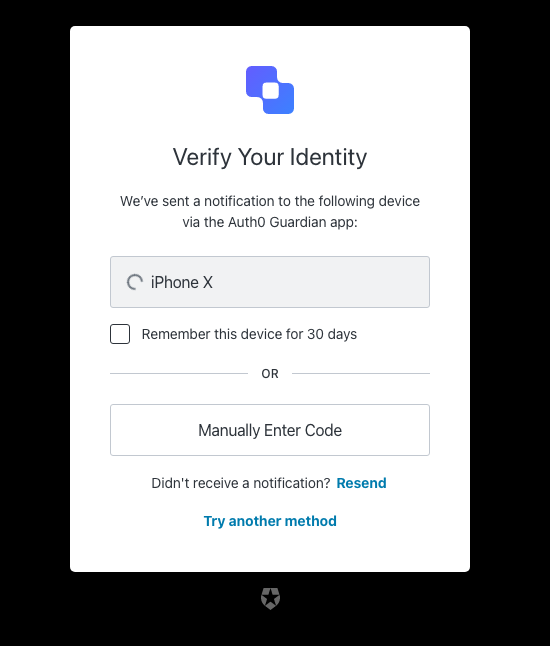
| Texte | Clé |
|---|---|
| Entrez votre mot de passe à usage unique pour changer votre mot de passe pour | <%= ”$” %> |
| Vérifiez votre identité | title |
| Nous avons envoyé une notification à l’appareil suivant au moyen de l’application <%= ”$” %> application : | description |
| J’ai répondu sur mon appareil | buttonText |
| Essayez une autre méthode | pickAuthenticatorText |
| Se souvenir de cet appareil pendant 30 jours | rememberMeText |
| Renvoyer | resendActionText |
| Vous n’avez pas reçu de notification ? | resendText |
| Entrer le code manuellement | enterOtpCode |
| OU | separatorText |
| <%= ”$” %> | logoAltText |
| Vous devez accepter la notification dans l’application <%= ”$” %> sur votre appareil mobile. | challenge-transaction-pending |
| Nous n’avons pas reçu de confirmation. Veuillez ralentir. | polling-interval-exceeded |
| Nous avons reçu trop de demandes de notification. Attendez quelques minutes et réessayez. | too-many-push |
| Votre transaction d’inscription a expiré. Vous devrez recommencer. | transaction-not-found |
| Nous n’avons pas reçu de confirmation. Veuillez réessayer de numériser le code. | mfa-push-verify-transaction-pending |
| Nous n’avons pas pu vérifier l’inscription. Veuillez réessayer plus tard. | mfa-push-verify-authenticator-error |
| Nous n’avons pas pu envoyer la notification. Veuillez réessayer plus tard. | mfa-push-challenge-authenticator-error |
| Notification rejetée | transaction-rejected |
Écran : reset-password-mfa-recovery-code-challenge
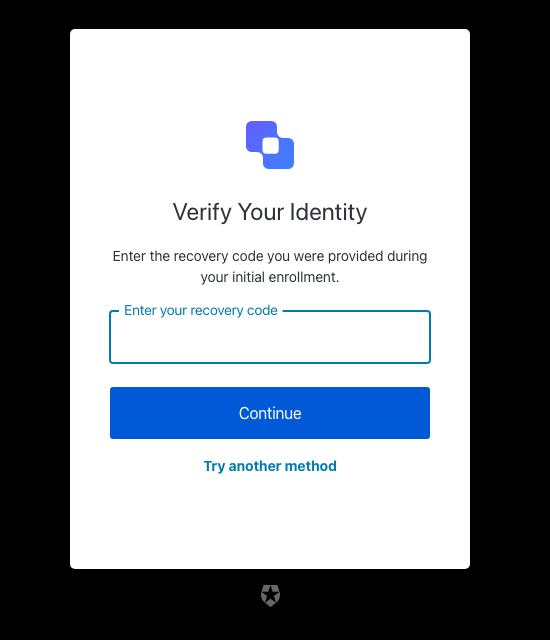
| Texte | Clé |
|---|---|
| Saisissez votre mot de passe à usage unique pour modifier votre mot de passe pour | <%= ”$” %> |
| Vérifiez votre identité | title |
| Saisissez le code de récupération qui vous a été fourni lors de votre inscription initiale. | description |
| Continuer | buttonText |
| Essayez une autre méthode | pickAuthenticatorText |
| Saisissez votre code de récupération | placeholder |
| <%= ”$” %> | logoAltText |
| Le code que vous avez saisi n’est pas valide | invalid-code |
| Le code de récupération doit comporter 24 caractères alphanumériques | invalid-code-format |
| Nous n’avons pas pu vérifier le code. Veuillez réessayer plus tard. | authenticator-error |
| Veuillez confirmer que vous avez noté le code | no-confirmation |
| Trop de codes invalides. Attendez quelques minutes avant de réessayer. | too-many-failures |
| Votre transaction d’inscription a expiré. Vous devrez recommencer. | transaction-not-found |
Écran : reset-password-mfa-sms-challenge
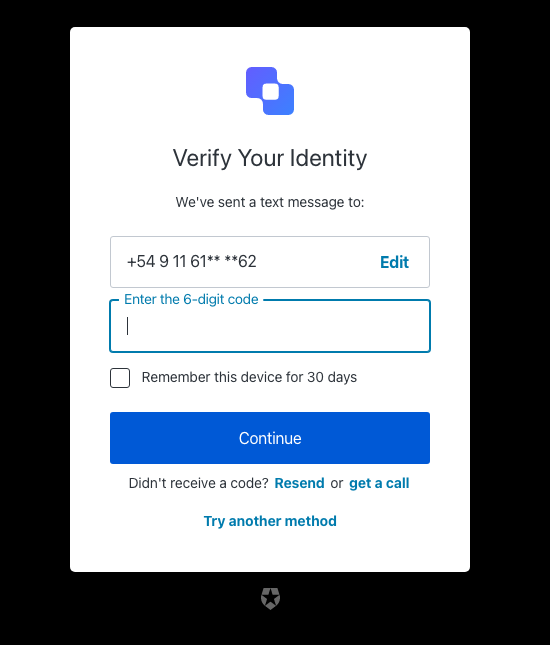
| Texte | Clé |
|---|---|
| Saisissez votre code à usage unique pour modifier votre mot de passe pour | <%= ”$” %> |
| Vérifiez votre identité | title |
| Nous avons envoyé un message texte au numéro suivant : | description |
| Continuer | buttonText |
| Modifier | editText |
| Modifier le numéro de téléphone | editLinkScreenReadableText |
| Essayer une autre méthode | pickAuthenticatorText |
| Saisissez le code à 6 chiffres | placeholder |
| Se souvenir de cet appareil pendant 30 jours | rememberMeText |
| Renvoyer | resendActionText |
| Vous n’avez pas reçu de code ? | resendText |
| ou | resendVoiceActionSeparatorTextBefore |
| recevoir un appel | resendVoiceActionText |
| <%= ”$” %> | logoAltText |
| Le code OTP doit comporter 6 chiffres | invalid-otp-code-format |
| Le code que vous avez saisi n’est pas valide | invalid-code |
| Un problème est survenu lors de l’envoi du SMS. | send-sms-failed |
| Nous n’avons pas pu vérifier le code. Veuillez réessayer plus tard. | authenticator-error |
| Nous n’avons pas pu envoyer le SMS. Veuillez réessayer plus tard. | sms-authenticator-error |
| La notification n’a pas été envoyée. Essayez de renvoyer le code. | no-transaction-in-progress |
| Trop de codes incorrects. Attendez quelques minutes avant de réessayer. | too-many-failures |
| Vous avez dépassé le nombre maximal de messages envoyés au téléphone par heure. Attendez quelques minutes, puis réessayez. | too-many-sms |
| Votre transaction d’inscription a expiré. Vous devrez recommencer. | transaction-not-found |
Écran : reset-password-mfa-voice-challenge
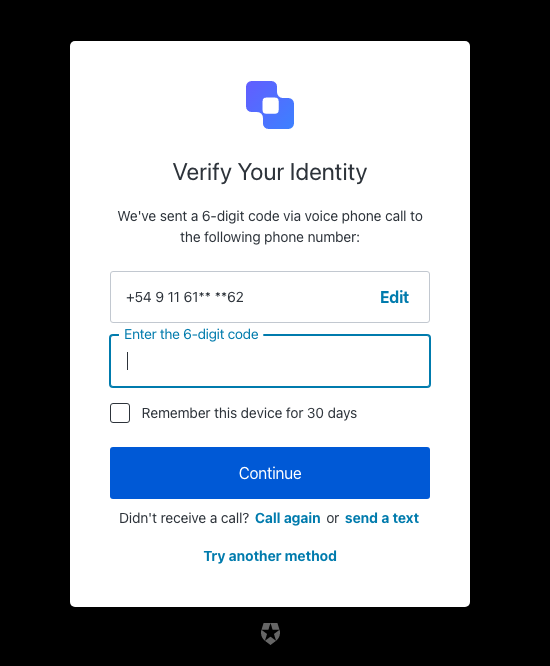
| Texte | Clé |
|---|---|
| Entrez votre code à usage unique pour modifier votre mot de passe pour | <%= ”$” %> |
| Vérifiez votre identité | title |
| Nous avons envoyé un code à 6 chiffres par appel téléphonique vocal au numéro de téléphone suivant : | description |
| Continuer | buttonText |
| Modifier | editText |
| Modifier le numéro de téléphone | editLinkScreenReadableText |
| Choisissez un autre numéro de téléphone. | changePhoneText |
| Essayer une autre méthode | pickAuthenticatorText |
| Saisissez le code à 6 chiffres | placeholder |
| Mémoriser cet appareil pendant 30 jours | rememberMeText |
| Appeler de nouveau | resendActionText |
| Vous n’avez pas reçu d’appel ? | resendText |
| ou | resendSmsActionSeparatorTextBefore |
| envoyer un SMS | resendSmsActionText |
| <%= ”$” %> | logoAltText |
| Le code OTP doit contenir 6 chiffres | invalid-otp-code-format |
| Le code saisi n’est pas valide | invalid-code |
| Un problème est survenu lors de l’appel vocal | send-voice-failed |
| Nous n’avons pas pu vérifier le code. Veuillez réessayer plus tard. | authenticator-error |
| Nous n’avons pas pu passer l’appel vocal. Veuillez réessayer plus tard. | voice-authenticator-error |
| La notification n’a pas été envoyée. Essayez de renvoyer le code. | no-transaction-in-progress |
| Trop de tentatives avec des codes invalides. Attendez quelques minutes avant de réessayer. | too-many-failures |
| Vous avez dépassé le nombre maximal de messages vocaux par heure. Attendez quelques minutes, puis réessayez. | too-many-voice |
| Votre transaction d’inscription a expiré. Vous devrez recommencer. | transaction-not-found |
Écran : reset-password-mfa-webauthn-platform-challenge
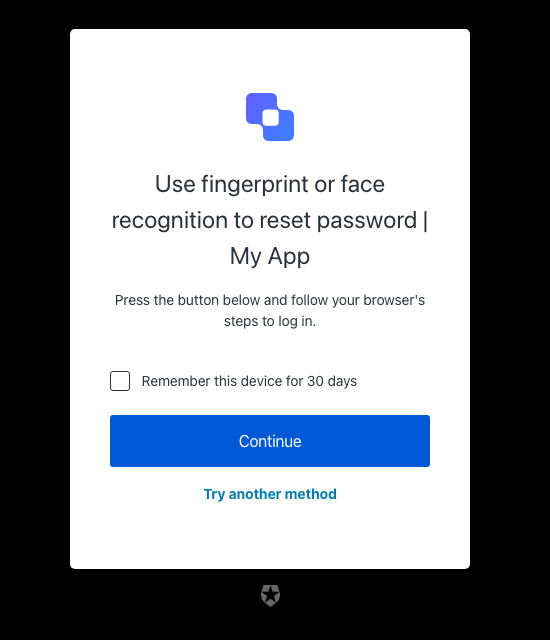
| Texte | Clé |
|---|---|
| Vérifiez à l’aide de votre empreinte digitale ou de la reconnaissance faciale | pageTitle |
| Utilisez votre empreinte digitale ou la reconnaissance faciale pour réinitialiser votre mot de passe | <%= ”$” %> |
| Appuyez sur le bouton ci-dessous, puis suivez les étapes indiquées par votre navigateur pour vous connecter. | description |
| En attente de confirmation sur l’appareil | awaitingConfirmation |
| Trop de tentatives d’authentification ont échoué. Veuillez réessayer plus tard. | too-many-webauthn-challenge-attempts-error |
| <%= ”$” %> | logoAltText |
| Continuer | continueButtonText |
| Essayer une autre méthode | pickAuthenticatorText |
| Utiliser le mot de passe | usePasswordText |
| Se souvenir de cet appareil pendant 30 jours | rememberMeText |
| Nous n’avons pas pu lancer la vérification de l’appareil. Veuillez réessayer plus tard. | webauthn-platform-challenge-error |
Screen: reset-password-mfa-webauthn-roaming-challenge
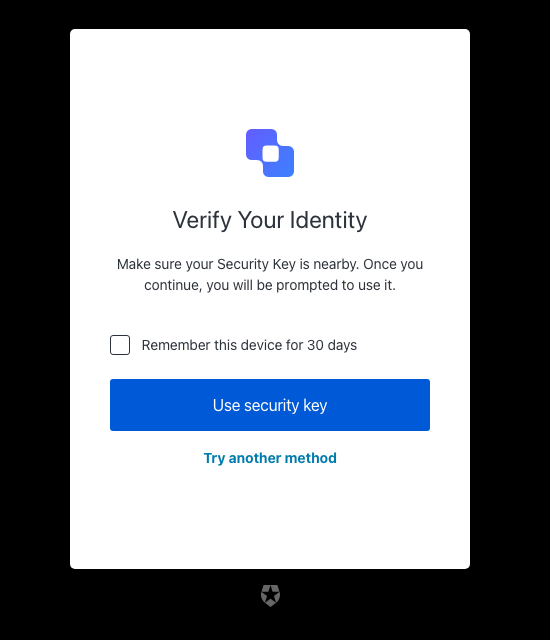
| Texte | Clé |
|---|---|
| Utilisez votre clé de sécurité pour réinitialiser votre mot de passe | <%= ”$” %> |
| Vérifiez votre identité | title |
| Assurez-vous d’avoir votre clé de sécurité à portée de main. Lorsque vous continuerez, on vous demandera de l’utiliser. | description |
| En attente de la clé de sécurité | awaitingConfirmation |
| Trop de tentatives d’authentification infructueuses. Veuillez réessayer plus tard. | too-many-webauthn-challenge-attempts-error |
| <%= ”$” %> | logoAltText |
| Utiliser la clé de sécurité | continueButtonText |
| Essayer une autre méthode | pickAuthenticatorText |
| Se souvenir de cet appareil pendant 30 jours | rememberMeText |
| Nous n’avons pas pu lancer la vérification de la clé de sécurité. Veuillez réessayer plus tard. | webauthn-challenge-error |
inscription-de-clé-d’accès
inscription-de-clé-d’accès
Écran : passkey-enrollment
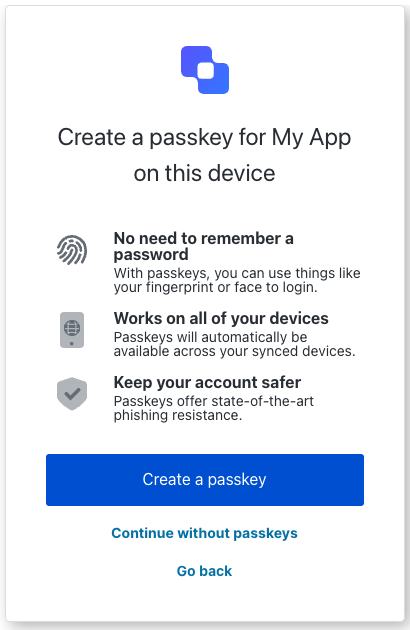
| Texte | Clé |
|---|---|
Créez une clé d’accès pour $\{clientName} sur cet appareil. | title |
Connectez-vous à $\{clientName}. | pageTitle |
Connectez-vous à $\{companyName} pour continuer vers $\{clientName}. | description |
| Inutile de retenir un mot de passe. | passkeyBenefit1Title |
| Icône de plateforme WebAuthn | passkeyBenefit1ImgAltText |
| Avec les clés d’accès, vous pouvez utiliser votre empreinte digitale ou votre visage pour vous connecter. | passkeyBenefit1Description |
| Fonctionne sur tous vos appareils. | passkeyBenefit2Title |
| Globe de l’appareil | passkeyBenefit2ImgAltText |
| Les clés d’accès seront automatiquement disponibles sur vos appareils synchronisés. | passkeyBenefit2Description |
| Renforcez la sécurité de votre compte. | passkeyBenefit3Title |
| Bouclier avec coche. | passkeyBenefit3ImgAltText |
| Les clés d’accès offrent une protection de pointe contre l’hameçonnage. | passkeyBenefit3Description |
| Créez une clé d’accès. | createButtonText |
| Continuer sans clé d’accès. | continueButtonText |
| Créez une nouvelle clé d’accès. | createButtonResetText |
| Créez un nouveau mot de passe. | usePasswordButtonText |
| Retour | backButtonText |
| Ne plus afficher ceci. | checkboxText |
| L’utilisateur existe déjà. | error_email-in-use |
| Une erreur s’est produite. Veuillez réessayer plus tard. | error_auth0-users-validation |
| Le mot de passe et la clé d’accès ne sont pas autorisés. | error_conflict-password-passkey |
| Le mot de passe n’est pas autorisé. | error_password-not-allowed |
| La clé d’accès n’est pas autorisée. | error_passkey-not-allowed |
| Une erreur s’est produite. Veuillez réessayer plus tard. | error_invalid-passkey |
| Une erreur s’est produite. Veuillez réessayer plus tard. | error_passkey-enrollment-failure |
| Vous avez créé le nombre maximal de clés d’accès pour votre compte. | error_passkey-enrollment-max-allowed-reached |
passkey-enrollment-local
passkey-enrollment-local
Écran : passkey-enrollment-local
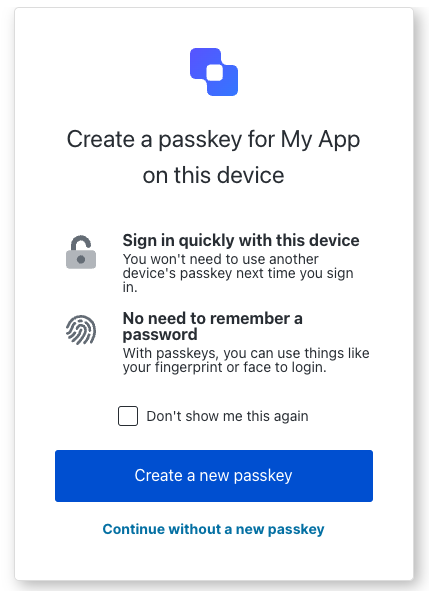
| Text | Key |
|---|---|
Créez une clé d’accès pour $\{clientName} sur cet appareil. | title |
Connectez-vous à $\{clientName}. | pageTitle |
Connectez-vous à $\{companyName} pour continuer vers $\{clientName}. | description |
| Connectez-vous rapidement avec cet appareil. | passkeyBenefit1Title |
| Lock | passkeyBenefit1ImgAltText |
| Vous n’aurez pas besoin d’utiliser la clé d’accès d’un autre appareil la prochaine fois que vous vous connecterez. | passkeyBenefit1Description |
| Pas besoin de mémoriser un mot de passe. | passkeyBenefit2Title |
| Icône de plateforme WebAuthn. | passkeyBenefit2ImgAltText |
| Avec les clés d’accès, vous pouvez utiliser votre empreinte digitale ou votre visage pour vous connecter. | passkeyBenefit2Description |
| Créer une nouvelle clé d’accès. | createButtonText |
| Continuer sans créer de nouvelle clé d’accès. | continueButtonText |
| Ne plus afficher ceci. | checkboxText |
| Un problème est survenu. Veuillez réessayer plus tard. | error_passkey-enrollment-failure |
| Vous avez créé le nombre maximal de clés d’accès pour votre compte. | error_passkey-enrollment-max-allowed-reached |
phone-identifier-challenge
phone-identifier-challenge
Écran : phone-identifier-challenge
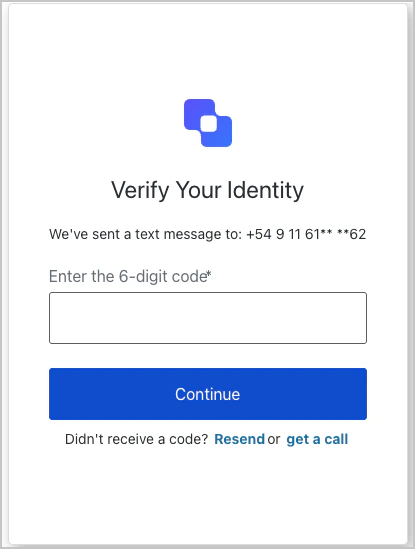
| Texte | Clé |
|---|---|
| Entrez le code envoyé à votre téléphone pour vous connecter | <%= ”$” %> |
| Vérifiez votre identité | title |
| Nous avons envoyé un message texte au numéro suivant : | smsDescription |
| Nous avons envoyé un code à 6 chiffres par appel vocal au numéro de téléphone suivant : | voiceDescription |
| Continuer | buttonText |
| Retour | backButtonText |
| Entrez le code à 6 chiffres | placeholder |
| Renvoyer | resendActionText |
| Vous n’avez pas reçu de code ? | resendText |
| ou | resendVoiceActionSeparatorTextBefore |
| ou | resendSmsActionSeparatorTextBefore |
| envoyer un message texte | resendSmsActionText |
| recevoir un appel | resendVoiceActionText |
| <%= ”$” %> | logoAltText |
| Le code a été renvoyé. | resendLimitReachedText |
| Le code OTP doit comporter 6 chiffres | invalid-otp-code-format |
| Le code saisi n’est pas valide | invalid-code |
| Un problème est survenu lors de l’appel vocal | send-voice-failed |
| Un problème est survenu lors de l’envoi du SMS | send-sms-failed |
| Nous n’avons pas pu vérifier le code. Veuillez réessayer plus tard. | authenticator-error |
| Nous n’avons pas pu effectuer l’appel vocal. Veuillez réessayer plus tard. | voice-authenticator-error |
| Nous n’avons pas pu envoyer le SMS. Veuillez réessayer plus tard. | sms-authenticator-error |
| La notification n’a pas été envoyée. Essayez de renvoyer le code. | no-transaction-in-progress |
| Trop de codes erronés. Attendez quelques minutes avant de réessayer. | too-many-failures |
| Vous avez dépassé le nombre maximal de messages téléphoniques par heure. Attendez quelques minutes et réessayez. | too-many-voice |
| Vous avez dépassé le nombre maximal de messages téléphoniques par heure. Attendez quelques minutes et réessayez. | too-many-sms |
| Votre transaction d’inscription a expiré; vous devrez recommencer. | transaction-not-found |
phone-identifier-enrollment
phone-identifier-enrollment
Écran : phone-identifier-enrollment
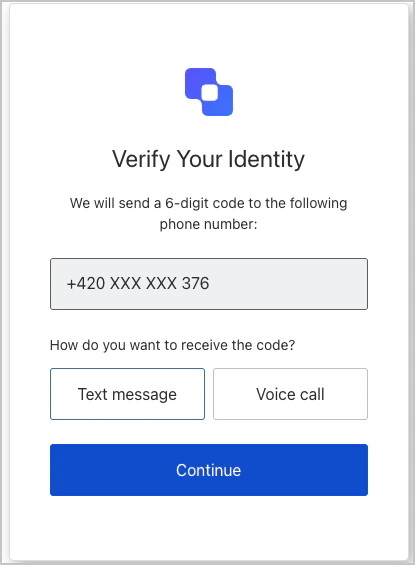
| Text | Key |
|---|---|
| Utilisez votre numéro de téléphone pour vous connecter | <%= ”$” %> |
| Vérifiez votre identité | title |
| Nous enverrons un code de 6 chiffres au numéro de téléphone suivant : | description |
| Continuer | continueButtonText |
| Choisissez un autre numéro de téléphone. | changePhoneText |
| Message texte | smsButtonText |
| Appel vocal | voiceButtonText |
| Comment voulez-vous recevoir le code ? | chooseMessageTypeText |
| Retour | backButtonText |
| Entrez votre numéro de téléphone | placeholder |
| <%= ”$” %> | logoAltText |
| Un problème est survenu lors de l’envoi du SMS | send-sms-failed |
| Un problème est survenu lors de l’appel vocal | send-voice-failed |
| Le numéro de téléphone ne peut contenir que des chiffres. | invalid-phone-format |
| Il semble que votre numéro de téléphone n’est pas valide. Veuillez le vérifier et réessayer. | invalid-phone |
| Vous avez dépassé le nombre maximal de SMS par heure. Attendez quelques minutes, puis réessayez. | too-many-sms |
| Vous avez dépassé le nombre maximal d’appels vocaux par heure. Attendez quelques minutes, puis réessayez. | too-many-voice |
| Votre transaction d’inscription a expiré. Vous devrez recommencer. | transaction-not-found |
| Veuillez entrer un numéro de téléphone | no-phone |
inscription
inscription
Écran : signup
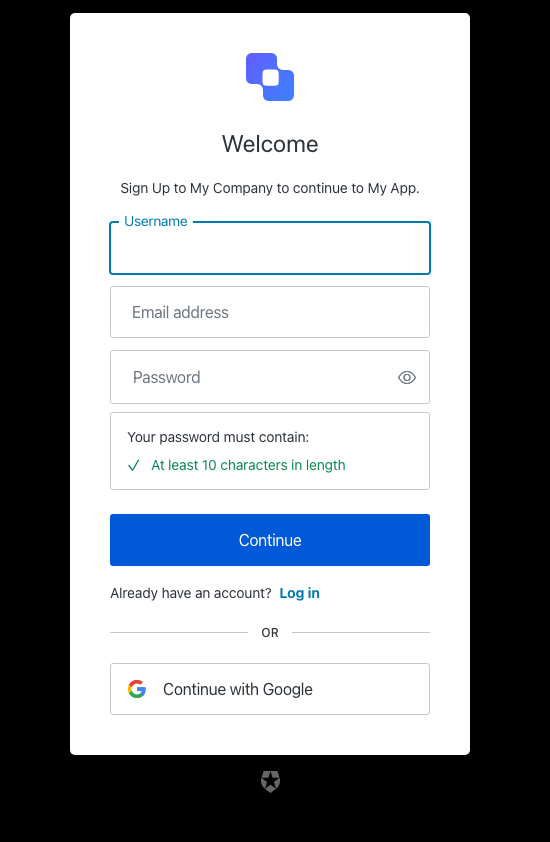
| Texte | Clé |
|---|---|
| S’inscrire | <%= ”$” %> |
| Bienvenue | title |
| Inscrivez-vous auprès de <%= "{companyName}" %> pour continuer vers <%= "" %>. | description |
| Ou | separatorText |
| Continuer | buttonText |
| Adresse courriel | emailPlaceholder |
| Continuer avec <%= "" %> | federatedConnectionButtonText |
| Se connecter | loginActionLinkText |
| Vous avez déjà un compte ? | loginActionText |
| Mot de passe | passwordPlaceholder |
| Votre mot de passe doit contenir : | passwordSecurityText |
| Nom d’utilisateur | usernamePlaceholder |
| Numéro de téléphone | phonePlaceholder |
| Adresse courriel (facultatif) | emailOptionalPlaceholder |
| Nom d’utilisateur (facultatif) | usernameOptionalPlaceholder |
| Numéro de téléphone (facultatif) | phoneOptionalPlaceholder |
| <%= ”$” %> | logoAltText |
| Afficher le mot de passe | showPasswordText |
| Masquer le mot de passe | hidePasswordText |
| Échec | accessibilityError |
| Succès | accessibilityValid |
| L’utilisateur existe déjà. | email-in-use |
| Le mot de passe est trop faible | password-too-weak |
| Le mot de passe ne respecte pas la politique | password-policy-not-conformant |
| Le mot de passe est trop courant | password-too-common |
| Le mot de passe a déjà été utilisé | password-previously-used |
| Les mots de passe ne correspondent pas | password-mismatch |
| Le mot de passe contient des informations sur l’utilisateur | password-contains-user-information |
| Le nom d’utilisateur ne peut contenir que des caractères alphanumériques ou : ’<%= "{characters}" %>'. Le nom d’utilisateur doit comporter entre <%= "" %> et <%= ”$” %> caractères. | invalid-username |
| Le nom d’utilisateur ne doit pas dépasser <%= ”$” %> caractères. | invalid-username-max-length |
| Le nom d’utilisateur doit comporter au moins <%= ”$” %> caractères. | invalid-username-min-length |
| Le nom d’utilisateur contient des caractères non valides. | invalid-username-invalid-characters |
| Le nom d’utilisateur ne peut pas être une adresse courriel. | invalid-username-email-not-allowed |
| Le nom d’utilisateur saisi est déjà utilisé. | username-taken |
| Une erreur s’est produite, veuillez réessayer plus tard. | custom-script-error-code |
| Une erreur s’est produite, veuillez réessayer plus tard | auth0-users-validation |
| Connexion invalide | invalid-connection |
| Nous avons détecté une activité de connexion suspecte, et toute nouvelle tentative sera bloquée. Veuillez communiquer avec l’administrateur. | ip-blocked |
| Trop d’inscriptions à partir de la même adresse IP | ip-signup-blocked |
| Connexion invalide | no-db-connection |
| Veuillez saisir une adresse courriel | no-email |
| Le mot de passe est requis | no-password |
| Saisissez un nouveau mot de passe. | no-password-reset |
| La confirmation du nouveau mot de passe est requise | no-re-enter-password |
| Le nom d’utilisateur est requis | no-username |
| Au moins un identifiant est requis | no-identifier |
| Cette combinaison d’identifiants de connexion a été détectée dans une fuite de données publique sur un autre site Web. Avant de créer votre compte, veuillez utiliser un mot de passe différent pour assurer sa sécurité. | password-breached |
| Nous avons rencontré un problème lors de l’inscription avec un numéro de téléphone. Veuillez communiquer avec l’assistance pour obtenir de l’aide. | invalid-phone-attribute-config |
signup-id
signup-id
Écran : signup-id
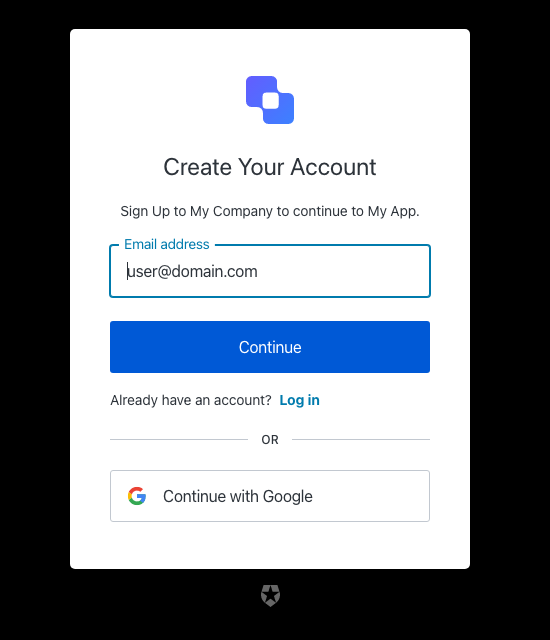
| Texte | Clé |
|---|---|
| S’inscrire | <%= ”$” %> |
| Créez votre compte | title |
| Inscrivez-vous à <%= "{companyName}" %> pour continuer vers <%= "" %>. | description |
| Ou | separatorText |
| Continuer | buttonText |
| Numéro de téléphone | phonePlaceholder |
| Adresse courriel | emailPlaceholder |
| Continuer avec <%= "" %> | federatedConnectionButtonText |
| Se connecter | loginActionLinkText |
| Vous avez déjà un compte ? | loginActionText |
| Mot de passe | passwordPlaceholder |
| Votre mot de passe doit contenir : | passwordSecurityText |
| Nom d’utilisateur | usernamePlaceholder |
| Adresse courriel (facultatif) | emailOptionalPlaceholder |
| Nom d’utilisateur (facultatif) | usernameOptionalPlaceholder |
| Numéro de téléphone (facultatif) | phoneOptionalPlaceholder |
| <%= ”$” %> | logoAltText |
| Cet utilisateur existe déjà. | email-in-use |
| Le mot de passe est trop faible | password-too-weak |
| Le mot de passe est trop faible | password-policy-not-conformant |
| Le mot de passe est trop courant | password-too-common |
| Le mot de passe a déjà été utilisé | password-previously-used |
| Les mots de passe ne correspondent pas | password-mismatch |
| Le nom d’utilisateur ne peut contenir que des caractères alphanumériques ou : ’<%= "{characters}" %>'. Le nom d’utilisateur doit comporter entre <%= "" %> et <%= ”$” %> caractères. | invalid-username |
| Le nom d’utilisateur ne doit pas dépasser <%= ”$” %> caractères. | invalid-username-max-length |
| Le nom d’utilisateur doit comporter au moins <%= ”$” %> caractères. | invalid-username-min-length |
| Le nom d’utilisateur contient des caractères non valides. | invalid-username-invalid-characters |
| Le nom d’utilisateur ne peut pas être une adresse courriel. | invalid-username-email-not-allowed |
| Le nom d’utilisateur fourni est déjà utilisé. | username-taken |
| Une erreur s’est produite, veuillez réessayer plus tard. | custom-script-error-code |
| Une erreur s’est produite, veuillez réessayer plus tard | auth0-users-validation |
| Connexion invalide | invalid-connection |
| Nous avons détecté un comportement de connexion suspect, et les autres tentatives seront bloquées. Veuillez communiquer avec l’administrateur. | ip-blocked |
| Trop d’inscriptions à partir de la même adresse IP | ip-signup-blocked |
| Connexion invalide | no-db-connection |
| L’adresse courriel ne correspond à aucun répertoire d’entreprise | no-hrd-connection |
| Veuillez saisir une adresse courriel | no-email |
| Le mot de passe est requis | no-password |
| Saisissez un nouveau mot de passe. | no-password-reset |
| La confirmation du nouveau mot de passe est manquante | no-re-enter-password |
| Le nom d’utilisateur est requis | no-username |
| Au moins un identifiant est requis | no-identifier |
| Saisissez un numéro de téléphone valide | invalid-phone-number |
signup-password
signup-password
Écran : signup-password
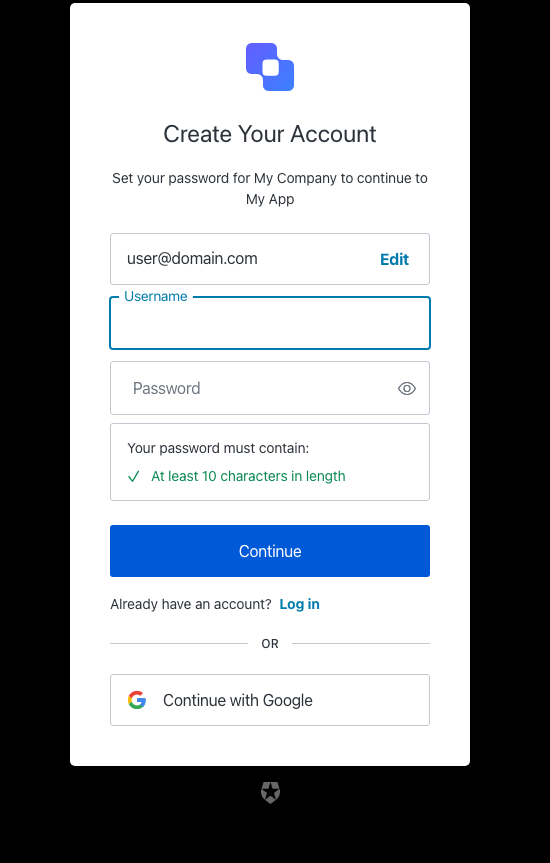
| Texte | Clé |
|---|---|
| Créez un mot de passe pour vous inscrire | <%= ”$” %> |
| Créez votre compte | title |
| Définissez votre mot de passe pour <%= "{companyName}" %> afin de continuer vers <%= "" %> | description |
| Ou | separatorText |
| Continuer | buttonText |
| Numéro de téléphone | phonePlaceholder |
| Adresse courriel | emailPlaceholder |
| Modifier | editEmailText |
| Modifier | editPhoneText |
| Modifier | editUsernameText |
| Modifier l’adresse courriel | editLinkScreenReadableText |
| Continuer avec <%= "" %> | federatedConnectionButtonText |
| Se connecter | loginActionLinkText |
| Vous avez déjà un compte ? | loginActionText |
| Mot de passe | passwordPlaceholder |
| Votre mot de passe doit contenir : | passwordSecurityText |
| Nom d’utilisateur | usernamePlaceholder |
| Adresse courriel (facultatif) | emailOptionalPlaceholder |
| Nom d’utilisateur (facultatif) | usernameOptionalPlaceholder |
| Numéro de téléphone (facultatif) | phoneOptionalPlaceholder |
| Retour | backButtonText |
| Acceptez votre invitation pour vous inscrire | <%= ”$” %> |
| Inscrivez-vous pour accepter l’invitation de <%= "{inviterName}" %> à rejoindre <%= "" %> sur <%= ”$” %>. | invitationDescription |
| <%= ”$” %> | logoAltText |
| Afficher le mot de passe | showPasswordText |
| Masquer le mot de passe | hidePasswordText |
| Échec | accessibilityError |
| Succès | accessibilityValid |
| L’utilisateur existe déjà. | email-in-use |
| Le mot de passe est trop faible | password-too-weak |
| Le mot de passe est trop faible | password-policy-not-conformant |
| Le mot de passe est trop courant | password-too-common |
| Le mot de passe a déjà été utilisé | password-previously-used |
| Les mots de passe ne correspondent pas | password-mismatch |
| Le mot de passe contient des renseignements sur l’utilisateur | password-contains-user-information |
| Le nom d’utilisateur ne peut contenir que des caractères alphanumériques ou : ’<%= "{characters}" %>'. Le nom d’utilisateur doit comporter entre <%= "" %> et <%= ”$” %> caractères. | invalid-username |
| Le nom d’utilisateur ne doit pas dépasser <%= ”$” %> caractères. | invalid-username-max-length |
| Le nom d’utilisateur doit comporter au moins <%= ”$” %> caractères. | invalid-username-min-length |
| Le nom d’utilisateur contient des caractères non valides. | invalid-username-invalid-characters |
| Le nom d’utilisateur ne peut pas être un courriel. | invalid-username-email-not-allowed |
| Le nom d’utilisateur fourni est déjà utilisé. | username-taken |
| Un problème est survenu, veuillez réessayer plus tard. | custom-script-error-code |
| Un problème est survenu, veuillez réessayer plus tard | auth0-users-validation |
| Connexion non valide | invalid-connection |
| Nous avons détecté une activité de connexion suspecte et toute nouvelle tentative sera bloquée. Veuillez communiquer avec l’administrateur. | ip-blocked |
| Trop d’inscriptions à partir de la même adresse IP | ip-signup-blocked |
| Connexion non valide | no-db-connection |
| Veuillez saisir une adresse courriel | no-email |
| Le mot de passe est requis | no-password |
| Saisissez un nouveau mot de passe. | no-password-reset |
| La confirmation du nouveau mot de passe est manquante | no-re-enter-password |
| Le nom d’utilisateur est requis | no-username |
| Saisissez un numéro de téléphone valide | invalid-phone-number |
| Cette combinaison d’identifiants a été détectée dans une fuite de données publique sur un autre site Web. Avant de créer votre compte, veuillez utiliser un mot de passe différent pour en assurer la sécurité. | password-breached |
| Un problème est survenu lors de la tentative d’inscription avec un numéro de téléphone. Veuillez communiquer avec le soutien technique pour obtenir de l’aide. | invalid-phone-attribute-config |
statut
statut
Écran : état
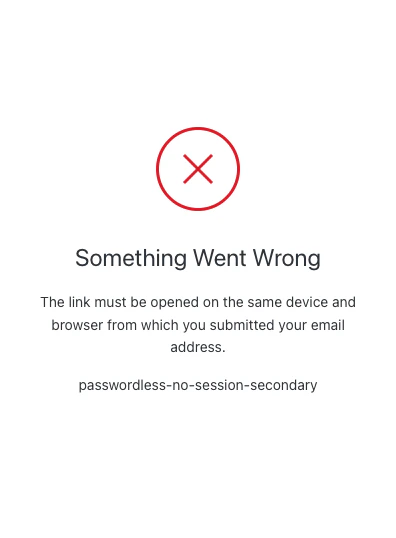
| Texte | Clé |
|---|---|
| Une erreur s’est produite | passwordless-no-session-title |
| Le lien doit être ouvert sur le même appareil et dans le même navigateur que ceux utilisés pour saisir votre adresse courriel. | passwordless-no-session |
| Recommencer sur cet appareil ou dans ce navigateur | passwordless-no-session-link |
| Une erreur s’est produite | mfa-required-title |
| L’authentification à deux facteurs est requise pour accéder à cette application. Pour l’activer, veuillez communiquer avec votre administrateur du système. | mfa-required |
| Une erreur s’est produite. Veuillez réessayer plus tard. | custom-script-error-code |
| Une erreur s’est produite. Veuillez réessayer plus tard. | auth0-users-validation |
| Nous sommes désolés, une erreur s’est produite au moment de la connexion | authentication-failure |
Paramètres de requête personnalisés
Auth0 recommande de traiter les paramètres
ext- comme non fiables, car ces valeurs peuvent provenir d’entrées d’URL contrôlées par un attaquant. Suivez les étapes recommandées pour atténuer les risques de sécurité :- Utilisez des sorties avec échappement HTML dans les modèles
- N’interpolez pas les valeurs
ext-dans des blocs<script>ni dans des attributs de gestionnaire d’événements - Validez les schémas JavaScript ou de données avant d’utiliser ces valeurs dans des URL
/authorize lors de l’initialisation de la requête d’authentification. Ces paramètres de requête personnalisés doivent avoir le préfixe ext-.
L’exemple suivant utilise les paramètres de requête ext-ga et ext-test dans le modèle de page de connexion :
<!DOCTYPE html>
<html>
  <head>
    {%- auth0:head -%}
  </head>
  <body>
    {%- auth0:widget -%}
  </body>
  <pre style='background: wheat'>
    <b>Value of the ext-ga parameter:</b>{{ transaction.params.ext-ga }}
    <b>Value of the ext-test parameter:</b>{{ transaction.params.ext-test }}
  </pre>
</html>
- Chaque nom de paramètre
ext-doit être unique - Une requête d’autorisation peut contenir au maximum dix paramètres
ext- - Le nom du paramètre
ext-doit commencer par ext-, contenir uniquement [a-zA-z0-9_-] et comporter au maximum 28 caractères, comme dans l’exemple suivant :/^ext-[\w-]{1,28}$/ - La valeur du paramètre
ext-doit contenir uniquement [a-zA-Z0-9-.*~@+ /:_] et comporter au maximum 255 caractères, comme dans l’exemple suivant :/^[-\w.*~@+ /:]{1,255}$/
Invites d’inscription personnalisées
<!DOCTYPE html>
<html>
  <head>
    {%- auth0:head -%}
    <style>
      body._widget-auto-layout {
        --page-background-image: url('https://REPLACE/WITH/YOUR/BACKGROUND/IMAGE.png');
        background-color: var(--page-background-color);
        background-image: var(--page-background-image);
        background-position: center;
        background-size: cover;
        background-repeat: no-repeat;
      }
    </style>
    <title>{{ prompt.screen.texts.pageTitle }}</title>
  </head>
  <body class="_widget-auto-layout">
    {%- auth0:widget -%}
  </body>
</html>
Exemples
Mise en page avec boîte de connexion + image
<!DOCTYPE html>
<html lang="{{locale}}">
  <head>
    {%- auth0:head -%}
    <style>
      body {
        background-image: url("https://images.unsplash.com/photo-1592450865877-e3a318ec3522?ixlib=rb-1.2.1&auto=format&fit=crop&w=2255&q=80");
        background-size: cover;
        background-position: center;
        background-repeat: no-repeat;
      }
      .prompt-wrapper {
        position: relative;
        display: flex;
        align-items: center;
        width: 480px;
        height: 100%;
        justify-content: center;
        background-color: rgb(60,60,60);
      }
    </style>
    <title>{{ prompt.screen.texts.pageTitle }}</title>

  </head>
  <body class="_widget-auto-layout">
    {% if prompt.name == "login" or prompt.name == "signup" %}
        <div class="prompt-wrapper">
        {%- auth0:widget -%}
        </div>
    {% else %}
        {%- auth0:widget -%}
    {% endif %}
  </body>
</html>
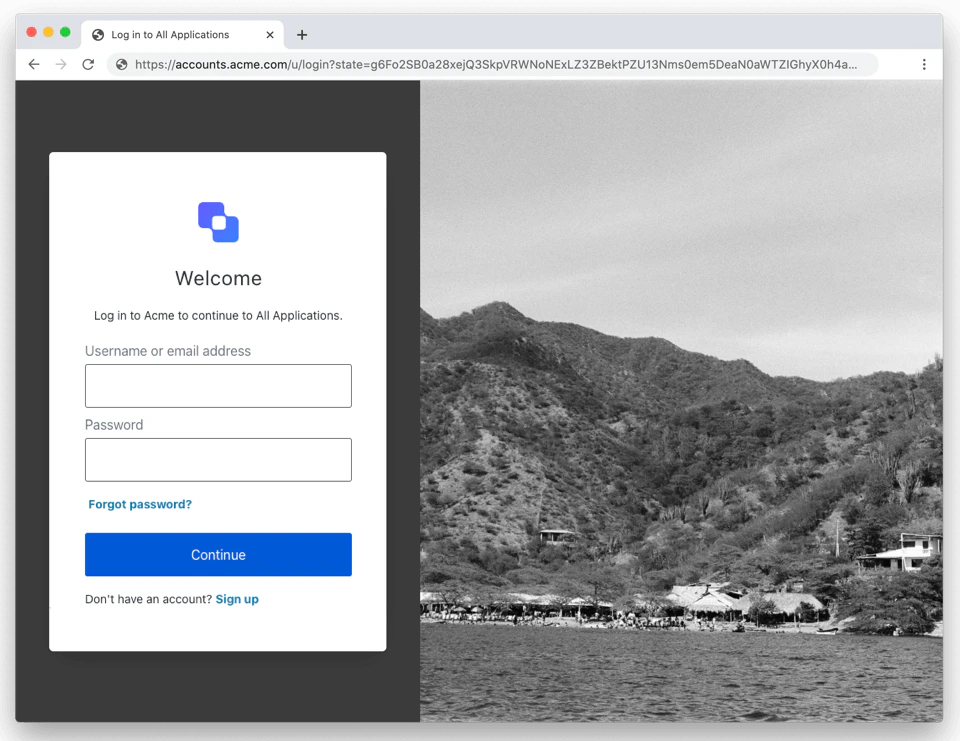
Pieds de page
<!DOCTYPE html><html lang="{{locale}}">
  <head>
    {%- auth0:head -%}
    <style>
      body {
        background-image: radial-gradient(white, rgb(200, 200, 200));
      }
      .footer {
        background-color: rgb(120, 120, 120);
        position: absolute;
        bottom: 0;
        left: 0;
        padding: 16px 0;
        width: 100%;
        color: white;
        /* Utiliser un z-index élevé pour une meilleure compatibilité future */
        z-index: 10;
      }
      .footer ul {
        text-align: center;
      }
      .footer ul li {
        display: inline-block;
        margin: 0 4px;
      }
      .footer ul li:not(:first-of-type) {
        margin-left: 0;
      }
      .footer ul li:not(:first-of-type)::before {
        content: '';
        display: inline-block;
        vertical-align: middle;
        width: 4px;
        height: 4px;
        margin-right: 4px;
        background-color: white;
        border-radius: 50%;
      }
      .footer a {
        color: white;
      }
    </style>
     <title>{{ prompt.screen.texts.pageTitle }}</title>
  </head>
  <body class="_widget-auto-layout">
    {%- auth0:widget -%}
    <footer class="footer">
      <ul>
        <li><a href="https://company.com/privacy">Privacy Policy</a></li>
        <li><a href="https://company.com/terms">Terms of Service</a></li>
      </ul>
    </footer>
  </body></html>
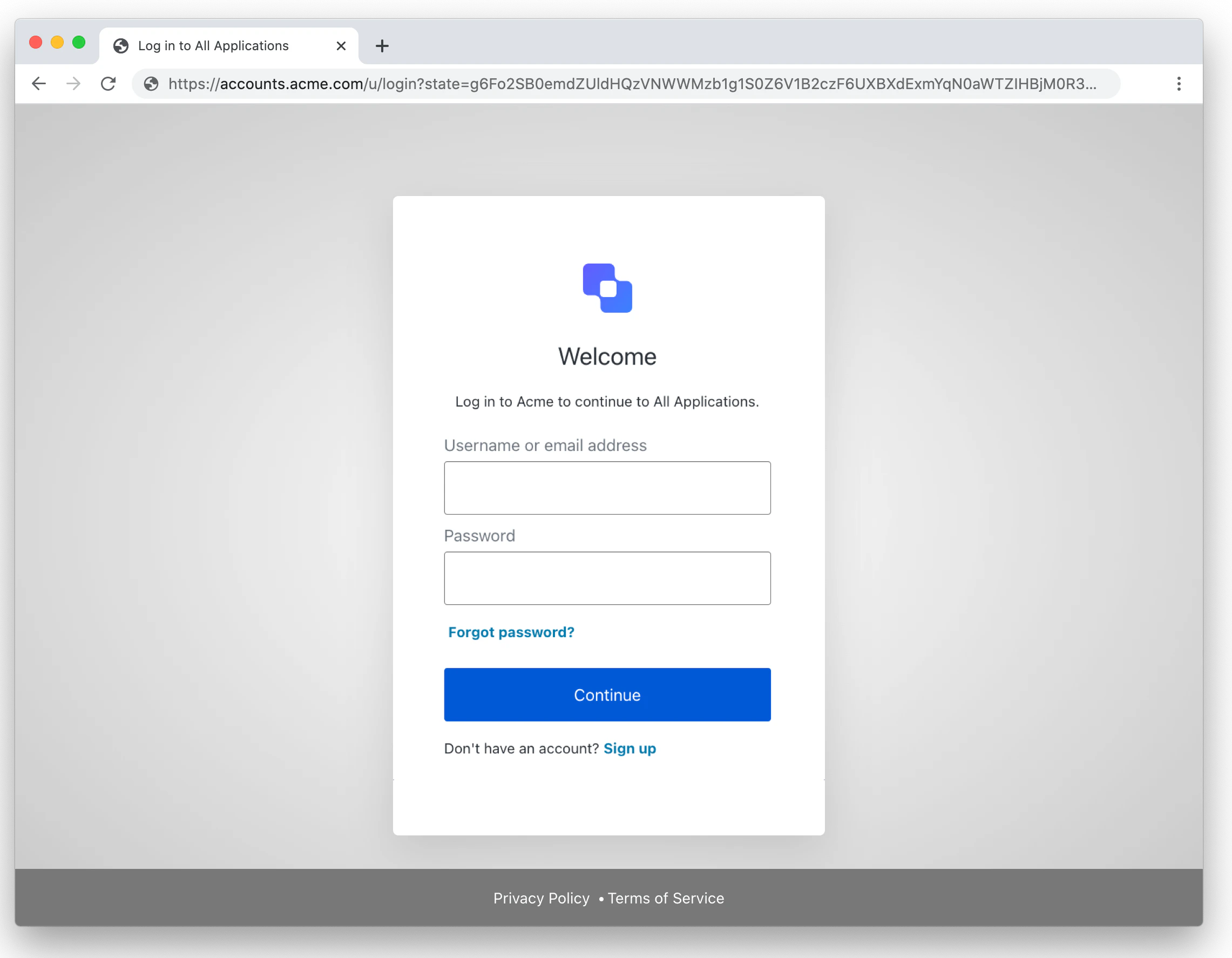
API des modèles de page
update:branding, read:branding, delete:branding. Si vous utilisez l’API Explorer Application pour générer des jetons, assurez-vous que ces scopes sont activés pour l’Auth0 Management API.
Pour définir le modèle, vous devez utiliser le point de terminaison suivant :
Pour récupérer le modèle, utilisez le point de terminaison suivant :
Pour supprimer le modèle, utilisez le point de terminaison suivant :
La taille maximale du modèle de page est de 100 KB. Si ce n’est pas suffisant, envisagez de déplacer les images et les fichiers CSS à l’extérieur du code du modèle de page.
Personnalisation CSS
Limites du modèle de page :
- Les noms de classe CSS changent chaque fois qu’Auth0 génère le projet. Le CSS personnalisé qui cible ces classes ne fonctionnera plus à chaque nouvelle compilation.
- La structure HTML des pages Universal Login peut changer. Évitez les personnalisations qui reposent sur la structure HTML afin de prévenir toute interruption.
-
Vous pouvez redimensionner l’invite de connexion en plaçant les variables ci-dessous dans des balises
<style>de l’élément<head>.-
Utilisez
--prompt-widthpour ajuster la largeur du conteneur. Sa valeur par défaut est de 400px. -
Pour Forms : utilisez
--form-max-widthpour définir la largeur maximale du formulaire. Sa valeur par défaut est de 500px.- Pour appliquer votre code uniquement à la page Form, incluez
{% if prompt.name == "custom-form" %}dans l’élément<head>.
- Pour appliquer votre code uniquement à la page Form, incluez
-
Utilisez
-
Vous pouvez utiliser une police Google en l’important et en remplaçant la variable CSS
--font-family. -
Vous pouvez masquer le logo du locataire en ajoutant
class="_hide-prompt-logo"dans l’élément<body>. -
Vous pouvez définir un logo personnalisé en ajoutant
class="_use-custom-prompt-logo"dans l’élément<body>. Cela vous permettrait, par exemple, de modifier le logo de la page de connexion selon l’application :
<!DOCTYPE html>
<html lang="{{locale}}">

  <head>
    <title>Welcome to {{ application.name }} </title>
    {%- auth0:head -%}
    <style>
      :root {
        --prompt-width: 800px;
      }
      {% if application.name == "Auth0 Community" %}
      #custom-prompt-logo {
      background-image: url('https://cdn.auth0.com/manhattan/versions/1.3312.0/assets/badge.png');
      }
      {% elsif application.name == "Auth0 Dashboard" %}
      #custom-prompt-logo {
      background-image: url('https://cdn.auth0.com/blog/auth0rta/theme/logos/auth0-logo-black.png');
      }
      {% endif %}
  </style>

  </head>

  <body class="_widget-auto-layout _use-custom-prompt-logo">
    {%- auth0:widget -%}
  </body>

</html>
.c10d15918.c7b3b8672 {
  background: #D00E17;
}
Utiliser l’Auth0 CLI
auth0 universal-login customize
L’Auth0 CLI ouvrira deux fenêtres :
- Une fenêtre de navigateur contenant un Storybook qui affiche la page de connexion avec le modèle de page appliqué :
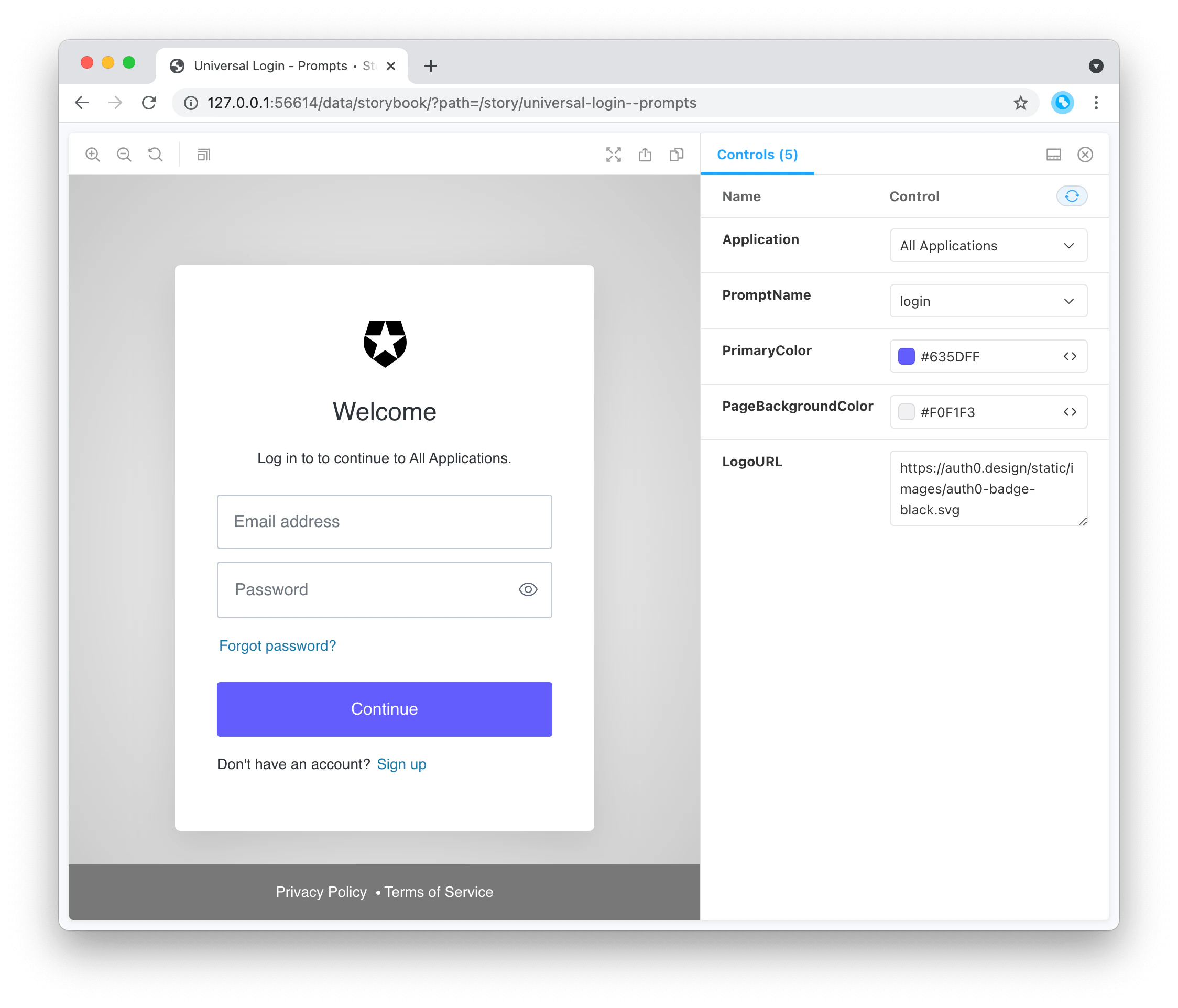
- L’éditeur par défaut, avec le code du modèle de page :
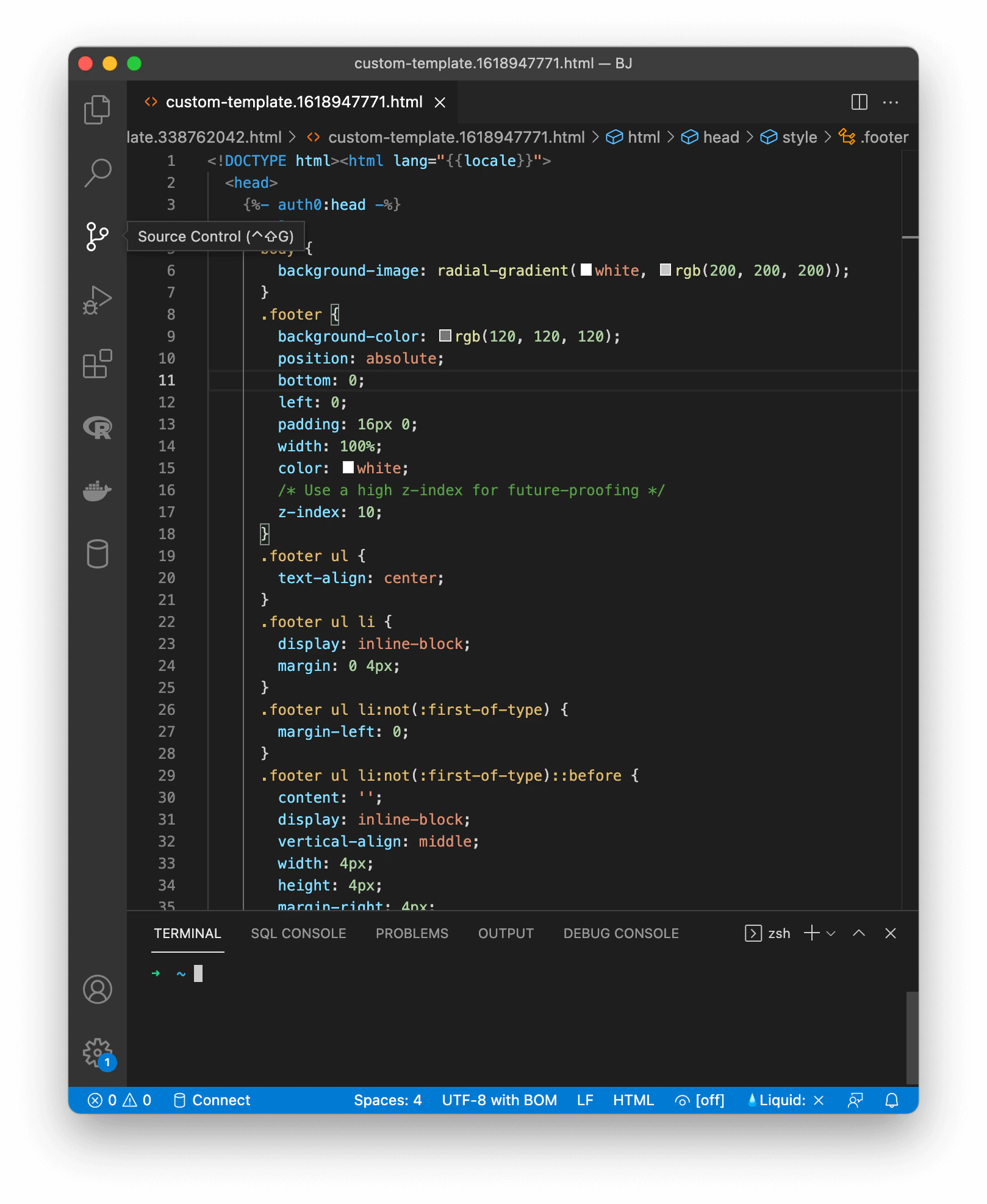
Dépannage
{customDomain}/authorize. Si vous accédez à {yourDomain}/authorize, Auth0 n’affichera pas le modèle de page.