

 Authentification
 Gérer les utilisateurs
 Personnaliser
 Auth0 AI
 Plateforme
Utiliser l’Auth0 Dashboard
-
Accédez à Auth0 Dashboard > Applications > APIs et cliquez sur le nom de l’API à consulter.
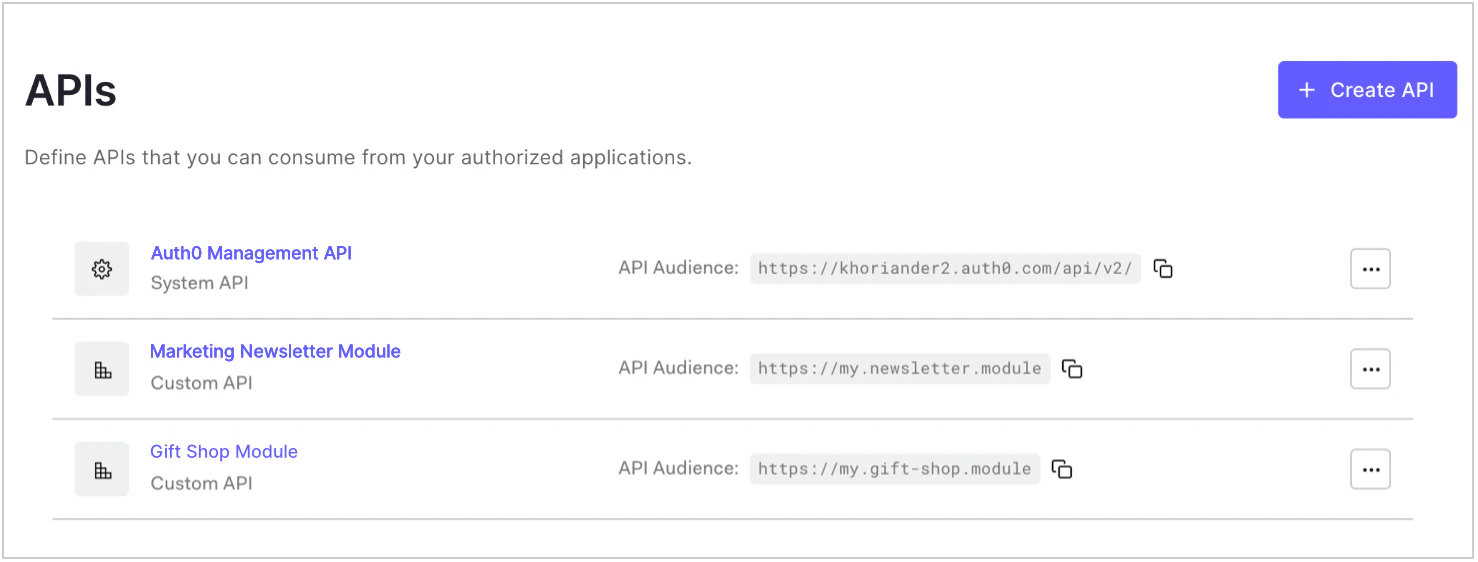
-
Accédez à l’onglet Permissions et saisissez le nom et la description de l’autorisation que vous voulez ajouter. Assurez-vous de ne pas utiliser de noms d’autorisation réservés (consultez la section sur les noms réservés).
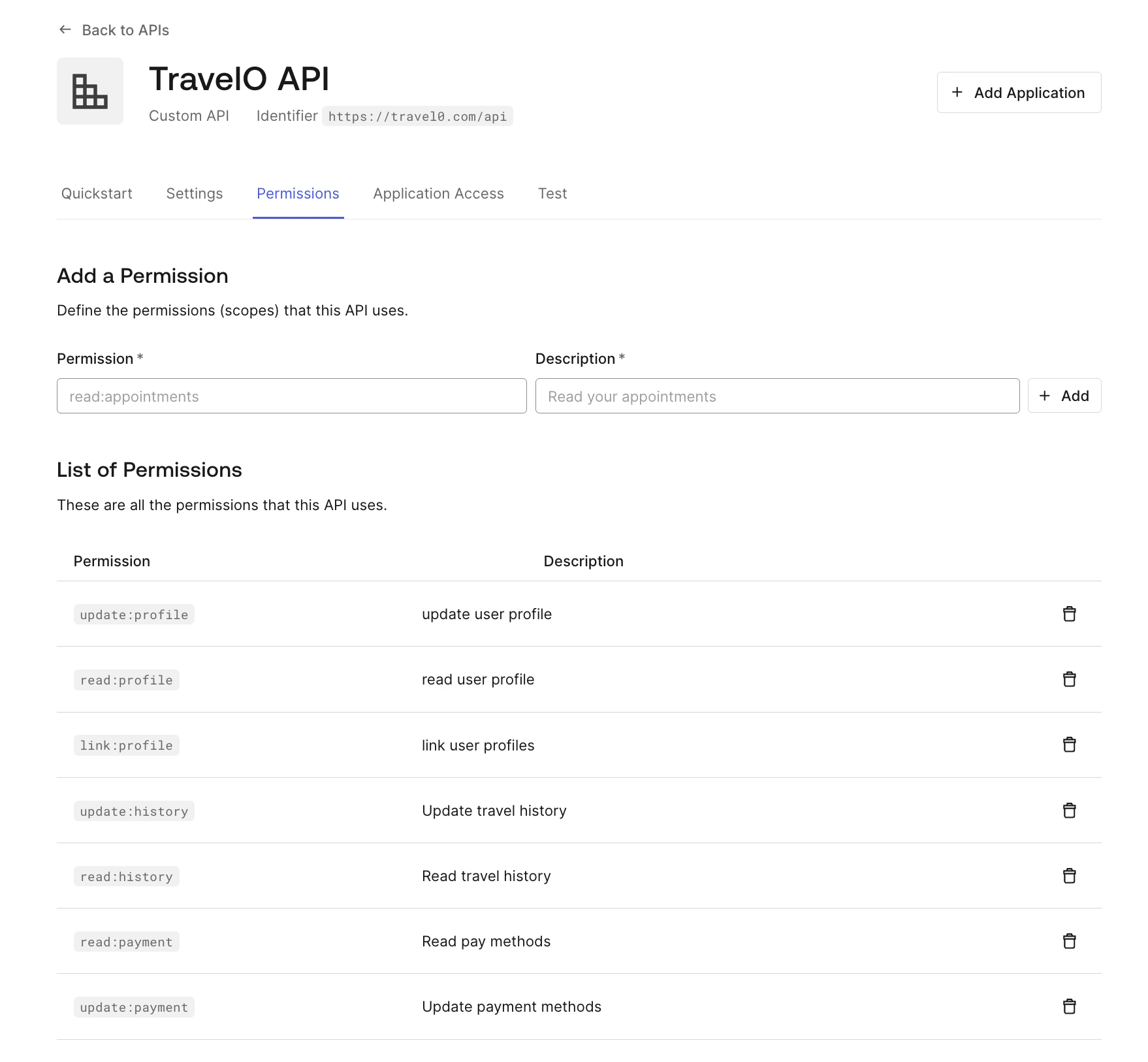
- Cliquez sur Add. N’oubliez pas que les applications individuelles peuvent nécessiter une mise à jour des autorisations ou des scopes afin d’interagir correctement avec l’API.
Utiliser la Management API
Mettre à jour les autorisations avec un objet vide les supprime complètement.
PATCH au point de terminaison Update Resource Server. Assurez-vous de remplacer les valeurs d’espace réservé API_ID, MGMT_API_ACCESS_TOKEN, PERMISSION_NAME et PERMISSION_DESC par l’ID de votre API, votre jeton d’accès de la Management API , le ou les noms d’autorisation et la ou les descriptions d’autorisation, respectivement. Assurez-vous de ne pas utiliser de noms d’autorisation réservés (consultez la section Noms réservés).
Lorsque vous ajoutez ou mettez à jour des scopes, Management API exige que vous passiez tous les scopes à inclure. Si vous omettez un scope existant, il sera supprimé.
Noms réservés
- address
- created_at
- email_verified
- family_name
- given_name
- identities
- name
- nickname
- offline_access
- phone
- picture
- profile