Créez et configurez des applications tierces dans Auth0 Dashboard ou au moyen de Management API.
Créez des applications tierces qui permettent à des développeurs externes, à des partenaires ou à des agents d’IA d’accéder à vos API grâce à des contrôles de sécurité renforcés.
Créez une application tierce dans l’Auth0 Dashboard ou avec la Management API.
Auth0 Dashboard
Management API
Accédez à Applications > Applications.
Sélectionnez Create Application.
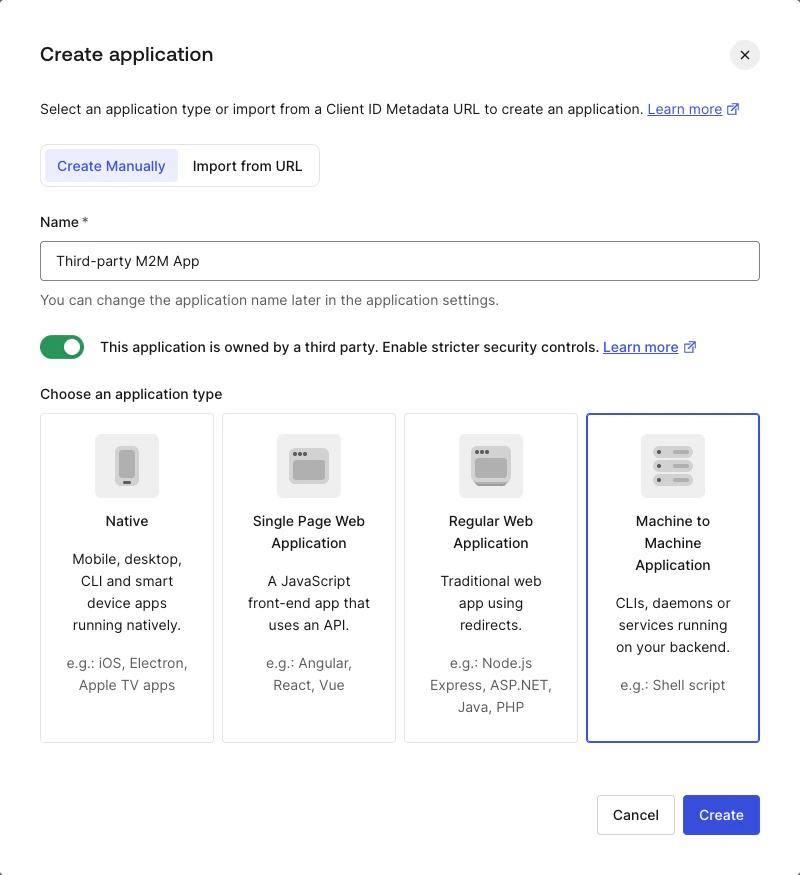
Saisissez un nom pour l’application et sélectionnez le type d’application :
Regular Web App pour les clients confidentiels côté serveur
Single Page App pour les clients publics basés sur navigateur
Native pour les clients publics mobiles ou de bureau
Activez le bouton bascule This application is owned by a third party.
Sélectionnez Create.
Effectuez une requête POST vers le point de terminaison /api/v2/clients avec le corps de requête suivant :
Paramètre
Type
Description
name
String
Obligatoire. Le nom de l’application.
is_first_party
Boolean
Indique si l’application est propriétaire (true) ou tierce (false).
app_type
String
Le type d’application (par ex. regular_web, native, spa, non_interactive).
callbacks
Array
Liste des URL de rappel autorisées pour la redirection après l’authentification.
grant_types
Array
Liste des types de subvention OAuth2 que cette application peut utiliser. Les applications tierces prennent en charge authorization_code, refresh_token et client_credentials. Pour en savoir plus, consultez Security Controls for Third-Party Applications.
token_endpoint_auth_method
String
La méthode d’authentification du point de terminaison de jeton (par ex. client_secret_post).
Si la requête réussit, Auth0 crée l’application avec un préfixe d’ID client tpc_, les types de subvention authorization_code et refresh_token, et définit third_party_security_mode sur strict, ce qui indique que des contrôles de sécurité renforcés sont activés.
Identifiant unique de l’application avec un préfixe tpc indiquant qu’il s’agit d’une application tierce créée avec le mode strict activé.
third_party_security_mode
String
Définit le profil de sécurité. Définissez-le sur strict pour appliquer des contraintes de sécurité renforcées aux applications tierces.
is_first_party
Boolean
Doit être défini sur false lorsque vous utilisez le mode de sécurité strict pour identifier l’application comme tierce.
name
String
Le nom d’affichage de l’application.
grant_types
Array
Les types de subvention OAuth2 que cette application est autorisée à utiliser (par ex. authorization_code).
La propriété third_party_security_mode est définie lors de la création et ne peut pas être modifiée. Pour utiliser un autre mode de sécurité, créez une nouvelle application.
Les applications tierces ont besoin d’autorisations client explicites pour accéder aux API. Vous pouvez configurer les politiques d’accès aux API des façons suivantes :
Lorsque des autorisations par application et des autorisations par défaut pour les applications tierces existent pour la même API, les autorisations par application ont préséance. Pour en savoir plus, consultez Accès des applications aux API : Client Grants.
Pour accorder à une application tierce précise un accès plus étendu ou plus limité que celui par défaut, créez une autorisation client pour le client_id de cette application :
Auth0 Dashboard
Management API
Accédez à Applications > APIs et sélectionnez l’API.
Ouvrez l’onglet Settings.
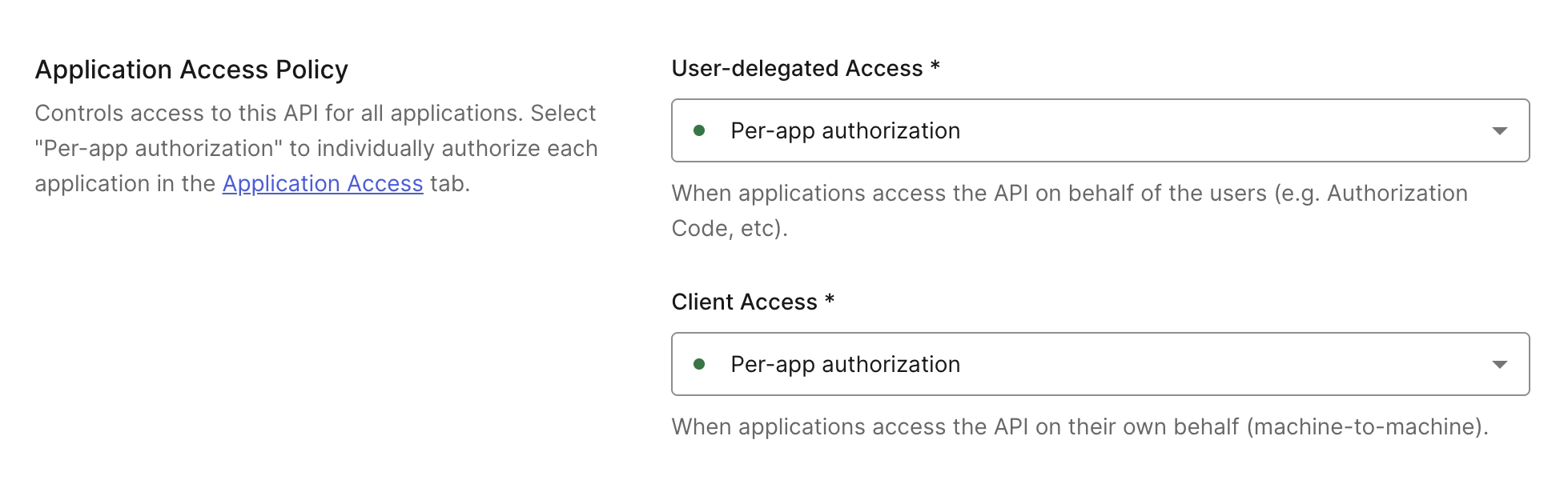
Faites défiler jusqu’à Application Access Policy et réglez User-Delegated Access et Client Access sur Per-app authorization.
Sélectionnez Save.
Lorsque vous configurez des autorisations par application, vous devez autoriser l’accès à l’API individuellement pour chaque application :
Accédez à Applications > APIs et sélectionnez l’API.
Ouvrez l’onglet Application Access.
Repérez l’application, sélectionnez Edit, puis Grant Access pour User-Delegated Access et/ou Client Access. Sélectionnez ensuite les autorisations voulues.
Autorisations par défaut pour toutes les applications tierces
Les autorisations par défaut définissent un ensemble de base d’API et de scopes accessibles à toutes les applications tierces. Cela est nécessaire pour la Enregistrement dynamique des applications, car vous ne pouvez pas configurer l’accès pour chaque application individuellement.
Auth0 Dashboard
Management API
Accédez à Applications > APIs et sélectionnez l’API.
Ouvrez l’onglet Settings.
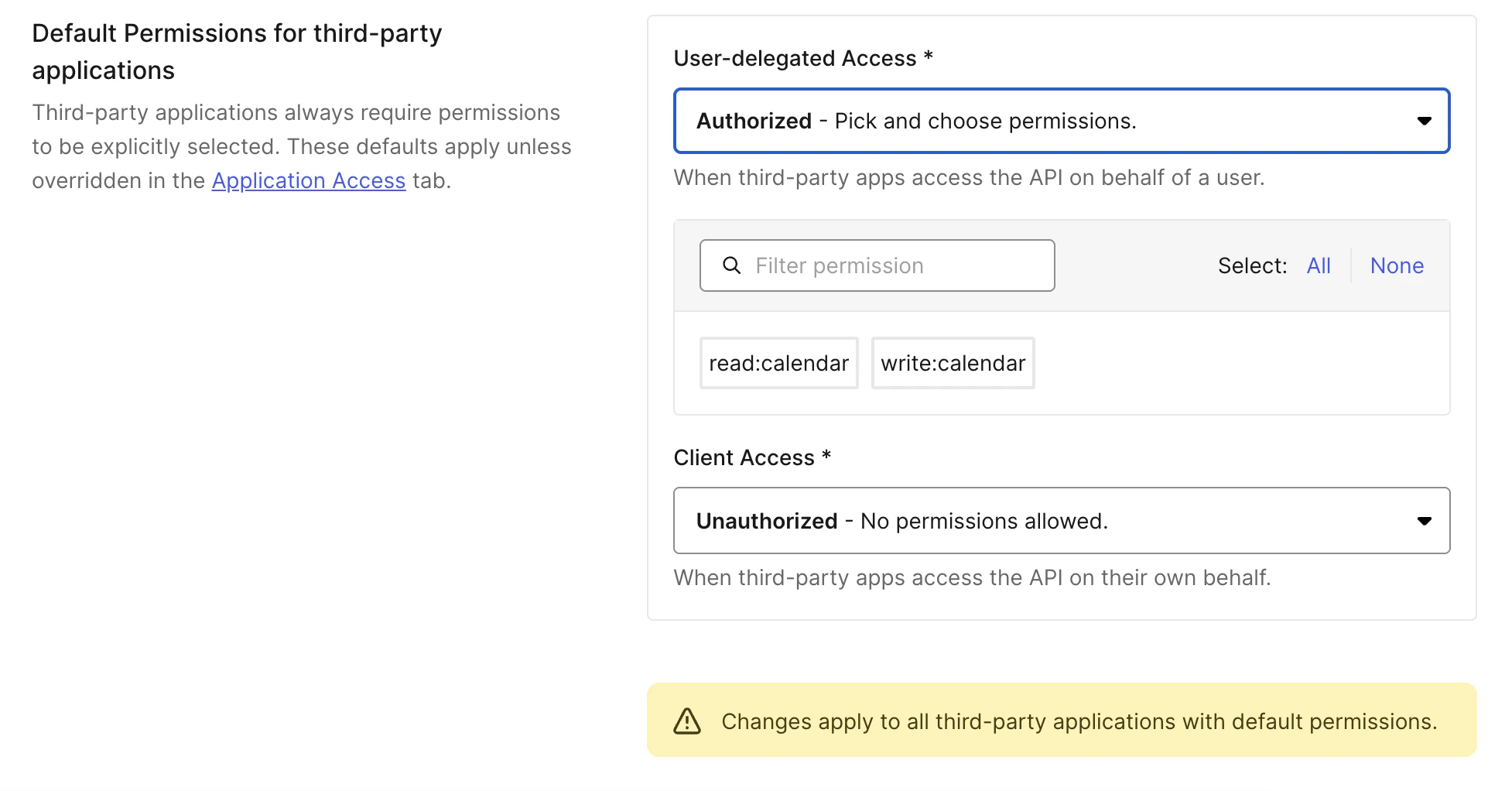
Faites défiler jusqu’à Default Permissions for Third Party Apps.
Sélectionnez Authorized pour User-Delegated Access ou Client Access.
Sélectionnez les scopes à accorder, puis cliquez sur Save.
Effectuez une requête POST vers le point de terminaison /api/v2/client-grants avec le corps de requête suivant :
Paramètre
Type
Description
default_for
String
Indique si cette autorisation est appliquée automatiquement à certains types d’applications. Définissez-la sur third_party_clients pour que toutes les applications tierces aient accès à cette API par défaut.
audience
String
L’identifiant unique (URI) de l’API pour laquelle l’autorisation est créée.
scope
Array
La liste des permissions (scopes) autorisées dans le cadre de cette autorisation.
subject_type
String
Définit le type d’accès à l’API autorisé pour l’application :
user : utilisé pour l’accès délégué par l’utilisateur, ce qui correspond aux flux qui génèrent un jeton associé à un utilisateur final.
client : utilisé pour l’accès de machine à machine, comme le flux Client Credentials.
Les applications tierces peuvent uniquement authentifier les utilisateurs par l’entremise de connexions au niveau du domaine. Lorsqu’une connexion est promue au niveau du domaine, elle devient accessible à toutes les applications tierces du locataire.Pour promouvoir une connexion :
Accédez à Auth0 Dashboard > Authentication et sélectionnez le type de connexion (Base de données, Sociale, Entreprise).
Sélectionnez la connexion que vous souhaitez utiliser avec des applications tierces.
Activez le bouton bascule Promote Connection to Domain Level.
Configurer la protection contre les redirections ouvertes
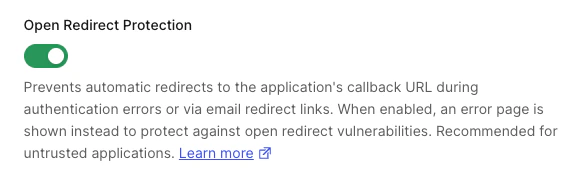
Les applications tierces dotées de contrôles de sécurité renforcés ont Open Redirect Protection activée par défaut. Lorsqu’elle est activée, Auth0 ne :
redirige pas vers l’URL de rappel de l’application en cas d’erreur d’authentification
n’expose pas application.callback_domain dans les modèles de courriel
Désactivez Open Redirect Protection uniquement pour les applications tierces dont les URI de rappel configurées sont fiables. Pour en savoir plus, consultez Redirect Protection.
Auth0 Dashboard
Management API
Accédez à Applications > Applications et sélectionnez l’application tierce.
Ouvrez l’onglet Settings et faites défiler jusqu’à Open Redirect Protection.
Activez ou désactivez ce paramètre.
Sélectionnez Save.
Définissez la propriété redirection_policy lors de la création ou de la mise à jour de l’application :