Authentification
 Gérer les utilisateurs
 Personnaliser
 Auth0 AI
 Plateforme
Configurer l’API
Profil JSON Web Token
- Profil de jeton Auth0
- Profil RFC 9068
azp plutôt que client_id. Pour en savoir plus sur les différences, consultez Profils de jeton d’accès.
Algorithmes de signature
La signature fait partie d’un JWT. Si vous ne connaissez pas bien la structure d’un JWT, consultez la structure d’un JSON Web Token.
HS256, RS256, ou PS256.
La méthode la plus sécuritaire, et celle que nous recommandons, est d’utiliser RS256. Voici quelques raisons :
- Avec RS256, vous avez l’assurance que seul le détenteur de la clé privée (Auth0) peut signer des jetons, tandis que n’importe qui peut vérifier la validité du jeton à l’aide de la clé publique.
- Avec HS256, si la clé privée est compromise, vous devrez redéployer l’API avec le nouveau secret. Avec RS256, vous pouvez demander un jeton valide pour plusieurs audiences.
- Avec RS256, vous pouvez mettre en œuvre la rotation des clés sans avoir à redéployer l’API avec le nouveau secret.
Configurer les Scopes
batch:upload, read:timesheets, create:timesheets, delete:timesheets et approve:timesheets. Ajoutez aussi un scope supplémentaire : batch:upload.
Dans le cadre de ce document, nous nous concentrerons uniquement sur le scope
batch:upload, car c’est le seul requis par la tâche cron. Toutefois, par souci d’exhaustivité, nous ajoutons les scopes nécessaires qui seront requis par de futures applications.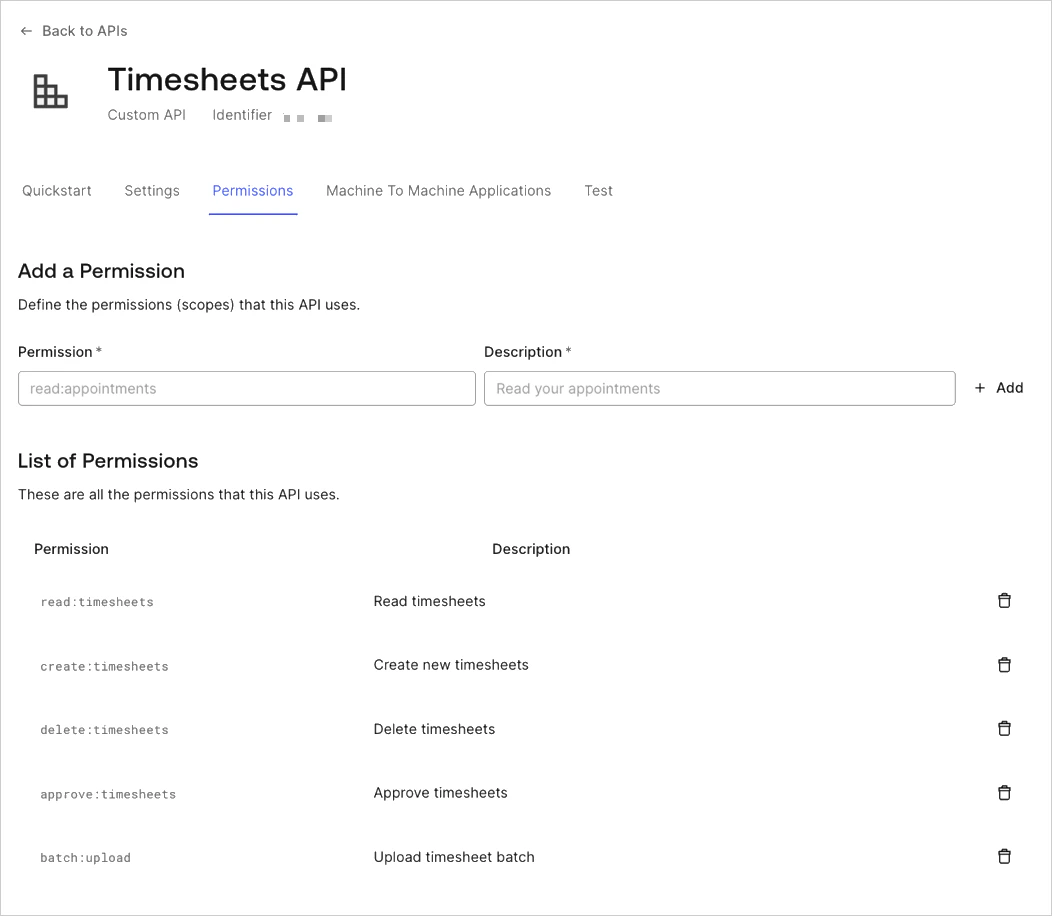
Créer l’application
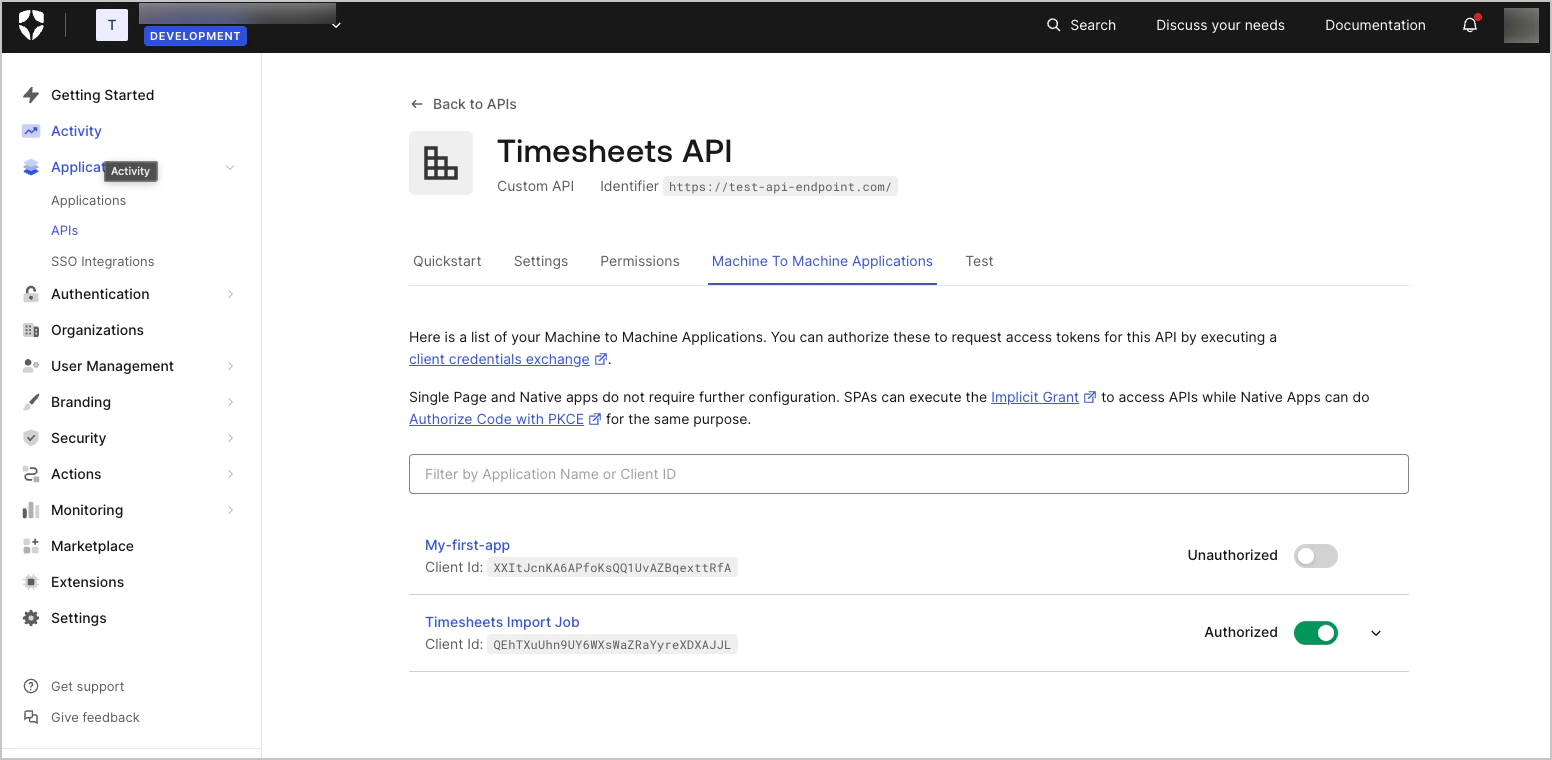
Timesheets Import Job.
Pour la tâche cron, vous aurez besoin d’une application Machine-to-Machine. L’application de test générée lors de la création de l’API a été automatiquement configurée comme application Machine-to-Machine.
Configurer l’accès de l’application à l’API
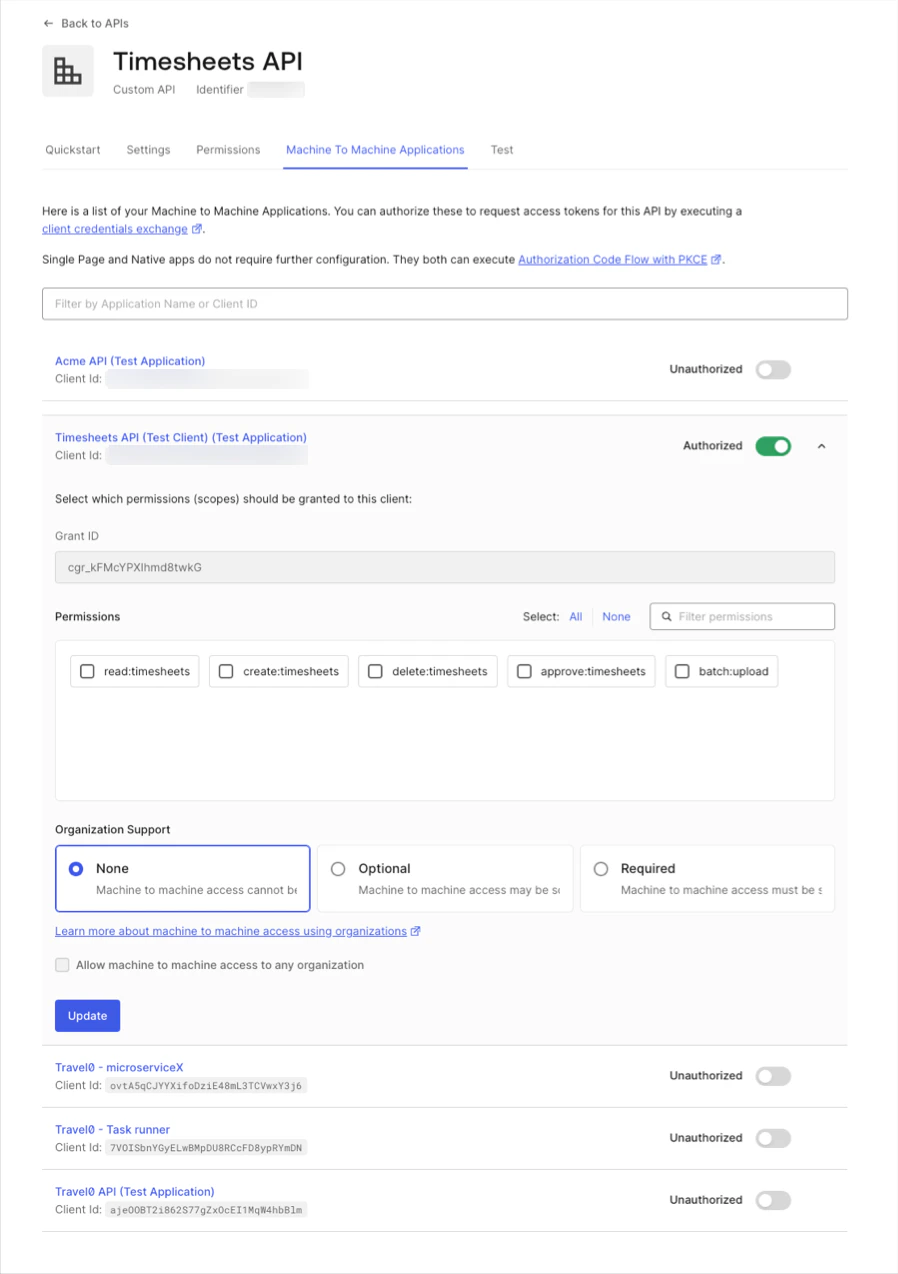
Authorized. Si ce n’est pas le cas, faites simplement passer la valeur du bouton bascule de Unauthorized à Authorized.
Vous devrez également préciser quels scopes seront inclus dans les jetons d’accès émis à l’application lorsque celle-ci s’authentifie auprès d’Auth0.
Développez les paramètres de l’application en cliquant sur la flèche vers le bas tout à droite, et vous verrez la liste des scopes disponibles. La tâche cron n’aura besoin que du scope batch:upload, puisqu’elle créera simplement de nouvelles feuilles de temps à partir des entrées de feuille de temps du système externe.
Une fois le scope batch:upload sélectionné, enregistrez les paramètres en cliquant sur le bouton Mettre à jour.