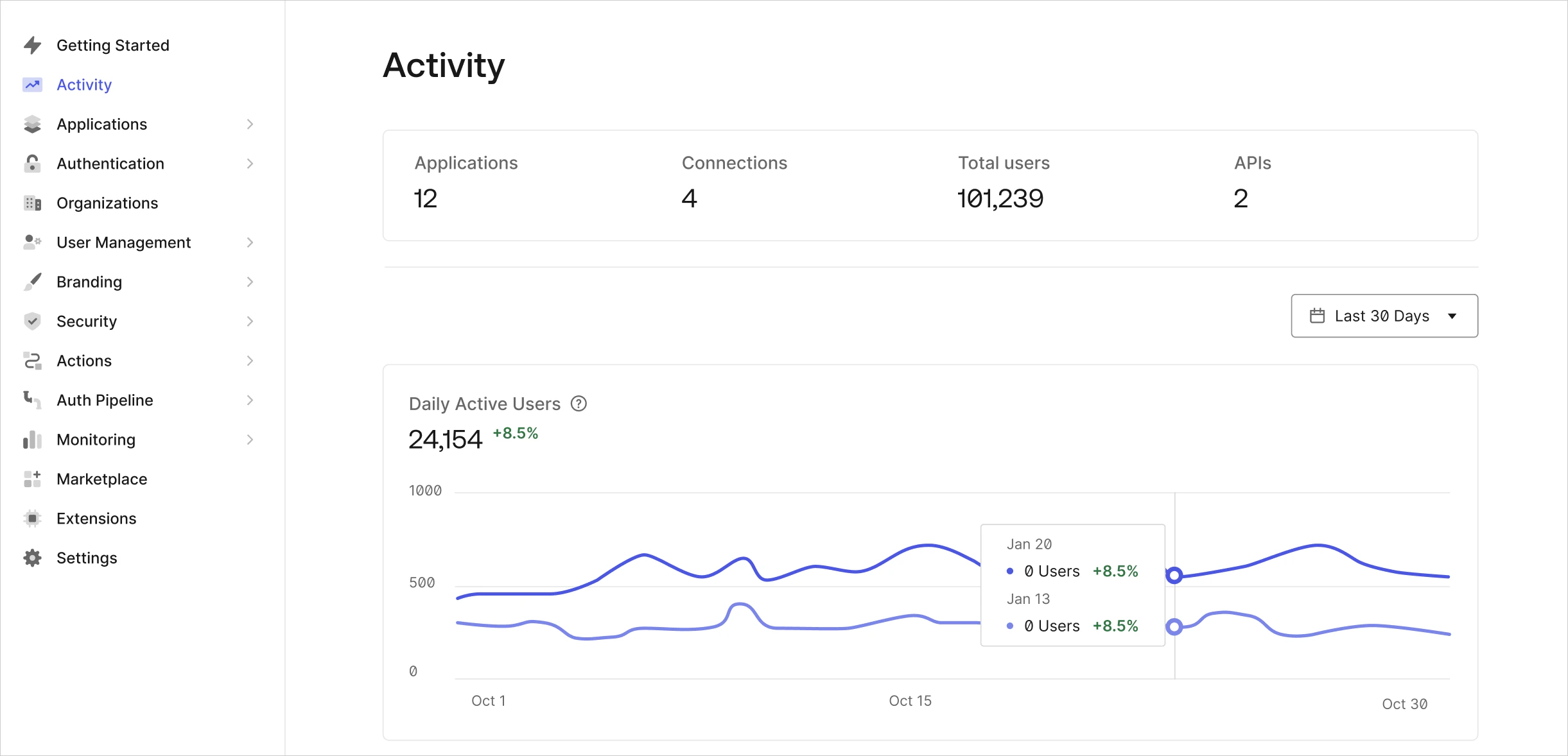
| Applications | Gérez vos applications, vos API et vos intégrations d’authentification unique (SSO).
Applications : pour chacune de vos applications pour lesquelles vous souhaitez authentifier des utilisateurs avec Auth0, enregistrez une application.
APIs : pour chacune de vos API que vous souhaitez sécuriser avec Auth0, enregistrez une API. Créez de nouvelles API et gérez celles qui existent déjà.
SSO Integrations : affichez et activez des services externes pour le SSO. Créez de nouvelles intégrations SSO et configurez, passez en revue et gérez leurs paramètres. |
| Authentication | Gérez les fournisseurs d’identité par lesquels vous autorisez les utilisateurs à s’authentifier à vos applications.
Database : stockez et gérez de façon sécurisée les identifiants et mots de passe soit dans le stockage de données Auth0, soit dans votre propre base de données. Connectez-vous à des bases de données existantes à l’aide de scripts JavaScript basés sur des modèles qui s’exécutent sur le serveur d’Auth0 lors de chaque authentification. Migrez graduellement vers Auth0 une base de données existante d’anciens identifiants à mesure que les utilisateurs s’authentifient (aucune réinitialisation du mot de passe requise).
Social : configurez les fournisseurs d’identité sociaux (comme Facebook, X et GitHub) par lesquels vos utilisateurs peuvent se connecter.
Enterprise : configurez les fournisseurs d’identité d’entreprise (comme Active Directory, SAML et Office 365) par lesquels vos utilisateurs peuvent se connecter à l’aide de leurs identifiants d’entreprise.
Passwordless : permettez à vos utilisateurs de s’inscrire et de se connecter à l’aide de codes à usage unique (envoyés par courriel ou SMS) ou de liens en un clic, plutôt qu’avec des mots de passe. |
| Organizations | Gérez les organisations avec lesquelles vous faites affaire et personnalisez l’expérience de leurs utilisateurs lorsqu’ils accèdent à vos applications. |
| User Management | Gérez les identités et les autorisations de vos utilisateurs.
Users : affichez et créez des profils utilisateur, effectuez des réinitialisations du mot de passe, bloquez et supprimez des utilisateurs, et plus encore.
Roles : créez et gérez des rôles pour vos applications. Les rôles contiennent des ensembles d’autorisations et peuvent être attribués à des utilisateurs. |
| Branding | Universal Login : créez et personnalisez une page de connexion vers laquelle vous pouvez diriger les utilisateurs pour qu’ils s’authentifient.
Custom Domains : créez un domaine personnalisé afin d’offrir une expérience cohérente à vos utilisateurs.
Email Templates : utilisez des modèles pour créer des flux de travail par courriel de bienvenue, de réinitialisation du mot de passe et de vérification de compte.
Email Provider : indiquez et configurez les renseignements de votre fournisseur de courriel personnalisé. |
| Security | Configurez des couches de sécurité supplémentaires en activant des mécanismes de protection contre différents types d’attaques et les anomalies d’accès des utilisateurs.
Attack Protection : gérez les paramètres liés aux bots, à la limitation par IP, aux attaques par force brute et aux mots de passe compromis.
Multi-factor Auth : exigez des facteurs supplémentaires pendant le processus de connexion afin d’empêcher les accès non autorisés.
Monitoring : surveillez les événements de renseignement sur les menaces à l’aide de l’une de nos intégrations de visualisation de données et d’alerte. |
| Actions | Configurez des flux comme la connexion, le machine-à-machine, l’inscription d’utilisateurs et les réinitialisations du mot de passe. Créez et gérez des actions personnalisées utilisées dans les flux. |
| Auth Pipeline | Rules : configurez des extraits JavaScript personnalisés qui s’exécutent dans Auth0 dans le cadre de chaque transaction d’authentification utilisateur. Vous pouvez appeler des API externes, filtrer les utilisateurs autorisés à se connecter à votre application, utiliser une AllowList, configurer un accès géolocalisé, etc.
Hooks : personnalisez le comportement d’Auth0 lorsque vous utilisez des connexions de base de données en configurant du code Node.js qui s’exécute sur des points d’extensibilité (comparables à des webhooks fournis avec un serveur). |
| Monitoring | Logs : affichez les données de journalisation des actions effectuées dans l’Auth0 Dashboard par les administrateurs ainsi que les connexions des utilisateurs.
Streams : créez et gérez la diffusion en continu des événements de journal vers des services externes d’analyse de données. |
| Marketplace | Explorez les intégrations qui aident votre entreprise à tirer davantage parti d’Auth0. |
| Extensions | Étendez la plateforme Auth0 avec des options officielles et tierces. |
| Settings | Configurez vos locataires, gérez vos options d’abonnement et de paiement Auth0, et contrôlez les administrateurs de vos locataires ainsi que les autres rôles utilisateur. Gérez d’autres paramètres des locataires liés à vos domaines personnalisés, à vos clés de signature et à d’autres paramètres avancés. |
| Get Support | Accédez à notre Support Center. Si votre forfait ne donne pas accès aux services d’assistance, consultez la Auth0 Community. |


 Authentification
 Gérer les utilisateurs
 Personnaliser
 Auth0 AI
 Plateforme