

 Authentification
 Gérer les utilisateurs
 Personnaliser
 Auth0 AI
 Plateforme
Auth0 recommande les facteurs WebAuthn comme méthodes d’authentification les plus sûres et les plus faciles à utiliser. Pour en savoir plus, consultez Authentification FIDO avec WebAuthn.
Supprimer ou changer un facteur MFA dans l’Auth0 Dashboard
Vous ne pouvez pas ajouter un facteur de biométrie de l’appareil (comme la Touch Bar d’un MacBook, Windows Hello, Touch ID ou Face ID sur iOS, ou la reconnaissance faciale ou par empreinte digitale sur Android) depuis l’Auth0 Dashboard. Pour savoir comment ajouter un facteur d’authentification par biométrie de l’appareil, consultez Ajouter l’authentification multifacteur pour les utilisateurs du Auth0 Dashboard.
-
Dans le coin supérieur droit de l’Auth0 Dashboard, cliquez sur votre nom d’utilisateur, puis sur Votre profil.
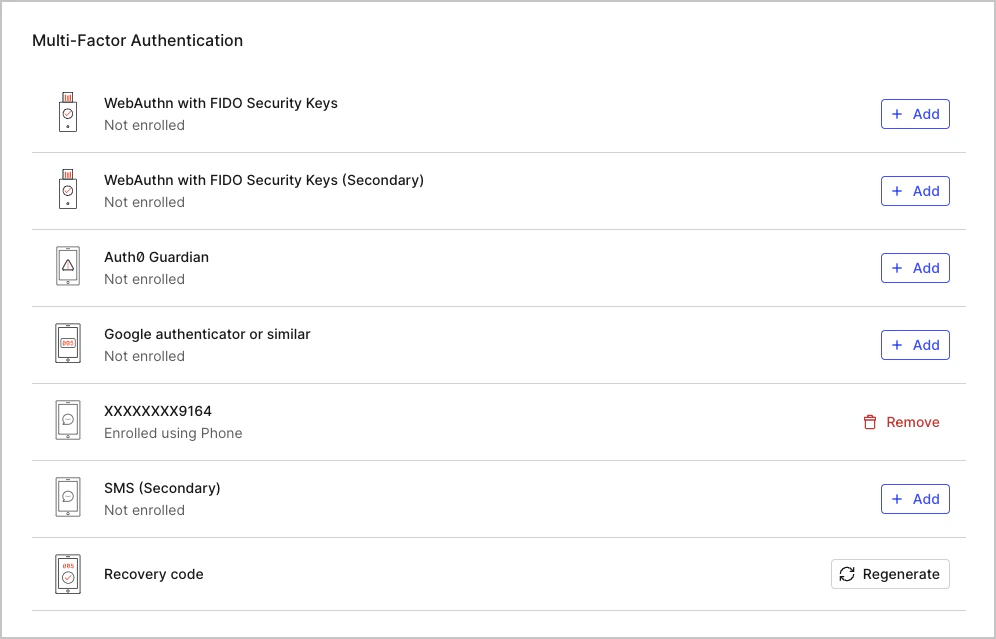
- Repérez le nouveau facteur d’authentification que vous voulez utiliser, puis cliquez sur + ADD sur cette ligne. Suivez les instructions à l’écran pour terminer l’inscription.
- Toujours dans Votre profil, repérez le facteur d’authentification que vous ne voulez plus utiliser, puis cliquez sur REMOVE.
- Cliquez sur Yes pour confirmer la suppression.
- Auth0 vous demande de vous authentifier à l’aide de vos facteurs actuels (anciens). Une fois l’authentification réussie, Auth0 supprime le facteur.
Supprimer ou modifier un facteur MFA perdu
- Essayez de vous connecter au Auth0 Dashboard. Auth0 vous invite à vous authentifier avec vos facteurs actuels.
- Quand Auth0 vous demande l’appareil ou les identifiants que vous avez perdus, cliquez sur Essayer une autre méthode.
- Dans la zone Other Methods, cliquez sur une autre méthode pour vous authentifier.
- Connectez-vous pour accéder au Auth0 Dashboard.
-
Dans le coin supérieur droit du Auth0 Dashboard, cliquez sur votre nom d’utilisateur, puis sur Votre profil.
- Repérez la méthode d’authentification que vous ne pouvez plus utiliser, puis cliquez sur REMOVE.
- Cliquez sur Yes pour confirmer la suppression.
- Auth0 vous invite de nouveau à vous authentifier à l’aide de vos facteurs actuels. Répétez les étapes 2 à 4 pour vérifier votre identité. Auth0 supprime le facteur perdu.