

 Authentification
 Gérer les utilisateurs
 Personnaliser
 Auth0 AI
 Plateforme
Utiliser l’Auth0 Dashboard
Paramètres du locataire
-
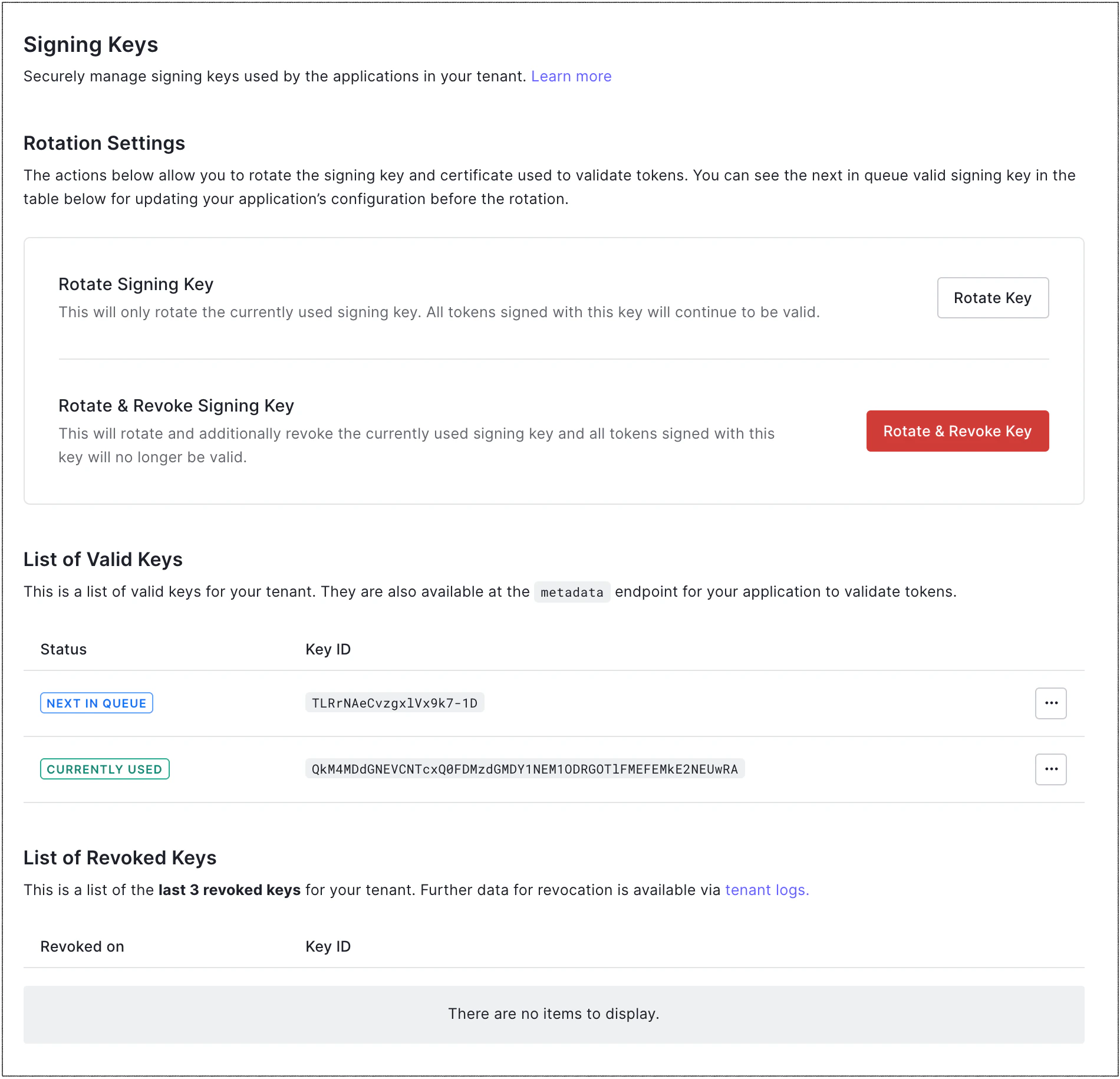
Accédez à Auth0 Dashboard > Paramètres > Clés de signature.
-
Dans la section Paramètres de rotation, repérez Liste des clés valides et Liste des clés révoquées.
- La section Liste des clés valides affiche la clé de signature actuellement utilisée par votre locataire, ainsi que la prochaine clé de signature qui lui sera attribuée si vous choisissez d’effectuer la rotation de vos clés de signature. Si vous avez déjà effectué la rotation de vos clés de signature, cette section affiche également les clés utilisées précédemment.
- La section Liste des clés révoquées affiche les trois dernières clés révoquées de votre locataire.
Paramètres de l’application
Si vous utilisez l’algorithme de signature RS256
- Accédez à Auth0 Dashboard > Applications, puis sélectionnez le nom de l’application à consulter.
- Faites défiler la page jusqu’au bas de l’onglet Settings, puis sélectionnez Advanced Settings.
-
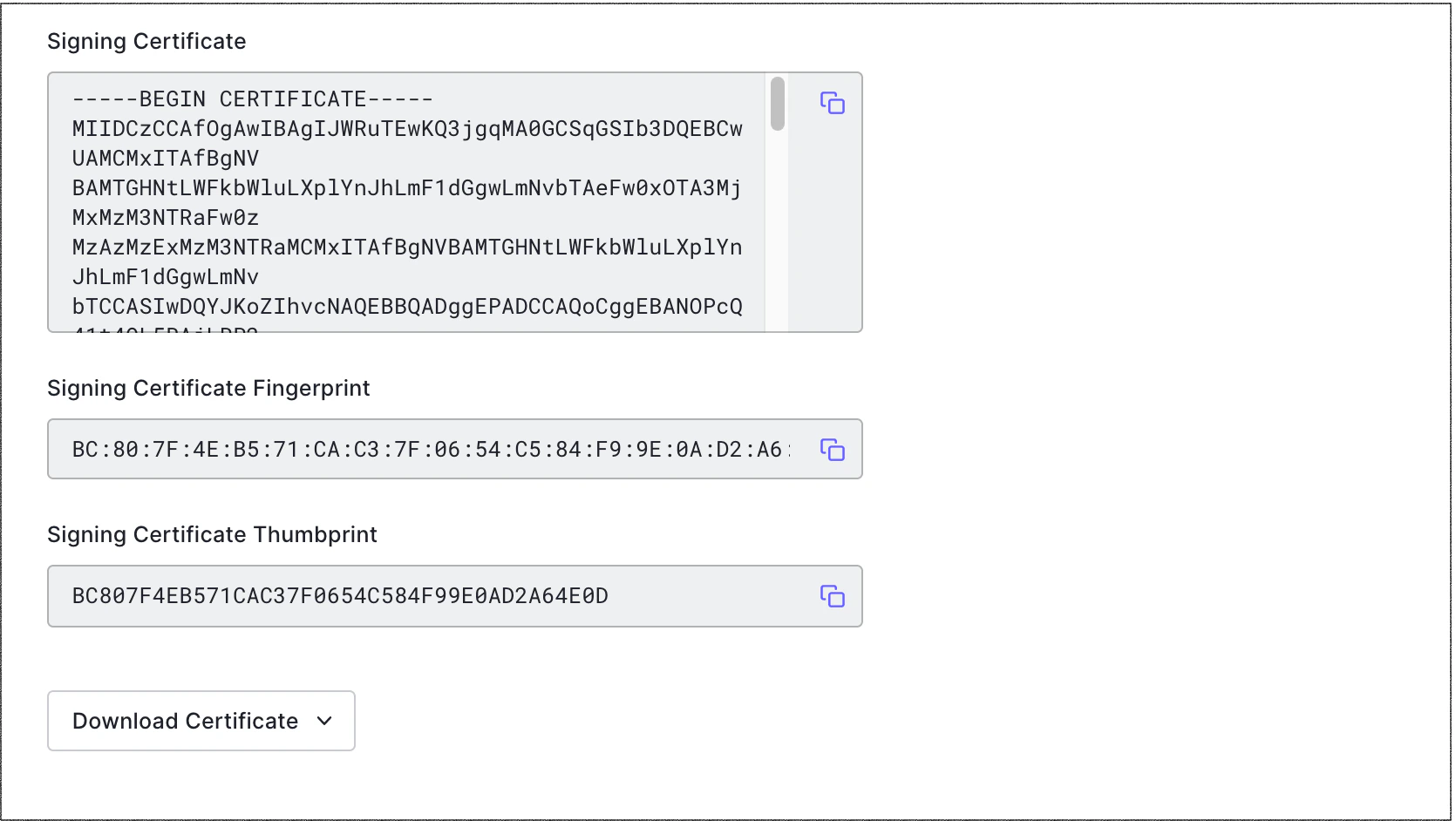
Accédez à l’onglet Certificates et repérez le champ Signing Certificate.
Si vous utilisez l’algorithme de signature HS256
- Accédez à Auth0 Dashboard > Applications, puis sélectionnez le nom de l’application à consulter.
-
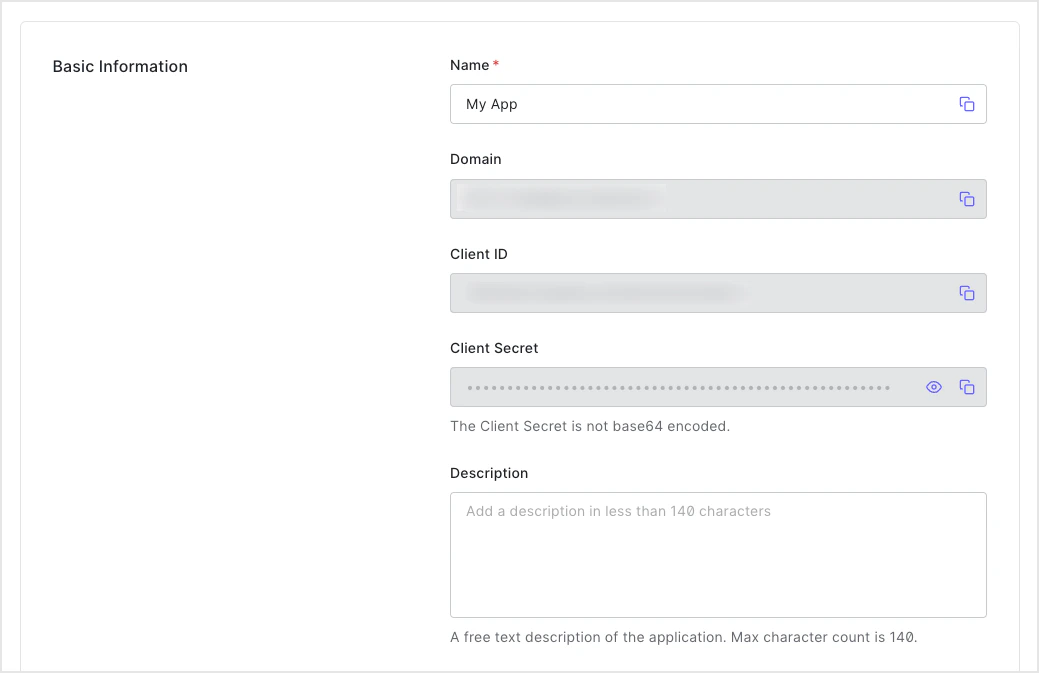
Sous Informations de base, repérez le champ Secret client.
Utiliser la Management API
Obtenir toutes les clés de signature
GET vers le point de terminaison /signing_keys/get_signing_keys. Assurez-vous de remplacer la valeur de remplacement {yourMgmtApiAccessToken} par votre jeton d’accès à la Management API.
| Valeur | Description |
|---|---|
MGMT_API_ACCESS_TOKEN | Jeton d’accès pour la Management API avec le scope read:signing_keys. |
Obtenir une clé de signature
GET au point de terminaison /signing_keys/get_signing_key. Assurez-vous de remplacer les valeurs d’espace réservé {yourKeyId} et {yourMgmtApiAccessToken} par l’ID de votre clé de signature et votre jeton d’accès à la Management API, respectivement.
| Valeur | Description |
|---|---|
YOUR_KEY_ID | ID de la clé de signature à afficher. Pour savoir comment trouver l’ID de votre clé de signature, consultez Repérer les ensembles de clés JSON Web. |
MGMT_API_ACCESS_TOKEN | Jeton d’accès pour la Management API avec le scope read:signing_keys. |