

 Authentifier
 Gérer les utilisateurs
 Personnaliser
 Plateforme
Aperçu
Concepts clés
- Déclenchez une réinitialisation du mot de passe à l’aide d’Auth0 Dashboard ou de la Management API.
- Déclencher un flux interactif de réinitialisation du mot de passe qui envoie à l’utilisateur un lien par courriel. Ce lien ouvre la page de réinitialisation du mot de passe d’Auth0, où l’utilisateur peut saisir un nouveau mot de passe.
- Définir directement le nouveau mot de passe à l’aide de la d’Auth0 ou d’.
La réinitialisation du mot de passe d’un utilisateur met fin à sa session.
Vous ne trouvez pas ce que vous cherchez ?
- Pour configurer la page Password Reset personnalisée, consultez Customize Password Reset Page.
- Pour mettre en œuvre un comportement personnalisé après un changement de mot de passe réussi, consultez Actions Triggers: post-change-password.
- Pour réinitialiser le mot de passe de votre compte d’utilisateur Auth0 personnel, consultez Reset Account Passwords.
Déclencher un flux interactif de réinitialisation du mot de passe
Page de connexion Universal Login
Authentication API
POST. Dans le champ email, entrez l’adresse courriel de l’utilisateur qui doit changer son mot de passe. Si la requête réussit, l’utilisateur reçoit un courriel de réinitialisation du mot de passe.
Si vous appelez l’API depuis le navigateur, assurez-vous que l’URL d’origine est autorisée :
Accédez à Auth0 Dashboard > Applications > Applications, puis ajoutez l’URL à la liste Allowed Origins (CORS).
Si votre connexion est une base de données personnalisée, vérifiez d’abord si l’utilisateur existe dans la base de données avant d’appeler l’Authentication API pour changePassword.
Courriel de réinitialisation du mot de passe
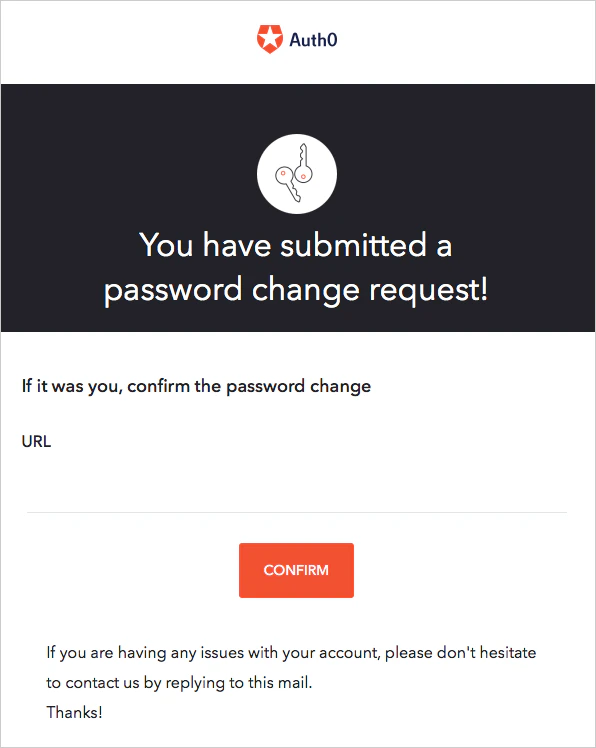
- Le lien de réinitialisation du mot de passe dans le courriel n’est valide que pour une seule utilisation.
- Si l’utilisateur reçoit plusieurs courriels de réinitialisation du mot de passe, seul le lien contenu dans le courriel le plus récent est valide.
- Le champ URL Lifetime détermine pendant combien de temps le lien demeure valide. Dans l’Auth0 Dashboard, vous pouvez personnaliser le courriel Change Password et modifier la durée de validité du lien.
- Vous pouvez étendre le password reset flow pour y inclure un autre facteur avec Auth0 Actions. Pour en savoir plus, consultez Password Reset Flow.
Générer des tickets de réinitialisation du mot de passe
La Management API fournit le endpoint Create a Password Change Ticket, qui génère une URL semblable à celle du courriel de réinitialisation du mot de passe. Vous pouvez utiliser l’URL générée lorsque le mode d’envoi du courriel n’est pas approprié. Gardez à l’esprit que, dans le flux par défaut, l’envoi du courriel permet de vérifier l’identité de l’utilisateur. (Un imposteur n’aurait pas accès à la boîte de réception.) Si vous utilisez l’URL du ticket, votre application doit vérifier l’identité de l’utilisateur d’une autre façon.
Définir directement un nouveau mot de passe
Les utilisateurs ne reçoivent aucune notification lorsque vous modifiez leur mot de passe.
Utiliser la Management API
PATCH vers le point de terminaison Update a User.
Si vous utilisez la Management API pour définir ou mettre à jour le mot de passe d’un utilisateur au moyen du point de terminaison Update a User, la politique de robustesse que vous définissez dans l’Auth0 Dashboard s’applique.
Définir manuellement les mots de passe des utilisateurs dans l’Auth0 Dashboard
- Sélectionnez le nom de l’utilisateur dont vous voulez modifier le mot de passe.
- Repérez la section Danger Zone au bas de la page.
-
Dans l’encadré rouge Change Password, sélectionnez Change.
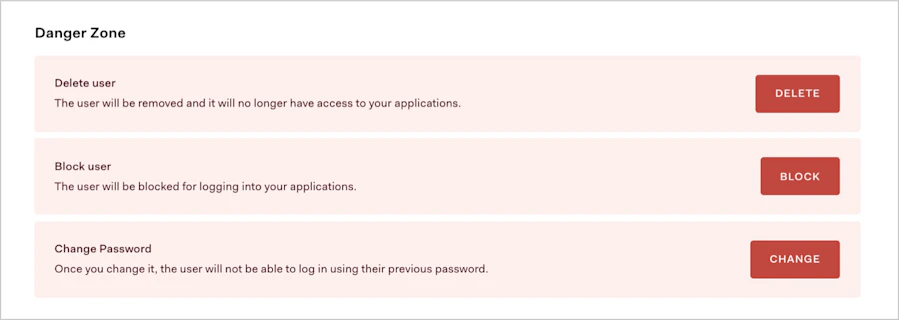
- Saisissez le nouveau mot de passe, puis sélectionnez Save.