

 Authentifier
 Gérer les utilisateurs
 Personnaliser
 Plateforme
Avant de commencer
- Créez une application SSO Dashboard dans Auth0.
- Copiez la valeur ID client de votre application SSO Dashboard.
Installer l’extension
-
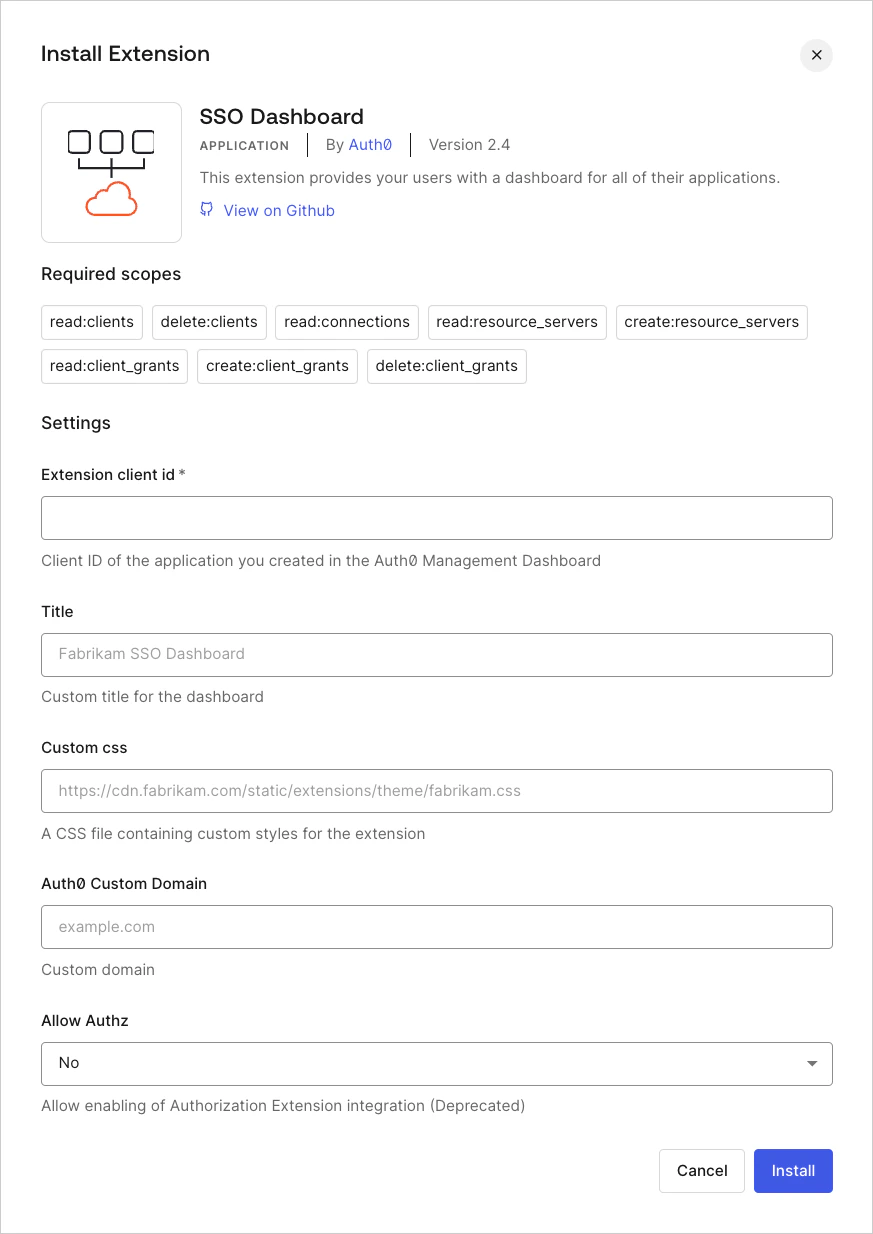
Accédez à Auth0 Dashboard > Extensions, puis sélectionnez SSO Dashboard dans la liste des extensions proposées. La fenêtre Install Extension s’ouvrira :
-
Définissez les variables de configuration suivantes :
La définition de la variable
AUTH0_CUSTOM_DOMAINn’a pas d’effet sur l’URL de l’extension ; elle modifie uniquement l’URL du point de terminaison d’autorisation utilisé par l’extension. Lorsqu’un domaine personnalisé est utilisé, les utilisateurs qui se connectent à l’extension sont redirigés vershttps://{yourAuth0CustomDomain}/loginau lieu de l’URL par défauthttps://{yourTenant}.{yourRegion}.auth0.com/login. - Sélectionnez Install.
auth0-sso-dashboard a été créée automatiquement. Cette application est utilisée par l’extension pour autoriser l’accès à la , et vous ne devez pas la modifier.
Utiliser l’extension
- Accédez à Auth0 Dashboard > Extensions, puis sélectionnez la vue Installed Extensions.
- Sélectionnez SSO Dashboard. La première fois que vous sélectionnerez votre extension installée, vous devrez lui accorder les permissions requises. Une fois que ce sera fait, vous serez redirigé vers votre SSO Dashboard personnalisé, qui affichera le Title que vous avez indiqué en haut de la page. Si vous avez fourni un fichier CSS personnalisé, cette mise en forme sera également appliquée.
-
Pour vous connecter au SSO Dashboard :
- Pour les Admins, utilisez :
https://{yourTenant}.YOUR_REGION_KEY.webtask.io/auth0-sso-dashboard/admins/login - Pour les Users, utilisez :
https://{yourTenant}.YOUR_REGION_KEY.webtask.io/auth0-sso-dashboard/login
- Pour les Admins, utilisez :