

 Authentifier
 Gérer les utilisateurs
 Personnaliser
 Plateforme
Avant de commencer
- Créez une application machine-to-machine avec les portées suivantes activées :
read:usersupdate:userscreate:usersread:users_app_metadataupdate:users_app_metadatacreate:users_app_metadata
- Ajoutez une connexion Vault à l’aide des informations d’identification de l’application M2M.
user_metadata.
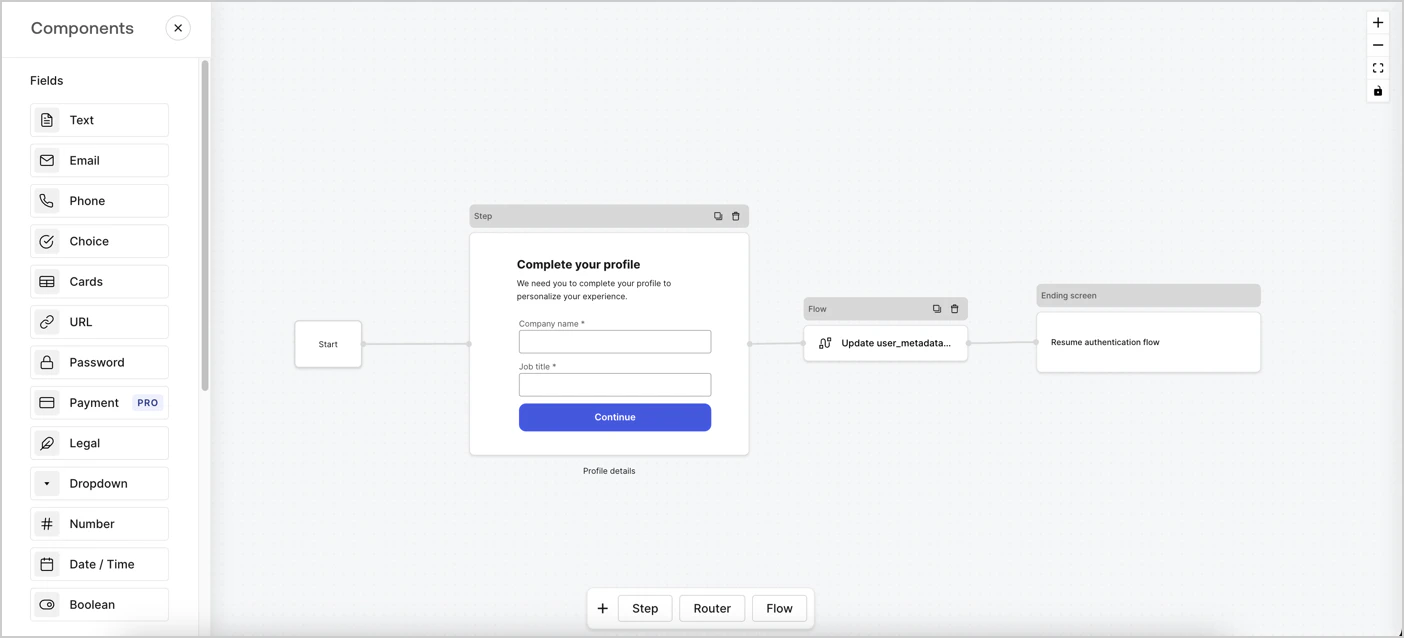
Créer un formulaire à partir de zéro
- Ouvrez l’éditeur de formulaires en sélectionnant Auth0 Dashboard > Actions > Forms.
- Sélectionnez Create Form > Start from scratch.
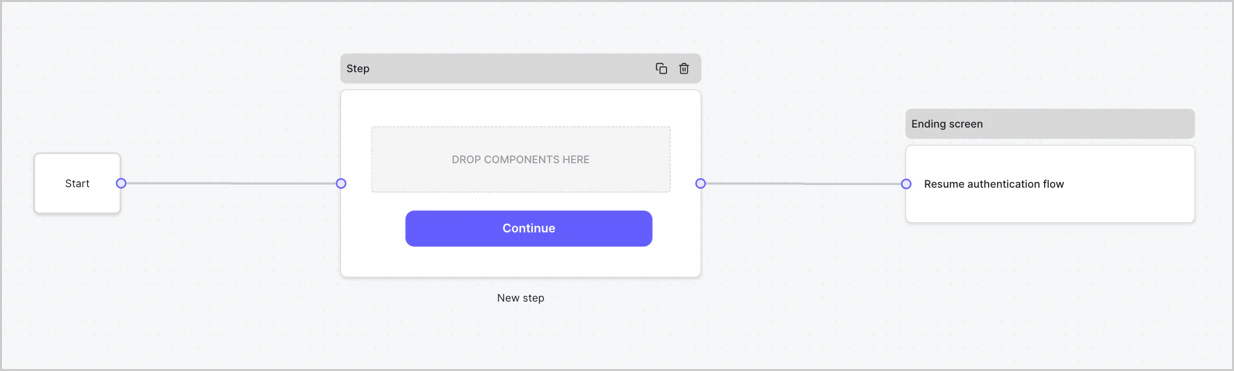
Configurer le nœud Step
-
Faites glisser un champ Rich text du menu Components vers le nœud Step.
-
Rich text : Saisissez un message personnalisé.
- Exemple :
Complétez votre profil ! Nous avons besoin de quelques renseignements pour personnaliser votre expérience.
- Exemple :
- Sélectionnez Enregistrer.
-
Rich text : Saisissez un message personnalisé.
-
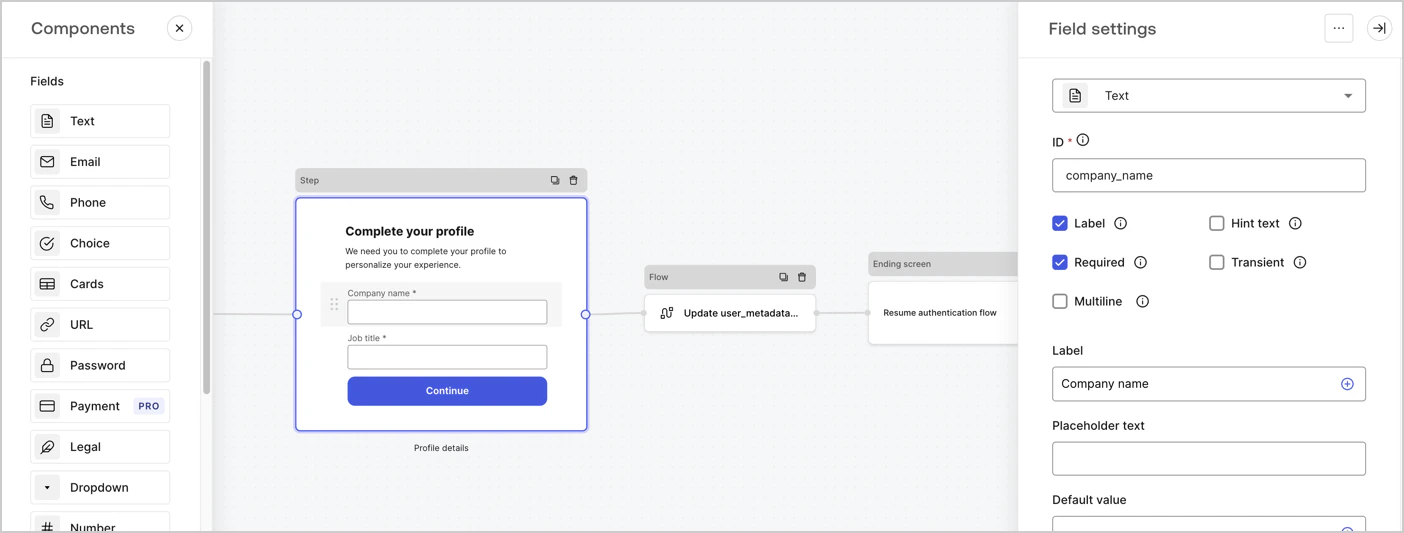
Faites glisser un champ Text vers le nœud Step.
- ID : Saisissez
company_name. - Label : Cochez la case.
- Label : Saisissez
Nom de l’entreprise. - Required : Cochez la case.
- Sélectionnez Enregistrer.
- ID : Saisissez
-
Faites glisser un champ Text vers le nœud Step.
- ID : Saisissez
job_title. - Label : Saisissez
Titre du poste. - Label : Cochez la case.
- Required : Cochez la case.
- Sélectionnez Enregistrer.
- ID : Saisissez
- Sélectionnez Publier pour enregistrer.
Configurer le nœud de flux
user_metadata et reprendre le flux d’authentification en suivant ces étapes :
- Sélectionnez Flow au bas de l’éditeur de formulaires.
- Supprimez le lien existant entre les nœuds Step et Ending Screen.
-
Sélectionnez le nouveau Flow > Click to add a flow > Create a new flow.
- Saisissez
Update user_metadatadans le champ Name. - Sélectionnez Create.
- Sélectionnez Save.
- Saisissez
- Reliez le nœud Flow aux nœuds Step et Ending Screen, comme illustré ci-dessous.
- Sélectionnez Publish pour enregistrer.
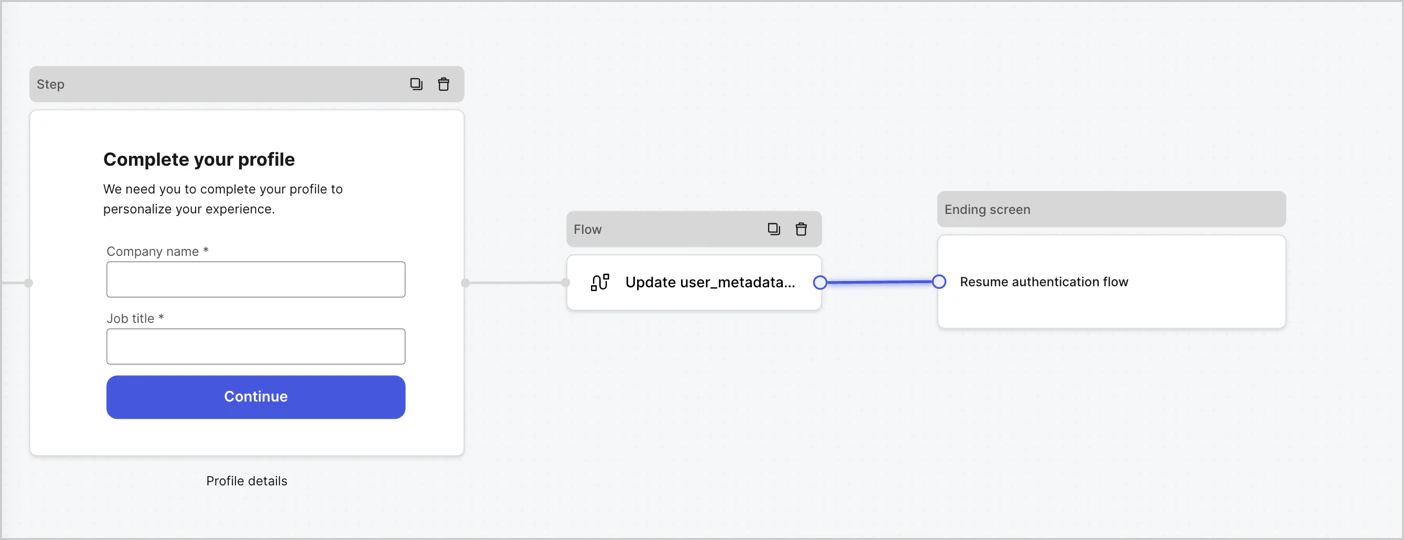
- Sélectionnez le flux Update user_metadata, puis sélectionnez Edit Flow pour ouvrir l’éditeur de flux dans un nouvel onglet.
-
Sous l’action Start, sélectionnez l’icône + pour ajouter une action Update user. Remplissez les champs ci-dessous, puis sélectionnez Save pour continuer.
- Connection : Dans la liste déroulante, sélectionnez la connexion Vault de votre application M2M.
-
User ID : Saisissez
{{context.user.user_id}}. -
Body : Copiez-collez le code suivant pour mettre à jour
user_metadataavec les propriétésjob_titleetcompany_name. - Sélectionnez Save.
- Sélectionnez Publish pour enregistrer.

Récupérer le code de rendu du formulaire
- Dans l’éditeur de formulaires, sélectionnez
<> Render. - Sélectionnez Copy.
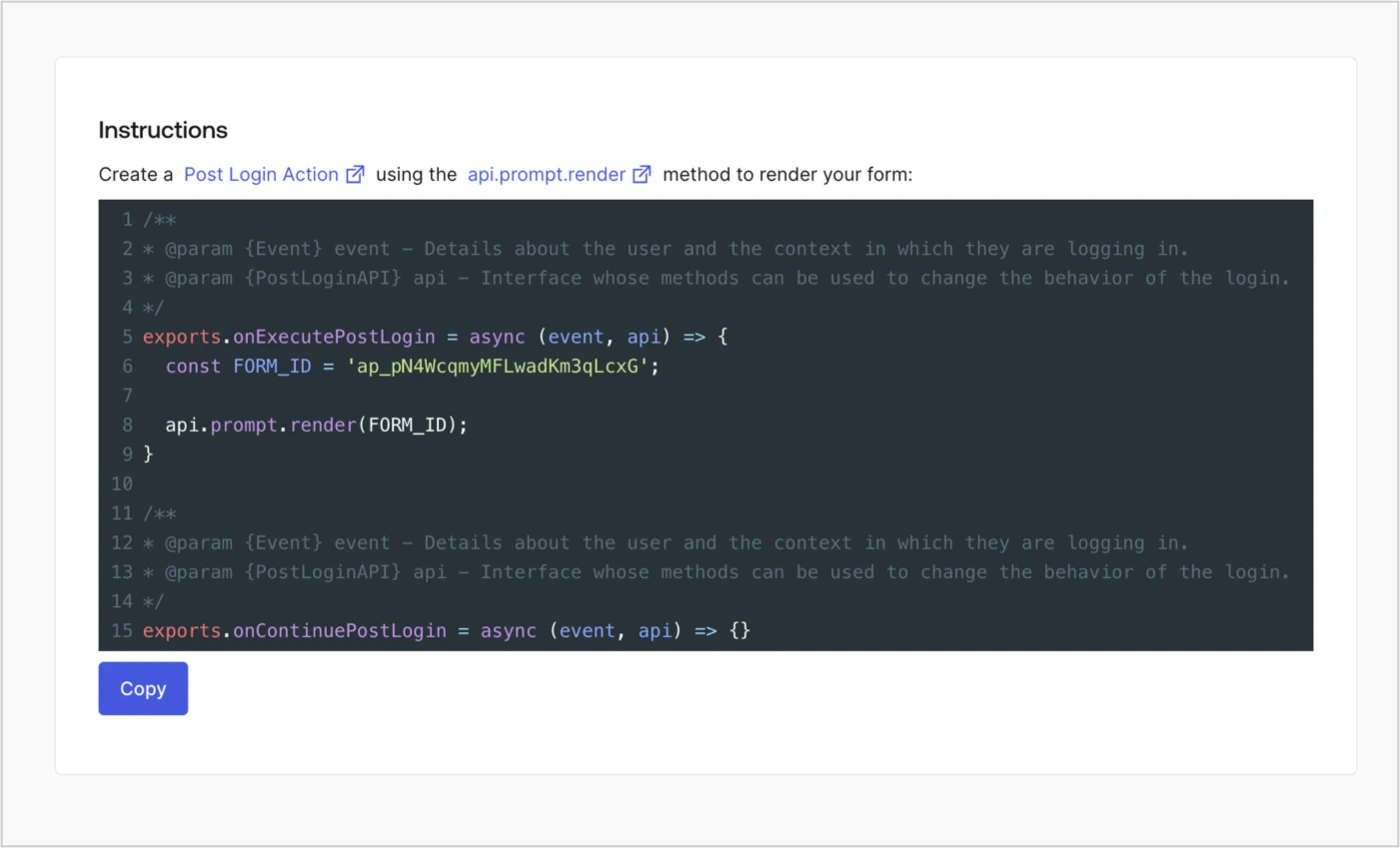
Créer une Action Post Login
- Accédez à Auth0 Dashboard > Actions > Flows > Login.
-
Sélectionnez l’icône +, puis Build from scratch :
- Name : Entrez
Render Progressive Profile Form. - Trigger : Sélectionnez
Login / Post Login. - Runtime : Sélectionnez la version recommandée.
- Name : Entrez
- Sélectionnez Create.
- Supprimez le code existant dans l’éditeur Code.
- Collez le code d’intégration du formulaire dans l’éditeur Code.
-
Modifiez le code pour définir la logique conditionnelle qui affichera le formulaire.
L’exemple de code ci-dessus affiche le formulaire lorsqu’un utilisateur a un nombre de connexions > 2 et que les propriétés de métadonnées utilisateur company_name et job_title sont absentes.
- Sélectionnez Deploy.
-
Glissez-déposez l’Action Render Progressive Profile Form dans le Login flow.
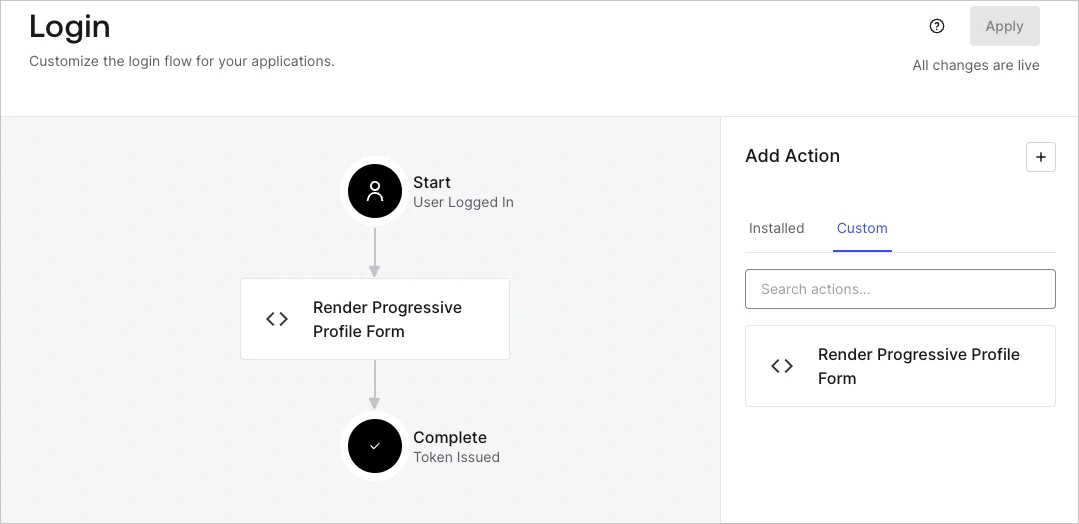
- Sélectionnez Apply.
Tester la mise en œuvre
- Connectez-vous avec un utilisateur existant dont le nombre de connexions est supérieur à 2 et dont les attributs
user_metadatacompany_nameetjob_titlesont vides. - L’action post-login du Login flow affichera le formulaire et demandera ces renseignements.
- Sélectionnez Auth0 Dashboard > User Management > Users, repérez l’utilisateur et vérifiez que les attributs
user_metadatacompany_nameetjob_titlecontiennent bien des renseignements.