Vous pouvez personnaliser les messages de Form afin d’offrir à vos utilisateurs une expérience Form unique. De plus, vous pouvez traduire les composants du formulaire, les messages d’erreur et d’autres messages personnalisés dans d’autres langues pour offrir une expérience adaptée à leur langue.

Messages

Dans le Form editor, vous pouvez personnaliser les messages d’erreur et créer d’autres messages personnalisés pour vos utilisateurs.

Messages d’erreur

Vous pouvez créer des messages d’erreur personnalisés pour remplacer les messages d’erreur par défaut de vos formulaires. Pour créer des messages d’erreur personnalisés, suivez les étapes ci-dessous :
  1. Dans l’Auth0 Dashboard, accédez à Actions > Forms.
  2. Sélectionnez Messages dans le menu de gauche du Form editor.
  3. Sélectionnez l’onglet Errors**.**
  4. Saisissez vos messages d’erreur personnalisés dans les champs appropriés pour remplacer les messages par défaut.
  5. Sélectionnez Publish pour enregistrer.
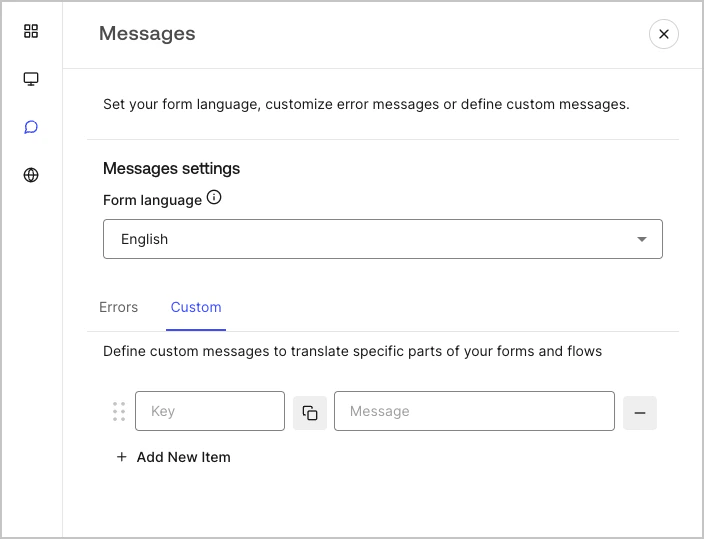
Messages personnalisés

Vous pouvez créer des messages personnalisés à ajouter aux messages par défaut pour personnaliser davantage l’expérience Form. Par exemple, vous pouvez ajouter un message personnalisé qui s’affiche aux utilisateurs lorsqu’une action renvoie une erreur dans un flux.

Créer des messages personnalisés

Pour créer des messages personnalisés, suivez les étapes ci-dessous :
  1. Dans le menu de gauche du Form editor, sélectionnez Messages.
  2. Sélectionnez l’onglet Custom. Ensuite, sélectionnez Add New Item.
  3. À gauche, ajoutez une clé unique pour votre message**.** Puis**, saisissez** votre message personnalisé dans le champ de droite.
  4. Sélectionnez Publish pour enregistrer.
Dashboard > Forms > Custom messages and translations > Custom message

Ajouter des messages personnalisés à vos formulaires

Pour utiliser vos messages personnalisés dans vos formulaires, servez-vous de la fonction {{t('custom_unique_key')}} avec la clé unique du message personnalisé.
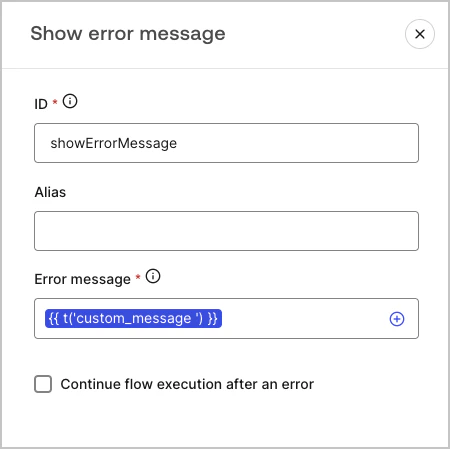
Dashboard > Forms > Custom messages and translations > Fonction de traduction

Translations

Vous pouvez utiliser la fonctionnalité Translations pour offrir une expérience utilisateur multilingue pour vos formulaires. Cette fonctionnalité s’appuie sur la langue du navigateur de l’utilisateur pour déterminer la langue appropriée pour vos formulaires. Par défaut, les traductions de certains messages d’erreur standard sont fournies en espagnol. Toutefois, afin d’offrir une expérience utilisateur de qualité, vous pouvez définir les traductions des composants de votre formulaire, des erreurs et des messages personnalisés dans la langue de votre choix. Pour activer les traductions, suivez les étapes ci-dessous :
  1. Dans l’Auth0 Dashboard, accédez à Actions > Forms.
  2. Sélectionnez Translations dans le menu de gauche du Form editor.
  3. Cochez Enable additional languages.
  4. Sélectionnez les langues souhaitées dans le menu déroulant Additional languages.

Traduire les messages

Avec l’éditeur de langue, vous pouvez définir des traductions pour les composants de votre formulaire, les erreurs et d’autres messages personnalisés. Pour définir vos traductions, suivez les étapes ci-dessous :
  1. Sélectionnez la langue souhaitée dans le menu déroulant Select language.
  2. Sélectionnez l’un des onglets suivants pour commencer à définir vos traductions :
    1. Components
    2. Errors
    3. Custom
  3. Pour chaque champ disponible, ajoutez les traductions nécessaires.
  4. Sélectionnez Publish pour enregistrer.
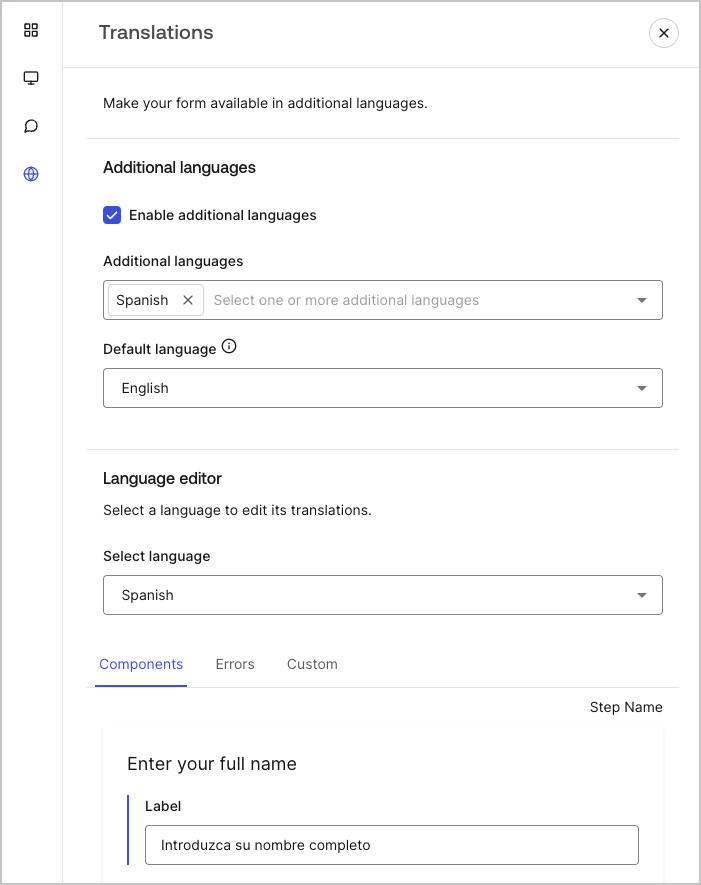
Dashboard > Forms > Custom messages and translations > Traduction de message