

 Authentifier
 Gérer les utilisateurs
 Personnaliser
 Plateforme
Avant de commencer
Vous aurez besoin de :
- Un tenant de développement Auth0 configuré avec Universal Login et un domaine personnalisé.
- Une application propriétaire Auth0.
- Activer Identifier First Authentication dans votre tenant Auth0.
- Node.js V22+
- L’outil Auth0 CLI authentifié auprès de votre tenant existant.
- Consulter le guide Quickstart d’ACUL
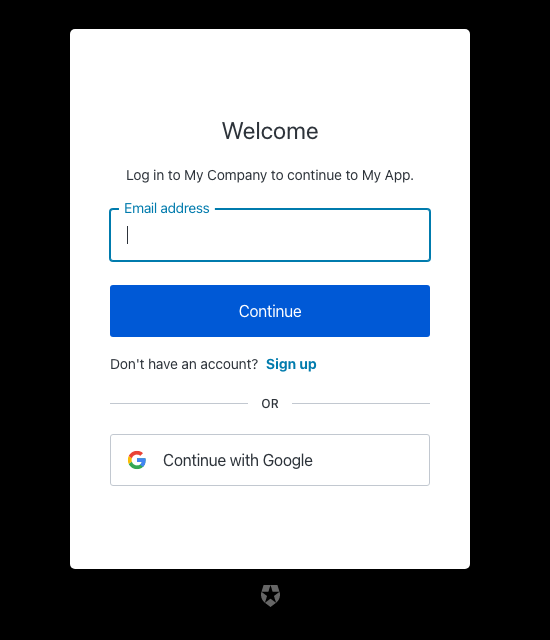
src/index.css du projet ACUL.
- Utilisez l’outil Auth0 CLI pour créer un projet ACUL avec les écrans auxquels appliquer un nouveau thème.
- Modifiez le fichier CSS
src/index.css.
Les variables CSS du bloc
@theme inline sont utilisées par les composants de base.
Les variables CSS préfixées par --ul-theme- correspondent au style par défaut d’Universal Login et sont automatiquement remplacées par le thème Branding configuré dans votre tenant lors de l’exécution. Pour en savoir plus, consultez le fichier src/utils/theme/themeEngine.ts dans le répertoire de votre projet.