

 Authentifier
 Gérer les utilisateurs
 Personnaliser
 Plateforme
Pour utiliser l’éditeur sans code, vous devez avoir activé Universal Login. L’expérience Classic Login ne prend pas en charge cet éditeur.
Éditeur sans code de Universal Login
- Dans l’Auth0 Dashboard, accédez à Branding > Universal Login > Customization Options.
- Sélectionnez un composant de thème (p. ex., Colors) dans le menu Styles. Personnalisez ensuite les options affichées à droite.
- Après avoir personnalisé votre thème, sélectionnez Save and Publish.
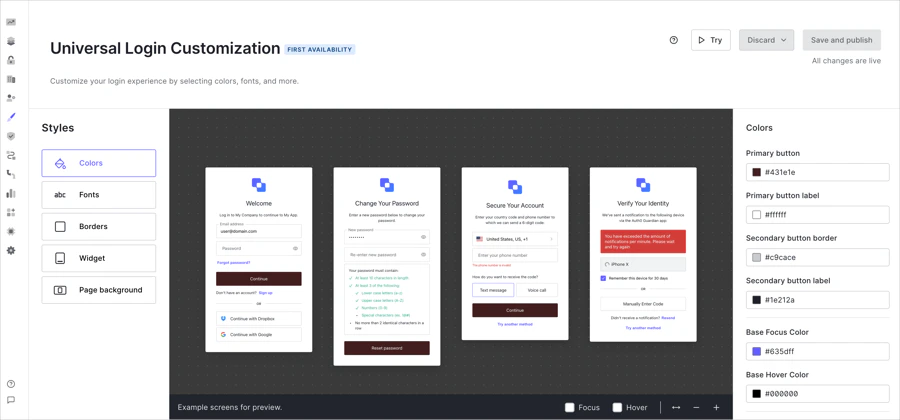
Composants du thème
Couleur
Couleur
Sélectionnez un champ de saisie pour modifier la couleur de l’élément. Pour choisir des couleurs précises, vous pouvez :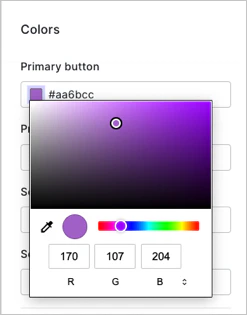
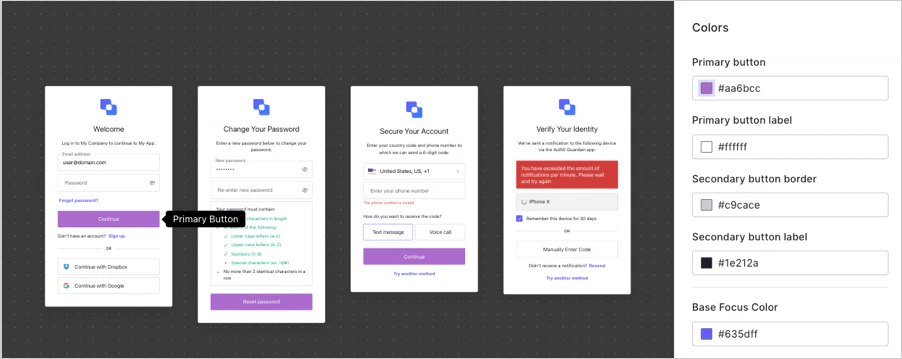
- Utiliser le sélecteur de couleurs.
- Saisir le code hexadécimal ou la valeur RGB.
- Sélectionner l’outil pipette pour choisir une couleur sur votre écran parmi les éléments disponibles.
Une fois la modification effectuée, la fenêtre d’aperçu affiche plusieurs exemples de widgets avec les changements que vous avez spécifiés.
Polices
Polices
Pour changer la police par défaut, entrez l’URL de n’importe quel fichier WOFF (Web Open Font Format) dans le champ de saisie. Vos fichiers WOFF doivent être hébergés sur un CDN avec CORS activé ou sur un site d’hébergement avec l’en-tête Access-Control-Allow-Origin.Sous le panneau de l’URL de la police, ajustez la taille générale du texte dans l’option en pixels Reference text size. Veuillez noter que les autres options ne changent pas lorsque le texte de référence est modifié.Modifiez individuellement les éléments suivants :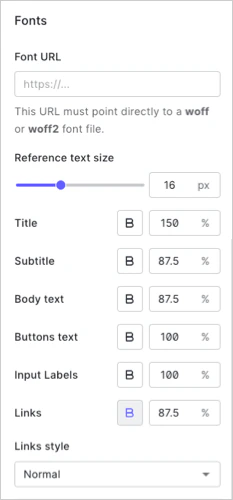
- Titre
- Sous-titre
- Body Text
- Texte du bouton
- Libellés des champs de saisie
- Liens
Bordures
Bordures
Pour personnaliser les bordures, le style des boutons, les champs de saisie et les coins du widget, réglez le curseur ou choisissez parmi les options offertes.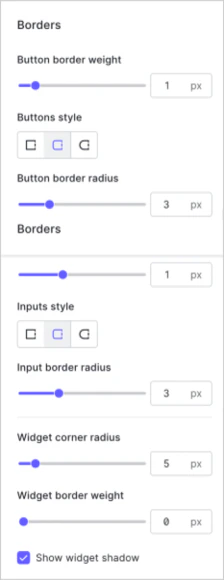
Widget
Widget
Ajoutez l’URL de votre logo pour configurer sa position, sa hauteur, l’alignement du texte et l’emplacement des boutons de connexion sociale.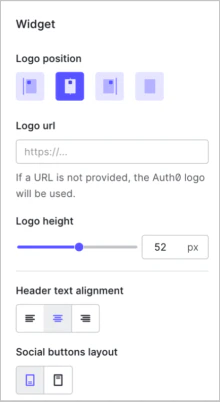
Arrière-plans des pages
Arrière-plans des pages
Ajoutez l’URL d’une image d’arrière-plan pour définir l’arrière-plan affiché dans le widget du prompt. L’éditeur No-Code prend en charge d’autres formats d’image, comme les PNG et les JPEG.Ensuite, choisissez si le widget doit être aligné au centre, à gauche ou à droite de l’écran.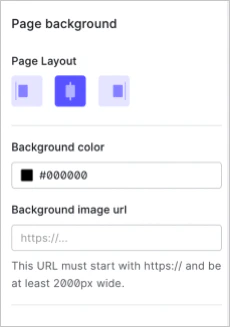
Auth0 recommande d’utiliser une image au format JPEG d’au moins 2000 px de large.