Les environnements de développement, de staging et de production sont faciles à configurer dans Auth0. Il suffit de créer un nouveau tenant pour chaque environnement afin de garantir leur isolation. Vous pouvez facilement passer d’un tenant à l’autre à l’aide du sélecteur de tenant dans le menu en haut à gauche du Dashboard. Vous pouvez aussi configurer des administrateurs différents pour chacun. Les limites de débit de production s’appliquent uniquement aux tenants marqués comme Production. Assurez-vous que l’étiquette d’environnement de votre tenant est définie sur Production avant la mise en production, et notez les différences entre les limites de débit selon les tenants, les environnements et les structures tarifaires. Vous pouvez nommer vos différents environnements comme vous le souhaitez. Pour les environnements de production, nous recommandons fortement d’utiliser des domaines personnalisés. Si vous avez un abonnement Enterprise, vous pouvez créer des tenants enfants en liant plusieurs tenants à un seul abonnement; chaque tenant enfant bénéficie alors des fonctionnalités payantes ou bonifiées associées à l’abonnement. Vous pouvez faire en sorte que vos environnements de développement, de staging ou de test aient accès aux mêmes fonctionnalités que votre environnement de production en les liant tous au même abonnement Enterprise.

Ajouter une balise d’environnement

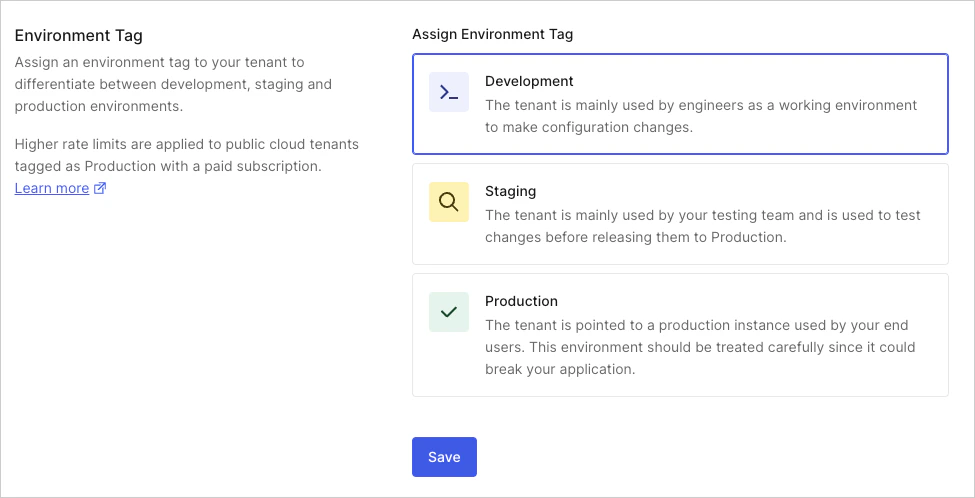
Pour chaque nouveau tenant créé, vous devez préciser son environnement. Vous pouvez attribuer des balises d’environnement à vos tenants afin de distinguer les environnements de développement, de staging et de production. Si votre tenant a un usage mixte, choisissez l’environnement le plus élevé. Par exemple, un tenant utilisé à la fois pour le développement et la production doit être défini sur Production.
  1. Pour attribuer une balise d’environnement à un tenant, accédez à Dashboard > Settings > General.
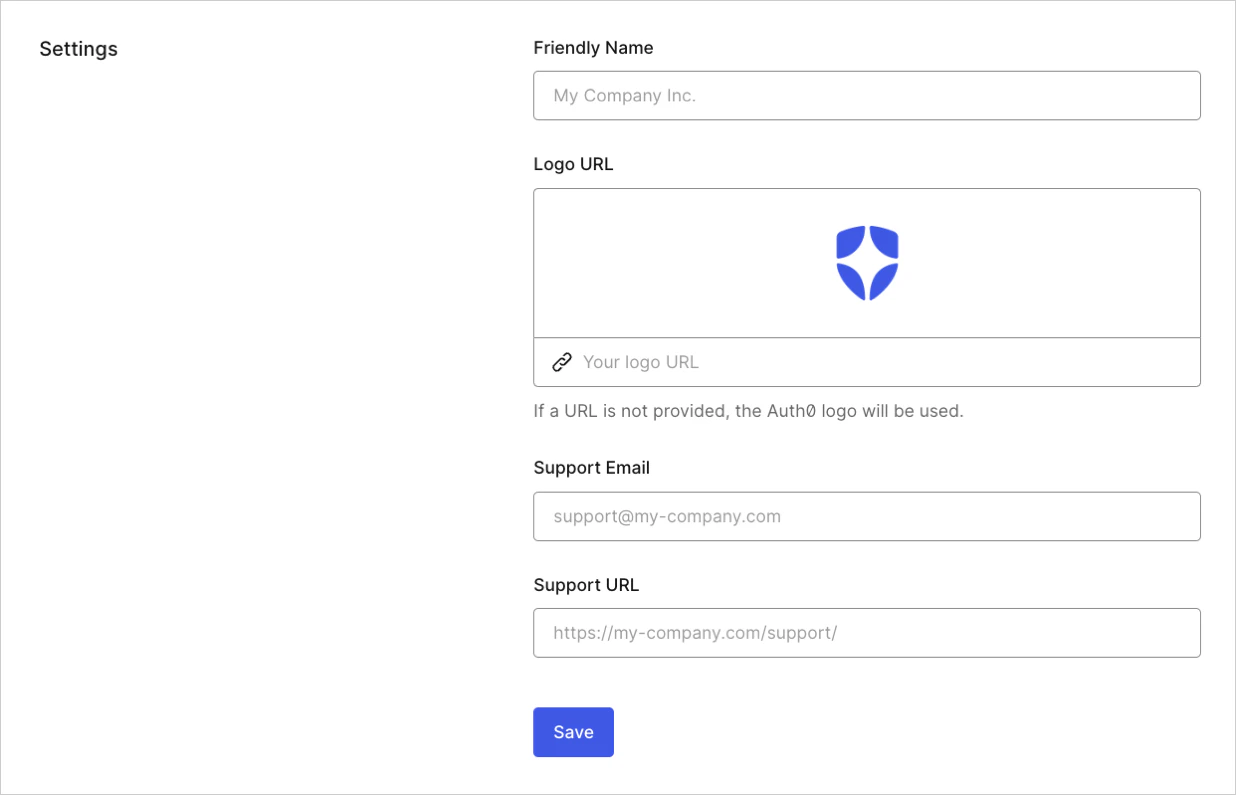
    Onglet General des paramètres du tenant dans le Dashboard
  2. Sous Assign Environment Tag, définissez l’environnement de votre tenant comme Development, Staging ou Production.
    undefined
  3. Après avoir sélectionné l’environnement, cliquez sur Save.

Migration

Grâce à la Management API v2, vous pouvez automatiser la migration des ressources (rules, connections de base de données, etc.) d’un tenant à l’autre. Pour simplifier la gestion de la configuration, enregistrez vos valeurs de configuration dans le Dashboard, au lieu de les coder en dur dans vos scripts de rules ou de db connections. Par exemple, supposons que vous souhaitiez définir une URL pour les journaux. Une façon de le faire consiste à la coder en dur dans la rule :
Ce code, toutefois, n’est pas portable, puisque cette URL changera probablement entre l’environnement de développement et la production. La méthode recommandée pour travailler avec du code que vous devez utiliser ou déplacer du développement vers la production consiste à passer par la section Rules. Si vous n’avez pas encore créé de rule, vous devrez le faire. (Sinon, passez à l’étape 4.)
  1. Cliquez sur Create Your First Rule.
  2. Choisissez le modèle empty rule.
  3. Saisissez un nom pour votre nouvelle rule, puis cliquez sur Save.
  4. Accédez à Dashboard > Rules, puis faites défiler jusqu’au bas de la page pour définir vos valeurs de configuration (nous utiliserons log_url comme nom de key et https://someurl/log comme valeur), puis cliquez sur Create.
  5. Vous pouvez maintenant écrire votre rule. Modifiez la rule que vous avez créée, entrez le code suivant dans la zone de code, puis cliquez sur Save.
Ce code est portable et, lorsque vous migrerez vers la production, vous n’aurez qu’à modifier ce paramètre au lieu de devoir chercher dans vos scripts.

Connecteurs AD/LDAP

Si vous utilisez plusieurs tenants Auth0 avec AD/LDAP, vous devrez créer une connexion AD/LDAP et configurer un connecteur AD/LDAP pour chaque tenant. En effet, chaque connecteur AD/LDAP est associé à une connexion précise dans un tenant Auth0. Plusieurs connecteurs AD/LDAP peuvent pointer vers le même annuaire AD ou LDAP, mais chaque connecteur AD/LDAP ne peut être utilisé que par une seule connexion dans un seul tenant Auth0. Si vous avez plusieurs annuaires AD/LDAP auprès desquels les utilisateurs s’authentifieront (par exemple, pour différents départements ou clients, chacun ayant son propre annuaire), vous pouvez configurer plusieurs connecteurs AD/LDAP dans chaque tenant Auth0.

En savoir plus