

 Authentifier
 Gérer les utilisateurs
 Personnaliser
 Plateforme
Prérequis
- Auth0 Dashboard
- Management API
-
Vous devez disposer d’une connexion à une base de données dans laquelle importer les données utilisateur. Il peut s’agir de l’une des connexions suivantes :
- Une connexion à une base de données utilisant le répertoire d’utilisateurs d’Auth0.
- Une connexion à une base de données personnalisée utilisant votre répertoire d’utilisateurs externe, avec le mode d’importation activé.
-
Vous devez disposer de l’un des rôles de membre du tenant suivants :
- Admin
- Editor - Users
1. Créer le fichier de données utilisateur
- La taille maximale d’un fichier pour une importation en bloc est de 500 Ko. Si vos données dépassent cette limite, vous devez les répartir dans plusieurs fichiers plus petits à téléverser dans le cadre de plusieurs tâches. À titre indicatif, un fichier contenant environ 1 000 utilisateurs et moins de 10 champs de métadonnées par utilisateur respecte généralement cette limite de taille.
-
Si vous partez d’une exportation de données utilisateur Auth0 :
-
Les importations en bloc prennent en charge le format JSON, mais les exportations d’utilisateurs générées par Auth0 sont au format NDJSON. Vous pouvez convertir le format NDJSON en JSON à l’aide d’outils comme
jq. -
Les importations en bloc ajoutent automatiquement le préfixe
auth0|aux ID des utilisateurs importés, mais les exportations d’utilisateurs générées par Auth0 comportent déjà ce préfixe dans les ID utilisateur.
auth0|de tous les ID utilisateur importés. Sinon, les ID utilisateur comporteront le préfixe deux fois (auth0|auth0|<user_id>). -
Les importations en bloc prennent en charge le format JSON, mais les exportations d’utilisateurs générées par Auth0 sont au format NDJSON. Vous pouvez convertir le format NDJSON en JSON à l’aide d’outils comme
-
Vous pouvez importer des données utilisateur avec des mots de passe hachés à l’aide d’un algorithme pris en charge. Les utilisateurs dont les mots de passe sont hachés à l’aide d’algorithmes non pris en charge doivent réinitialiser leur mot de passe lorsqu’ils se connectent pour la première fois après l’importation en bloc.
Si un utilisateur ne s’est pas connecté à l’aide du
custom_password_hashimporté initialement, vous pouvez le mettre à jour en soumettant de nouveau les données utilisateur avec une valeur différente pourcustom_password_hashdans une nouvelle tâche avec les upserts activés.
2. Importez les données utilisateur dans votre connexion à une base de données
- Auth0 Dashboard
- API de Management
Pour importer des données utilisateur à l’aide du Auth0 Dashboard :
- Accédez à Dashboard > Gestion des utilisateurs > Utilisateurs.
- Dans le coin supérieur droit de la page, sélectionnez Importer/exporter des utilisateurs pour accéder à la page Importer/exporter des utilisateurs.
-
Sélectionnez Importer des utilisateurs pour accéder à la page Importer des utilisateurs.
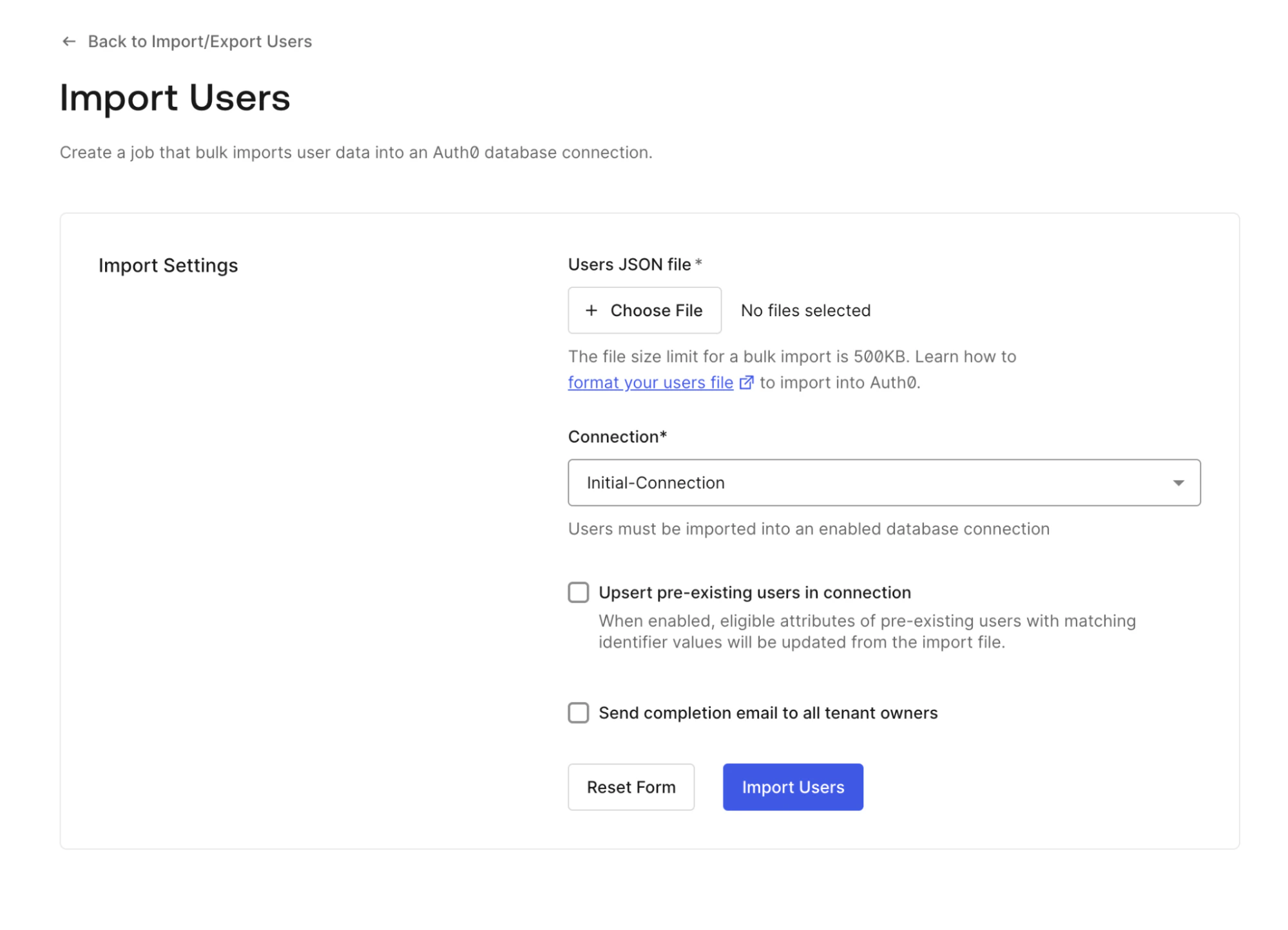
- Sous Fichier JSON des utilisateurs, sélectionnez + Choisir un fichier et téléversez le fichier JSON des données utilisateur.
- Sous Connexion, ouvrez le menu déroulant et sélectionnez la connexion de base de données dans laquelle vous souhaitez importer les données utilisateur.
-
Facultativement, cochez Mettre à jour les utilisateurs préexistants dans la connexion. Lorsqu’un utilisateur importé correspond à un utilisateur existant dans la connexion de base de données, vous pouvez choisir de mettre à jour les données ou non :
- Par défaut, les mises à jour sont désactivées. Les importations d’utilisateurs correspondant à une adresse courriel, un ID utilisateur, un téléphone ou un username échouent.
- Lorsque les mises à jour sont activées, les importations d’utilisateurs correspondant à une adresse courriel mettent à jour tous les attributs pouvant être mis à jour.
- Facultativement, cochez Envoyer un courriel de fin d’opération à tous les propriétaires du tenant. Lorsque cette option est activée, un courriel de fin d’opération est envoyé à tous les administrateurs de tenant lorsque le job réussit ou échoue.
- Pour soumettre le job, sélectionnez Importer des utilisateurs.
3. Vérifier le statut d’une tâche
- Auth0 Dashboard
- Management API
Pour vérifier le statut d’une tâche :
- Accédez à Dashboard > User Management > Users.
- Dans le coin supérieur droit de la page, sélectionnez Import/Export Users pour accéder à la page Import/Export Users. Une fois que vous avez lancé au moins une tâche, cette page répertorie les tâches que vous avez soumises.
- Pour afficher plus de renseignements sur une tâche, sélectionnez More info à côté de celle-ci.
Limites
- Un maximum de deux tâches d’importation peut s’exécuter simultanément par tenant.
- Les tâches d’importation d’utilisateurs expirent après deux (2) heures. Si une tâche ne se termine pas dans ce délai, elle est marquée comme ayant échoué.
- Toutes les données associées aux tâches sont automatiquement supprimées après 24 heures.
- Les entrées d’utilisateurs en double dans le fichier d’importation entraînent une erreur. Elles ne donnent pas lieu à une importation suivie d’un upsert.
-
Les upserts ne fusionnent ni
user_metadataniapp_metadata. Les métadonnées existantes sont entièrement remplacées par les nouvelles métadonnées.
Bonnes pratiques pour les migrations à grande échelle
-
Utilisez un framework de planification de tâches (comme Bull ou Agenda). Cela vous permet de :
- Respecter la limite de concurrence requise.
- Prévoir une stratégie de reprise pour gérer les interruptions de connexion réseau et les échecs temporaires.
- Conserver les résultats des tâches et les détails des erreurs au-delà de la période de suppression.
- N’interrompez pas les importations en cas d’échec pour un seul utilisateur. Mettez plutôt en œuvre une tâche de « finalisation » qui examine toutes les tâches générées et regroupe les enregistrements en échec dans un nouveau fichier. Corrigez les erreurs dans ces enregistrements, puis importez-les dans une nouvelle tâche.
-
Faites preuve de prudence lorsque vous activez le mode
upsert. Les importations avec upsert sont plus lentes que les importations standard et ne fusionnent pas les métadonnées. Utilisez le mode upsert lorsque vous devez mettre à jour des utilisateurs existants et que vous comprenez ces limites.