

 Authentifier
 Gérer les utilisateurs
 Personnaliser
 Plateforme
Sélectionner des facteurs
Facteurs indépendants
- WebAuthn avec FIDO Security Keys
- Mot de passe à usage unique (OTP)
- Notification push avec Auth0 Guardian
- Message téléphonique
- Cisco Duo Security
Facteurs dépendants
Activer la MFA dans l’Auth0 Dashboard
- Accédez à Dashboard > Sécurité > Multi-factor Auth.
- Dans la section Factors, activez et configurez les facteurs que vous souhaitez rendre disponibles aux utilisateurs.
-
Dans la section Define policies, sélectionnez une politique pour déterminer quand les utilisateurs devront effectuer la MFA.
- Jamais : la MFA n’est requise pour aucune connexion.
- Utiliser Adaptive MFA : la MFA est requise selon l’évaluation du risque par Auth0. Pour en savoir plus, consultez Activer Adaptive MFA.
- Toujours : la MFA est requise pour toutes les connexions.
- Si vous choisissez la politique Jamais ou Toujours, la section MFA Risk Assessors s’affiche. Par défaut, le paramètre Enable Adaptive MFA Risk Assessment est désactivé. Activez la bascule pour évaluer et consigner le risque pour toutes les transactions de connexion dans les journaux de votre tenant.
-
Dans la section Additional Settings, configurez les options suivantes au besoin :
-
Afficher les options d’authentification multifacteur : Activez cette bascule pour permettre aux utilisateurs de sélectionner des facteurs d’authentification lors de l’inscription. Lorsqu’elle est désactivée, Auth0 présente automatiquement aux utilisateurs les facteurs d’authentification les plus sécuritaires lors de l’inscription.
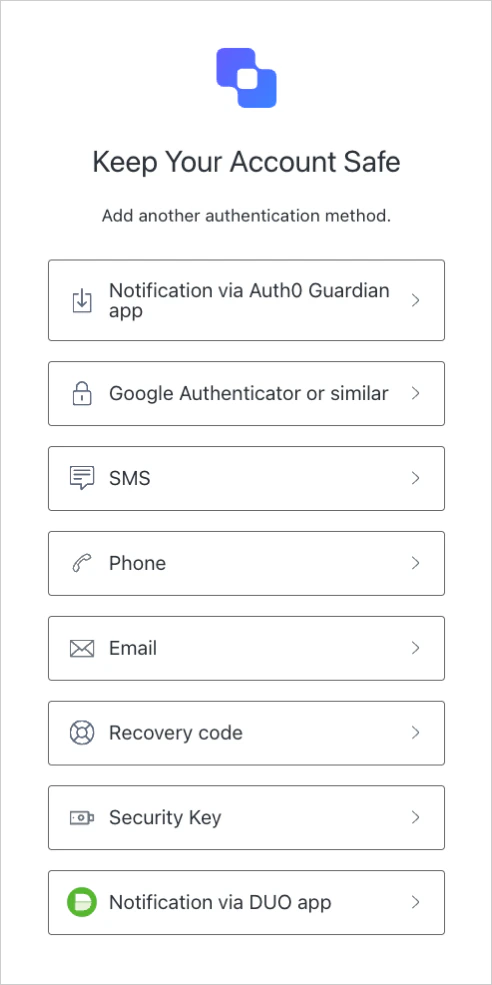
-
Personnaliser les facteurs MFA à l’aide d’Actions : Activez cette bascule pour personnaliser vos flux MFA à l’aide des Actions
post-login. Cela vous permet de demander aux utilisateurs de valider un facteur précis ou une séquence de facteurs, ainsi que d’utiliser des informations contextuelles pour créer des expériences plus personnalisées. Pour en savoir plus, consultez Personnaliser la sélection MFA pour Universal Login.
-
Afficher les options d’authentification multifacteur : Activez cette bascule pour permettre aux utilisateurs de sélectionner des facteurs d’authentification lors de l’inscription. Lorsqu’elle est désactivée, Auth0 présente automatiquement aux utilisateurs les facteurs d’authentification les plus sécuritaires lors de l’inscription.
- Cliquez sur Save.
Personnaliser le flux MFA
En savoir plus
- Configurer les notifications push pour la MFA
- Configurer les notifications OTP pour la MFA
- Configurer les notifications par SMS et par appel vocal pour la MFA
- Configurer les notifications par courriel pour la MFA
- Configurer Cisco Duo Security pour la MFA
- Personnaliser les pages d’authentification multifacteur