

 Authentifier
 Gérer les utilisateurs
 Personnaliser
 Plateforme
Configuration d’AWS SNS
- Créez une Platform Application SNS à l’aide de la console de gestion AWS et notez son ARN.
- Créez un AWS Access Key ID autorisé à créer des points de terminaison de Platform Application. Guardian crée automatiquement un point de terminaison de Platform Application avec le jeton d’appareil approprié dans le cadre d’une inscription réussie.
Configurer les notifications push avec AWS SNS
- Dans l’Auth0 Dashboard, accédez à Sécurité > Authentification multifacteur et sélectionnez Push via Auth0 Guardian. Si la méthode est inactive, sélectionnez la bascule en haut à droite pour l’activer.
- Sélectionnez Custom pour afficher des paramètres supplémentaires.
- Dans la section Service de notifications push, choisissez Amazon SNS.
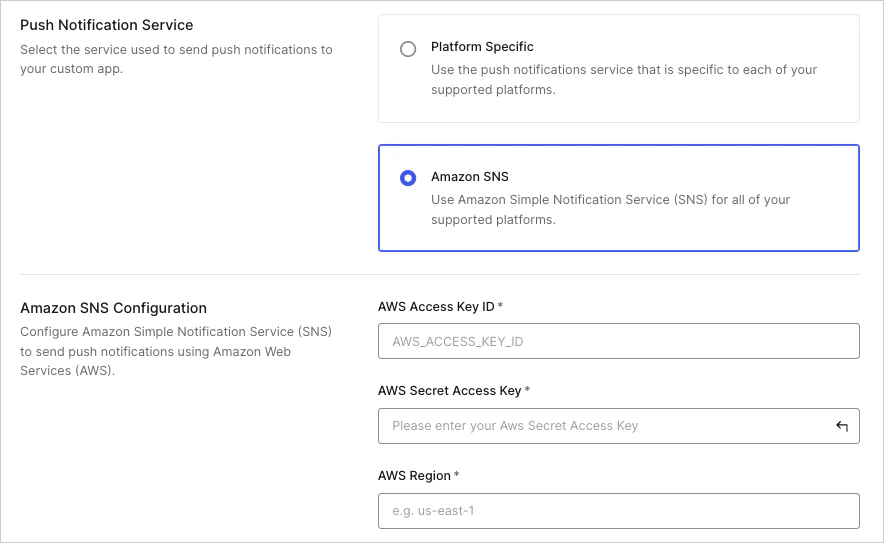
-
Dans la section Configuration d’Amazon SNS, renseignez les champs suivants :
- Sélectionnez Save pour enregistrer vos modifications.
Configurer les notifications push pour Android avec FCM
- Obtenir les identifiants FCM
- Configurer Auth0 Dashboard
Pour configurer les notifications push Android dans votre Auth0 Dashboard, commencez par récupérer les identifiants de votre serveur FCM. Pour plus de détails, consultez la documentation Firebase de Google.
- Accédez à la console Firebase et sélectionnez le projet approprié.
- Ouvrez le menu Settings et choisissez Service Accounts.
- Sélectionnez Generate New Private Key pour télécharger votre fichier d’identifiants.
Configurer les notifications push pour iOS à l’aide d’APNs
- Obtenir le certificat APN
- Configurer l’Auth0 Dashboard
Pour configurer les notifications push iOS dans votre Auth0 Dashboard, commencez par récupérer votre certificat APN.
- Générez un nouveau certificat APN à partir de votre compte développeur Apple.
- Installez le certificat localement.
- Repérez le certificat Apple Sandbox Push Services: dans Keychain Access.
-
Exportez le certificat et la clé privée associée dans un fichier P12 sans mot de passe (nom par défaut :
Certificates.p12). -
Pour générer un fichier P12 avec Triple DES plutôt que RC2, exécutez :
-
Supprimez
Certificates.p12, puis utilisezCertificate_3des.p12comme certificat APN dans l’Auth0 Dashboard.