Autenticar
 Administrar usuarios
 Personalizar
 Auth0 AI
 Plataforma
Los usuarios con los siguientes roles del Dashboard pueden usar esta funcionalidad:
- Los usuarios Admin y Editor - Connections pueden crear y administrar perfiles de autoservicio.
- Los usuarios Viewer - Config solo pueden ver perfiles de autoservicio.
Proveedores compatibles con la configuración empresarial de autoservicio
- Okta Workforce Identity
- Auth0
- Entra ID
- Google Workspace
- Keycloak
- Microsoft Active Directory Federation Services (ADFS)
- PingFederate
- OIDC genérico
- SAML genérico
- Okta Workforce Identity
- Entra ID
- OIDC genérico
- SAML genérico
Cómo funciona
- Perfil de autoservicio: Define elementos clave de las implementaciones de los clientes, como los proveedores de identidad que pueden usar para SSO y qué atributos de usuario deben recopilar, como el correo electrónico. Puede crear hasta 20 perfiles en su inquilino para diferentes clientes o segmentos.
- Ticket de acceso de autoservicio: Otorga a sus clientes acceso de administrador al asistente de autoservicio y establece detalles específicos para la conexión empresarial resultante. Esos administradores de clientes pueden crear conexiones nuevas o modificar las existentes.
- Asistente de configuración de autoservicio: Guía a los administradores de sus clientes por el proceso de configuración de SSO. Para obtener más información sobre esta experiencia, consulte la experiencia del asistente de autoservicio.
Flujo de trabajo de Configuración empresarial de autoservicio
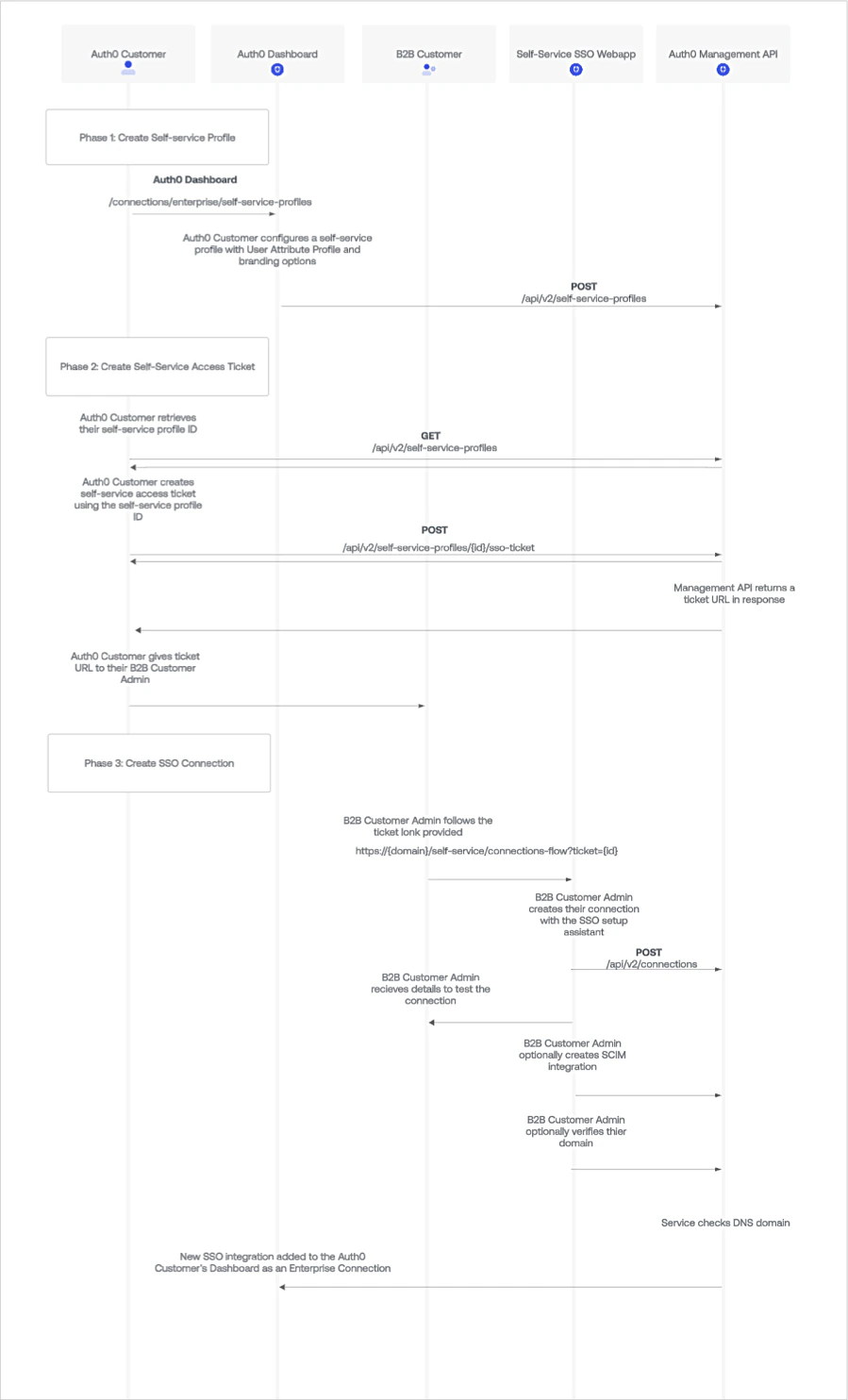
- Usted (el cliente de Auth0) crea un perfil de autoservicio en su inquilino.
- Luego crea un ticket de acceso de autoservicio asociado a ese perfil. Al generar el ticket, puede decidir si el administrador de su cliente creará una nueva conexión o modificará una conexión existente mediante el asistente de autoservicio.
- Usted recupera la URL del ticket del recurso creado en el paso 2 y envía el enlace al administrador de su cliente.
- El administrador de su cliente inicia el asistente de autoservicio mediante la URL del ticket y sigue los pasos indicados para configurar su conexión y, opcionalmente, completar la verificación del dominio. Si el ticket es para una sola Organización con Discovery habilitado, el asistente detecta automáticamente los dominios ya verificados para esa Organización. Esto permite al administrador asociar de inmediato los dominios existentes con la nueva conexión, sin necesidad de volver a verificarlos.
- Una conexión empresarial nueva o actualizada que apunta a la aplicación de su cliente pasa a estar disponible en su inquilino de Auth0.
Experiencia del asistente de autoservicio
- Configuración de SSO
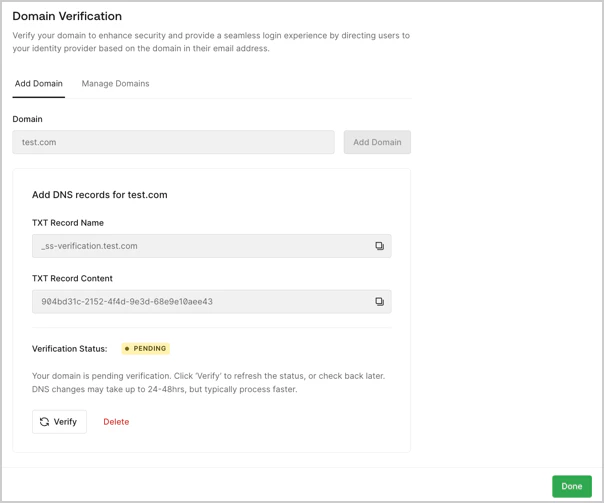
- Verificación de dominio
- Configuración del aprovisionamiento
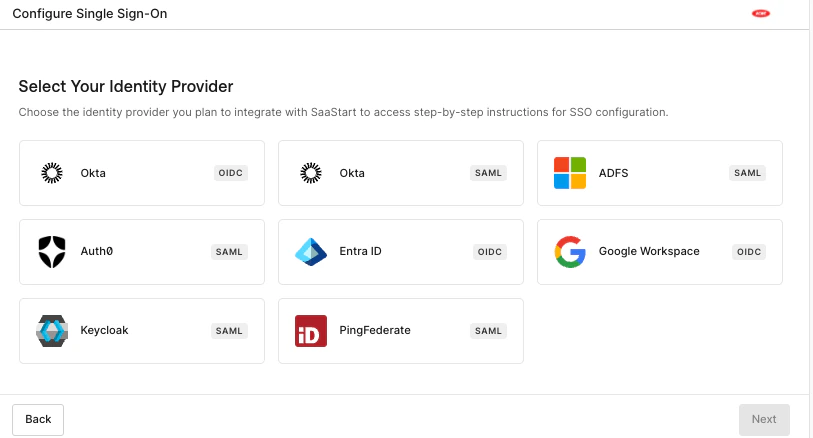
- Seleccionar Proveedor de identidad: El administrador del cliente selecciona qué IdP configurar para SSO. La lista de opciones entre las que puede elegir está determinada por el perfil de autoservicio asociado.
- Crear aplicación: El administrador del cliente sigue las instrucciones escritas para crear una aplicación en el sistema IdP seleccionado.
- Configurar conexión: El administrador del cliente completa un breve formulario para crear o modificar una conexión en Auth0. Este formulario recopila información como el dominio del cliente, el ID de cliente y el Secreto del cliente.
- Asignación de claim: El administrador del cliente revisa los atributos de usuario obligatorios y opcionales que debe capturar mediante su conexión SSO. Luego, asigna estos atributos de usuario, o claims, en su sistema IdP.
- Asignar acceso: El administrador del cliente sigue las instrucciones escritas para su sistema IdP a fin de conceder acceso a su aplicación a usuarios o grupos de usuarios.
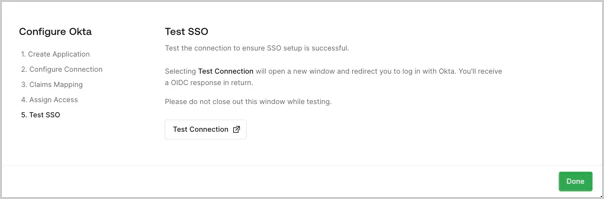
- Probar SSO: El administrador del cliente usa el botón proporcionado para probar su conexión SSO en una pestaña nueva. A menos que la verificación de dominio esté habilitada, el administrador del cliente puede completar el proceso de configuración después de este paso para habilitar su conexión.
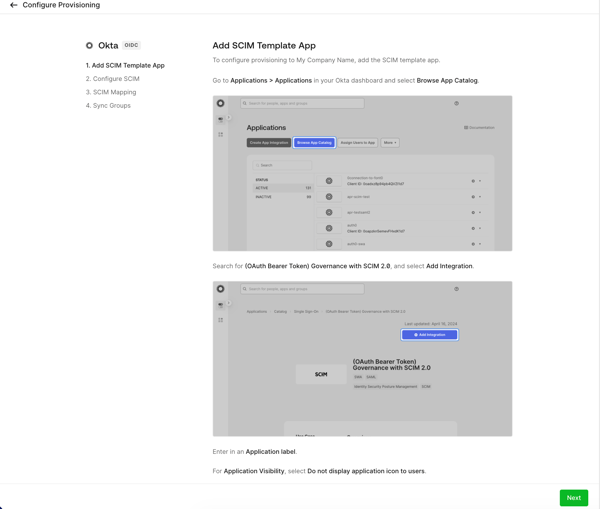
- (Opcional) Aprovisionamiento: El administrador del cliente configura el aprovisionamiento de usuarios y grupos para su conexión siguiendo las instrucciones proporcionadas:
- Crear la aplicación en su IdP.
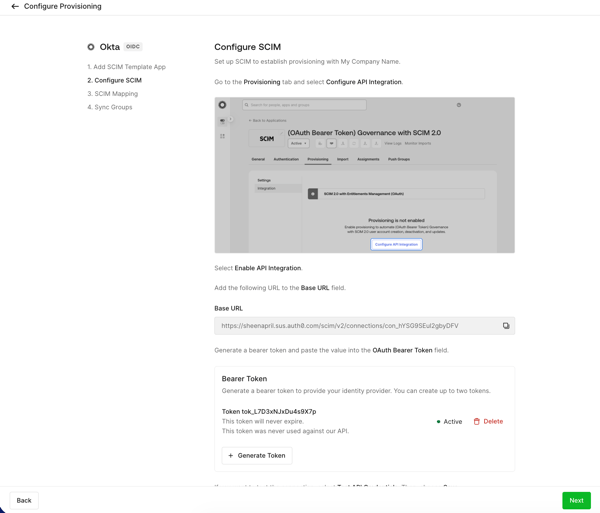
- Generar un token bearer de SCIM en el asistente y copiar el token bearer de SCIM y la URL del endpoint de SCIM en la configuración de su IdP.
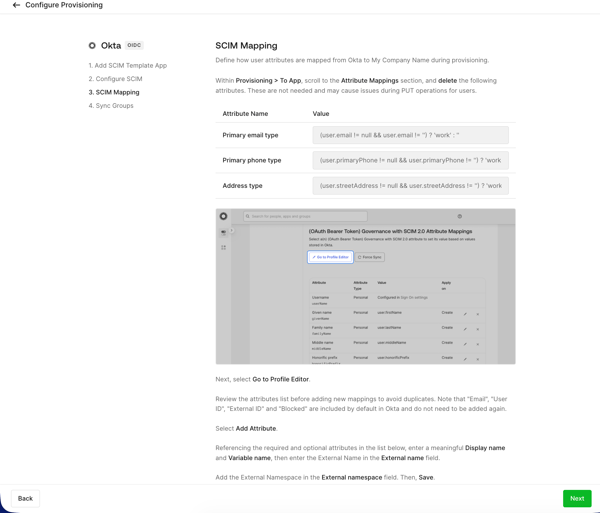
- Revisar los atributos obligatorios y opcionales definidos en el User Attribute Profile (UAP). Asignar estos atributos a los campos SCIM correspondientes en su sistema IdP.
- (Opcional) Verificación y asociación de dominio: Los administradores del cliente administran los dominios usados para la autenticación y el enrutamiento. La verificación de dominio exige que los clientes demuestren la propiedad de sus dominios. La asociación de dominios permite reutilizar identidades de confianza existentes.
Para obtener más información, consulte Manage Configuración empresarial de autoservicio.
Flujo de ejemplo del asistente de autoservicio
1. Seleccionar inicio de sesión único
1. Seleccionar inicio de sesión único
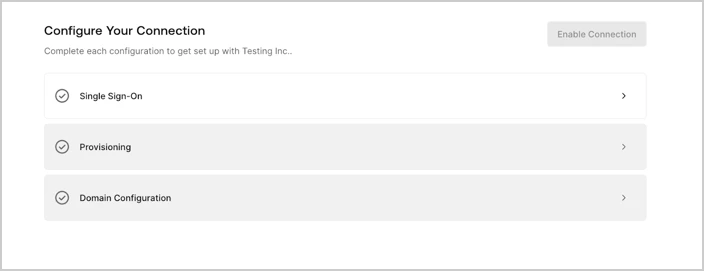
2. Seleccionar Proveedor de identidad
2. Seleccionar Proveedor de identidad
3. Crear aplicación (truncado)
3. Crear aplicación (truncado)
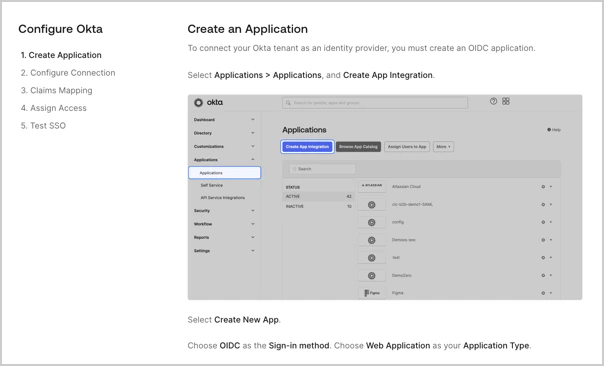
4. Configurar conexión
4. Configurar conexión
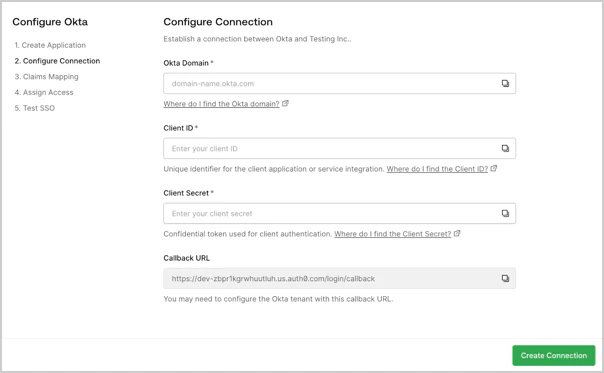
5. Asignación de claims
5. Asignación de claims
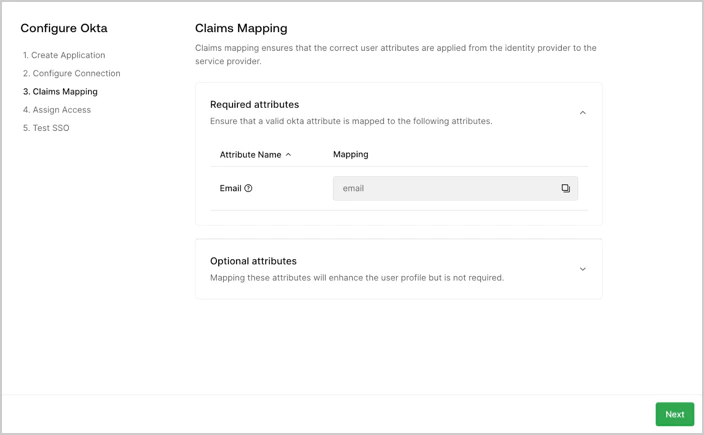
6. Asignar acceso
6. Asignar acceso
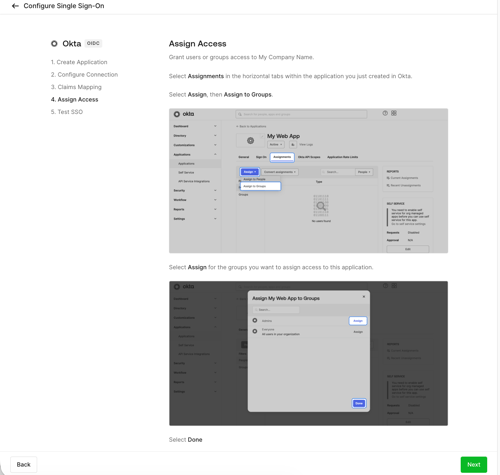
7. Probar SSO
7. Probar SSO
8. Aprovisionamiento - Crear aplicación
8. Aprovisionamiento - Crear aplicación
9. Aprovisionamiento - Configurar SCIM
9. Aprovisionamiento - Configurar SCIM
10. Aprovisionamiento - Asignación de SCIM
10. Aprovisionamiento - Asignación de SCIM
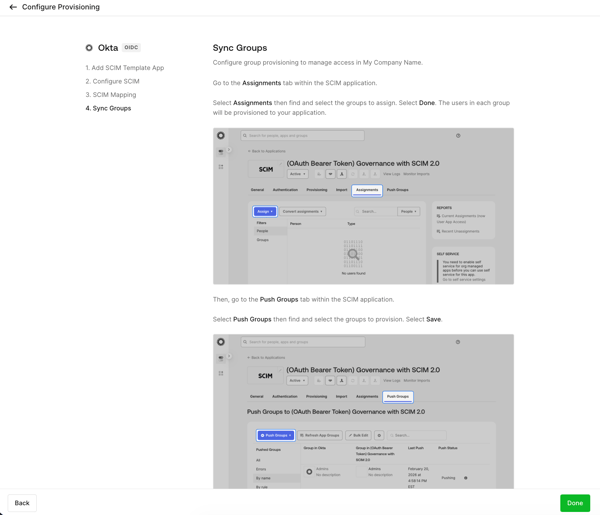
11. Configurar grupos
11. Configurar grupos
12. Verificación del dominio
12. Verificación del dominio