

 Autenticar
 Administrar usuarios
 Personalizar
 Auth0 AI
 Plataforma
Los usuarios con los siguientes roles del Dashboard pueden usar esta funcionalidad:
- Los usuarios con los roles Admin y Editor - Connections pueden crear y administrar perfiles de autoservicio.
- Los usuarios con el rol Viewer - Config solo pueden ver perfiles de autoservicio.
- Perfil de autoservicio: Define elementos clave de las implementaciones de SSO de sus clientes, incluidos los (IdP) que pueden usar y qué atributos de usuario deben capturar, como el correo electrónico. Puede crear hasta 20 perfiles en su Tenant para distintos clientes o segmentos.
- Ticket de acceso de autoservicio: Otorga a los administradores del cliente acceso al asistente de autoservicio y establece detalles específicos para la conexión empresarial resultante. Los tickets de acceso permiten a los administradores del cliente crear conexiones nuevas o modificar las existentes.
Crear perfiles de autoservicio
- Qué proveedores de identidad pueden usar los administradores del cliente para SSO.
- Qué atributos de usuario deben recopilar mediante SSO, como el correo electrónico o el apellido.
- Opciones de marca que personalizan el aspecto y la experiencia de uso del asistente de autoservicio.
- Auth0 Dashboard
- Management API
Para crear un perfil de autoservicio en el Auth0 Dashboard:
- Vaya a Authentication > Enterprise y abra la sección Configuración empresarial de autoservicio. Luego, seleccione Crear perfil.
-
En el espacio proporcionado, introduzca un nombre y, de forma opcional, una descripción para el perfil. Luego, seleccione Crear.
A. Opcional Adjunte un User Attribute Profile.1. Seleccione un UAP existente o cree uno nuevo. Para crear un UAP nuevo:Si crea y adjunta, o habilita, un User Attribute Profile existente, no tendrá la opción de agregar atributos desde la pestaña User Profile.
a. Agregue un nombre.
b. Revise las asignaciones para asegurarse de que los atributos del perfil se asignen a los atributos de Auth0 que prefiera.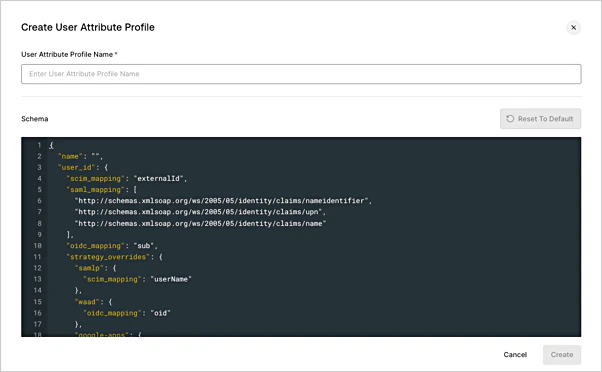
-
En la pestaña Settings, complete las secciones a continuación. Luego, seleccione Save.
- Proveedores de identidad (IdP): Habilite uno o varios proveedores de identidad. En el asistente de autoservicio, los administradores del cliente pueden seleccionar la opción que prefieran de la lista de proveedores habilitados.
- Marca: Proporcione un logotipo y un color principal para el asistente de autoservicio.
- Introducción personalizada: Modifique o sustituya el mensaje predeterminado según sea necesario. Este texto introductorio se muestra a los administradores del cliente en la página de inicio del asistente de autoservicio. El mensaje puede incluir opciones básicas de formato, como texto en negrita o hipervínculos, y está limitado a 2000 caracteres.
-
En la pestaña Perfil de usuario, agregue hasta 20 atributos de usuario que sus clientes deban recopilar mediante SSO, como correo electrónico o apellido. Puede establecer cada atributo como
requireduoptional.- Durante el flujo del asistente de autoservicio, se pedirá a los administradores del cliente que asignen estos atributos de usuario definidos a su proveedor de identidad para garantizar que los valores necesarios se envíen a Auth0.
Gestionar tickets de acceso de autoservicio
- Dar a los administradores del cliente acceso al asistente de autoservicio, donde pueden configurar una nueva conexión de SSO o modificar una conexión existente.
- Predefinir detalles y comportamientos clave de las nuevas conexiones de SSO que configurarán los administradores del cliente, como qué aplicaciones u organizaciones se habilitarán para la nueva conexión.
SSO de SAML iniciado por el IdP
Verificación de dominios de correo electrónico y dominios preverificados
options.domain_aliases , que controla Home Realm Discovery (HRD) y, de forma condicional, los dominios de la organización para el descubrimiento:
- Dominios preverificados (administrados por el Tenant): el administrador del Tenant agrega dominios conocidos directamente a la conexión.
- Dominios por verificar: el administrador del Tenant especifica dominios que el administrador de TI debe verificar durante la configuración. Estos dominios aparecen como pendientes en la organización y/o no se asocian automáticamente con la conexión hasta que el administrador de TI complete la verificación.
- Verificación del dominio de correo electrónico (autogestionada): el administrador de su cliente verifica el dominio durante la configuración en el asistente de autoservicio.
- Incluir solo un
enabled_organization - Tener dominios preverificados o la Verificación de correo electrónico establecida en
RequireduOptional - Tener habilitada la casilla Allow the Use of Domains for Organization Discovery
Dominio preverificado
options.domain_aliases.
Puede proporcionar dominios al generar tickets de acceso de autoservicio ya sea mediante Auth0 Dashboard o la Management API.
- Auth0 Dashboard: En la página Generate Ticket, especifique la lista de dominios en el campo Pre-verified Domains.
- Management API: Establezca
connection_config.options.domain_aliasescon la lista de dominios. De forma predeterminada,use_for_organization_discoveryse establece entrue. Opcionalmente, seleccione Allow the Use of Domains for Organization Discovery.
domain_aliases_config.domain_verification en required u optional para solicitar la verificación desde el asistente de autoservicio. La opción Allow Use of Domains for Organization Discovery requiere exactamente un enabled_organization en el ticket.
Dominios que se deben verificar
- Auth0 Dashboard: En la página Generate Ticket, especifique la lista de dominios en el campo Domains to be Verified.
- Management API: Establezca
connection_config.options.domain_aliasescon la lista de dominios. De forma predeterminada,use_for_organization_discoveryse establece entrue. Opcionalmente, seleccione Allow the Use of Domains for Organization Discovery
- Si la Organización está asociada con el ticket, el total combinado de dominios existentes y pendientes de la Organización no debe superar los 100.
- Si no hay ninguna Organización o hay más de una Organización asociada con el ticket, el total combinado de alias de dominio existentes y pendientes no debe superar los 1.000.
Verificación del dominio de correo electrónico
options.domain_aliases de la conexión.
Puede habilitar la verificación para administradores de TI cuando genere tickets de acceso de autoservicio:
- Auth0 Dashboard: En la página Generate Ticket, use el campo Domain Verification Requirement. De forma opcional, seleccione Allow the Use of Domains for Organization Discovery.
- Management API: Use
domain_aliases_config.domain_verificationy, opcionalmente,use_for_organization_discoverycon una de las siguientes opciones:none(predeterminado): El asistente de autoservicio no solicita al administrador del cliente que verifique su dominio.required: El asistente de autoservicio solicita al administrador del cliente que verifique sus dominios.optional: El asistente de autoservicio solicita al administrador del cliente que verifique su dominio. El administrador del cliente puede optar por introducir su dominio para verificarlo o por omitir este paso.
Optional, Required o dominios verificados previamente. En algunos casos, la verificación puede tardar hasta 48 horas, y es posible que deba emitir un ticket de acceso de seguimiento para que el administrador del cliente pueda volver y habilitar la conexión. Los tickets de acceso vencen cinco horas después de abrirse por primera vez. Consulte Generar tickets de acceso para conexiones existentes.
Eliminar un dominio
Generar tickets de acceso para conexiones nuevas
- Auth0 Dashboard
- Management API
Para generar un ticket de acceso para una nueva conexión a través del Auth0 Dashboard:
- Vaya a Authentication > Enterprise y acceda a la sección Configuración empresarial de autoservicio. Luego, seleccione el perfil de autoservicio con el que desea crear un ticket de acceso.
- Seleccione Generate Ticket para abrir el formulario del ticket. En Select ticket type, elija Create a new connection.
- En Ticket configuration, proporcione un nombre obligatorio para la conexión que configurará el administrador del cliente.
-
En la sección Settings, configure las opciones adicionales necesarias para la nueva conexión:
- Domain: Seleccione el dominio personalizado que se usará en la URL del ticket. Solo está disponible cuando hay varios dominios personalizados.
- Display Name: Un nombre descriptivo para la conexión que se muestra en las pantallas de Universal Login.
- Enabled Clients: Una lista de ID de cliente separados por comas para asociarlos con la conexión.
- Enabled Organizations: Una lista de ID de organización separados por comas para asociarlos con la conexión.
- Display connection a as button: Muestra la conexión como una opción de autenticación en la pantalla de inicio de sesión.
- Display connection as a button for organizations: Muestra la conexión como una opción de autenticación en la pantalla de inicio de sesión para las organizaciones especificadas.
- Assign membership on login for organizations: Asigna automáticamente la membresía de la organización a los usuarios que se autentican con la conexión.
- Enable as a domain level connection: Permite que aplicaciones de terceros usen la conexión; requiere Dynamic Client Registration.
- Accept SAML IdP-initiated SSO: Habilita el SSO iniciado por el Proveedor de identidad (IdP) SAML.
-
En Domain-Based Discovery, opcionalmente proporcione una lista separada por comas de dominios de IdP ya verificados o pendientes de verificación para compararlos con los dominios de correo electrónico de los usuarios. Estos dominios se almacenan en
options.domain_aliasesy controlan HRD. Para obtener más información, consulte Home Realm Discovery. -
En Domain Verification Requirement, elija el nivel de verificación que desee:
- Off: No se solicita a los administradores del cliente que verifiquen su dominio al configurar SSO. Off es la configuración predeterminada para los nuevos tickets de acceso.
- Optional: Se solicita a los administradores del cliente que verifiquen su dominio al configurar SSO. Sin embargo, pueden omitir este paso y habilitar su conexión sin completar la verificación.
- Required: Los administradores del cliente deben verificar su dominio al configurar SSO. No podrán habilitar su conexión hasta que se complete la verificación.
-
En Provisioning, opcionalmente habilite Sync user profiles using provisioning. Cuando esta opción está habilitada, hay configuración adicional disponible:
- Bearer Token Expiration: Defina una fecha de vencimiento para el Bearer Token de SCIM. De forma predeterminada, los Bearer Token no vencen.
- Bearer Token Permissions (Scopes): Elija qué acciones puede realizar el token. De forma predeterminada, todos los alcances de aprovisionamiento están habilitados:
get:userspost:usersput:userspatch:usersdelete:users
-
En Time to Live, establezca un período de vencimiento para el ticket de acceso en segundos. De forma predeterminada, el tiempo de vida se establece en 432000 segundos (lo que equivale a cinco días).
- Time to Live determina durante cuánto tiempo una URL de ticket de acceso permanece activa antes de que un administrador del cliente inicie el asistente de autoservicio. No determina durante cuánto tiempo el administrador del cliente tendrá acceso al asistente después de iniciarlo. El vencimiento del propio asistente de autoservicio es de 5 horas y no se puede configurar.
- En Metadata, agregue hasta 10 metadatos asociados con la conexión.
- Revise la configuración del ticket de acceso para comprobar que sea correcta. Luego, seleccione Create Ticket.
Generar tickets de acceso para conexiones existentes
Si un administrador del cliente inicia la verificación de dominio a través del asistente de autoservicio, es posible que necesite un ticket de acceso adicional para completar el proceso de configuración.La verificación de dominio se realiza en el paso final del asistente de autoservicio. En este punto del flujo de trabajo, la conexión ya se ha creado, pero aún no se ha habilitado. Si se requiere la verificación de dominio, el administrador del cliente no podrá habilitar su conexión hasta que se complete la verificación.Aunque la verificación suele completarse en un plazo razonable, en algunos casos puede tardar entre 24 y 48 horas. Si esto ocurre, el administrador del cliente no podrá usar su ticket de acceso original para habilitar su conexión, ya que los tickets vencen cinco horas después de acceder a ellos por primera vez.Para completar este proceso, puede generar un ticket de acceso que permita al administrador del cliente modificar la conexión que configuró con su ticket inicial. Al crear este ticket, asegúrese de especificar el ID de la conexión que configuró con su primer ticket de acceso.
- Auth0 Dashboard
- Management API
Para editar un ticket de acceso a través del Auth0 Dashboard:
- Vaya a Authentication > Enterprise y acceda a la sección Configuración empresarial de autoservicio. Luego, seleccione el perfil de autoservicio para el que desea crear un ticket de acceso.
- Seleccione Generate Ticket para abrir el formulario del ticket. En Select ticket type, elija Edit an existing connection.
- En Ticket configuration, proporcione el ID de la conexión existente que desea que modifique el administrador del cliente.
- Seleccione Next.
-
En Enabled features, elija a qué flujos puede acceder el administrador de TI. Todas las opciones están habilitadas de forma predeterminada.
- Edit SSO connection: Permite al administrador de TI modificar la conexión SSO. Deshabilite esta opción para darle acceso solo al aprovisionamiento o a la configuración del dominio, sin permitirle editar la conexión.
- Provisioning: Permite al administrador de TI configurar el aprovisionamiento.
- Domain configuration: Permite al administrador de TI verificar o administrar dominios.
-
En Domain Verification, elija el nivel de verificación que desee:
- Off: No se solicita a los administradores del cliente que verifiquen su dominio al configurar SSO. Esta opción está seleccionada de forma predeterminada para los tickets de acceso nuevos.
- Optional: Se solicita a los administradores del cliente que verifiquen su dominio al configurar SSO. Sin embargo, pueden omitir este paso y habilitar su conexión sin completar la verificación.
- Required: Los administradores del cliente deben verificar su dominio al configurar SSO. No podrán habilitar su conexión hasta que se complete la verificación.
-
En Provisioning, habilite opcionalmente Sync user profiles using provisioning. Al habilitarlo, habrá opciones de configuración adicionales:
- Bearer Token Expiration: Defina una fecha de vencimiento para el Bearer Token de SCIM. De forma predeterminada, los Bearer Token no vencen.
- Bearer Token Permissions (Scopes): Elija qué acciones puede realizar el token. De forma predeterminada, todos los scopes de aprovisionamiento están habilitados:
get:userspost:usersput:userspatch:usersdelete:users
- En Time to Live, establezca un período de vencimiento para el ticket de acceso en segundos. De forma predeterminada, el tiempo de vida está configurado en 432000 segundos (equivalente a cinco días). A. El tiempo de vida determina durante cuánto tiempo una URL de ticket de acceso permanece activa antes de que un administrador del cliente inicie el asistente de autoservicio. No determina durante cuánto tiempo el administrador del cliente puede acceder al asistente una vez iniciado. El vencimiento del propio asistente de autoservicio es de cinco horas y no se puede configurar.
- Revise la configuración del ticket de acceso para verificar que sea correcta. Luego, seleccione Create Ticket.
Revocar un ticket de acceso
- Recupera el ID del perfil de autoservicio asociado al ticket de acceso mediante el endpoint Retrieve Self-Service Profiles.
- Localiza el ID del ticket de acceso que quieres revocar. Los ID se encuentran al final de la URL del ticket de acceso.
- Llama al endpoint Revoke SSO Access Ticket con los ID correspondientes:
POST /api/v2/self-service-profiles/{id}/sso-ticket/{id}/revoke
Como respuesta, se devuelve un 202 Accepted.
Referencias
APIs
- Obtener perfiles de autoservicio
- Crear un perfil de autoservicio
- Obtener un perfil de autoservicio por ID
- Eliminar un perfil de autoservicio por ID
- Actualizar un perfil de autoservicio
- Obtener el texto personalizado de un perfil de autoservicio
- Configurar el texto personalizado de un perfil de autoservicio
- Crear un ticket de acceso para iniciar el flujo de configuración empresarial de autoservicio
- Revocar un ticket de acceso de autoservicio
Límites de frecuencia
| Descripción | Endpoint | Límites |
|---|---|---|
| Administrar perfiles de SSO | /api/v2/self-service-profiles | Consulte los límites de frecuencia de la Management API para su tipo de suscripción. |
| Crear un ticket de acceso | /api/v2/self-service-profiles/{id}/sso-ticket | Consulte los límites de frecuencia de la Management API para su tipo de suscripción. |
| Consumir un ticket de acceso | /self-service/connection-flows?ticket={id} | 6 / min / IP |
| Cargar la aplicación web (incluido el asistente de configuración) y los endpoints de la aplicación web | /self-service/* | 50 / min / IP 90 / min / Tenant |