

 Autenticar
 Administrar usuarios
 Personalizar
 Auth0 AI
 Plataforma
Cómo funciona
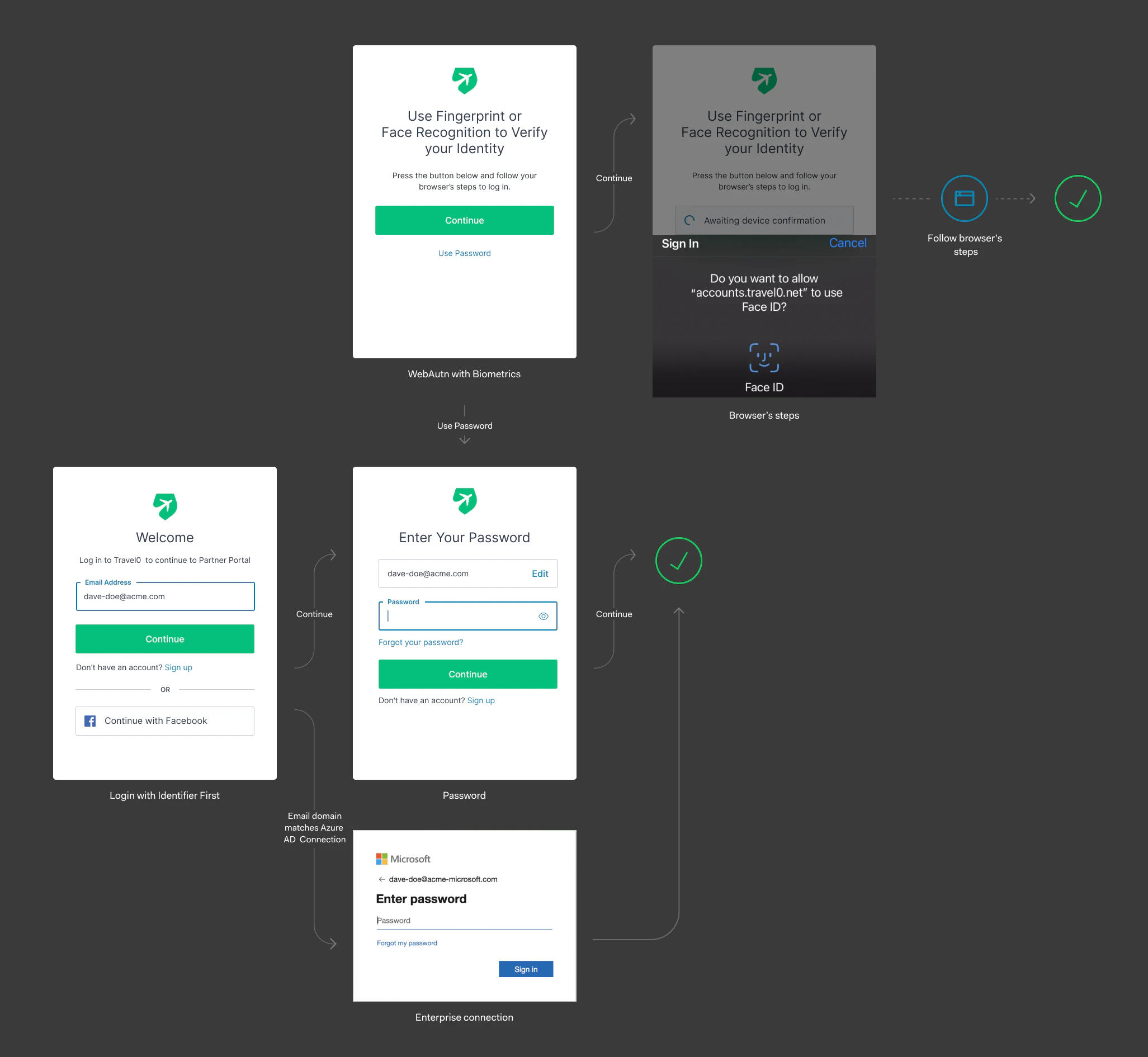
- Cuando un usuario ingresa un correo electrónico corporativo (por ejemplo,
user@acme.com), puede redirigirlo a la página de inicio de sesión corporativa de acme.com. - Si un usuario ingresa el correo electrónico de una cuenta personal, puede solicitarle su contraseña.
- Si el usuario inscribe su dispositivo en WebAuthn con Device Biometrics, puede usar el autenticador biométrico de su dispositivo en lugar de una contraseña.
Configurar Identifier First
- Ve a Dashboard > Authentication > Authentication Profile.
-
Elige el flujo que quieras usar:
- Identifier + Password: Los usuarios introducirán su identificador y contraseña en la misma pantalla.
- Identifier First: Los usuarios introducirán su identificador en la primera pantalla. Si el identificador coincide con el dominio de Home Realm del Proveedor de identidad de la conexión empresarial, la aplicación redirigirá al usuario a la página de inicio de sesión de la conexión empresarial. Si no, introducirán su contraseña.
- Identifier First + Biometrics: Igual que la opción anterior, pero si los usuarios inician sesión desde un dispositivo compatible con WebAuthn w/Device Biometrics, la aplicación les pedirá que inscriban ese dispositivo y podrán usarlo en inicios de sesión posteriores. Puedes obtener más información sobre esta función aquí.
Defina los proveedores de identidad para Home Realm Discovery
- Vaya a Dashboard > Authentication > Enterprise.
- Seleccione una conexión.
- En la pestaña Login Experience, configure un máximo de 1000 dominios.
- (Opcional) Elija mostrar un botón en la página de inicio de sesión, además de usar los dominios del proveedor de identidad o en lugar de ellos.