

 Autenticar
 Administrar usuarios
 Personalizar
 Auth0 AI
 Plataforma
Requisito previo
- Asegúrese de que la experiencia de Universal Login esté habilitada y de que el HTML de la página de inicio de sesión no esté personalizado en Dashboard > Universal Login.
- Seleccione Identifier First + Biometrics en Dashboard > Authentication Profile. Esto habilitará automáticamente WebAuthn con biometría del dispositivo en la sección de autenticación multifactor si aún no está habilitado.
- Si usa una conexión de base de datos personalizada, asegúrese de que Import Mode esté configurado como On. Si no es así, puede ejecutar el script getUser para conseguir el mismo resultado.
Cómo funciona
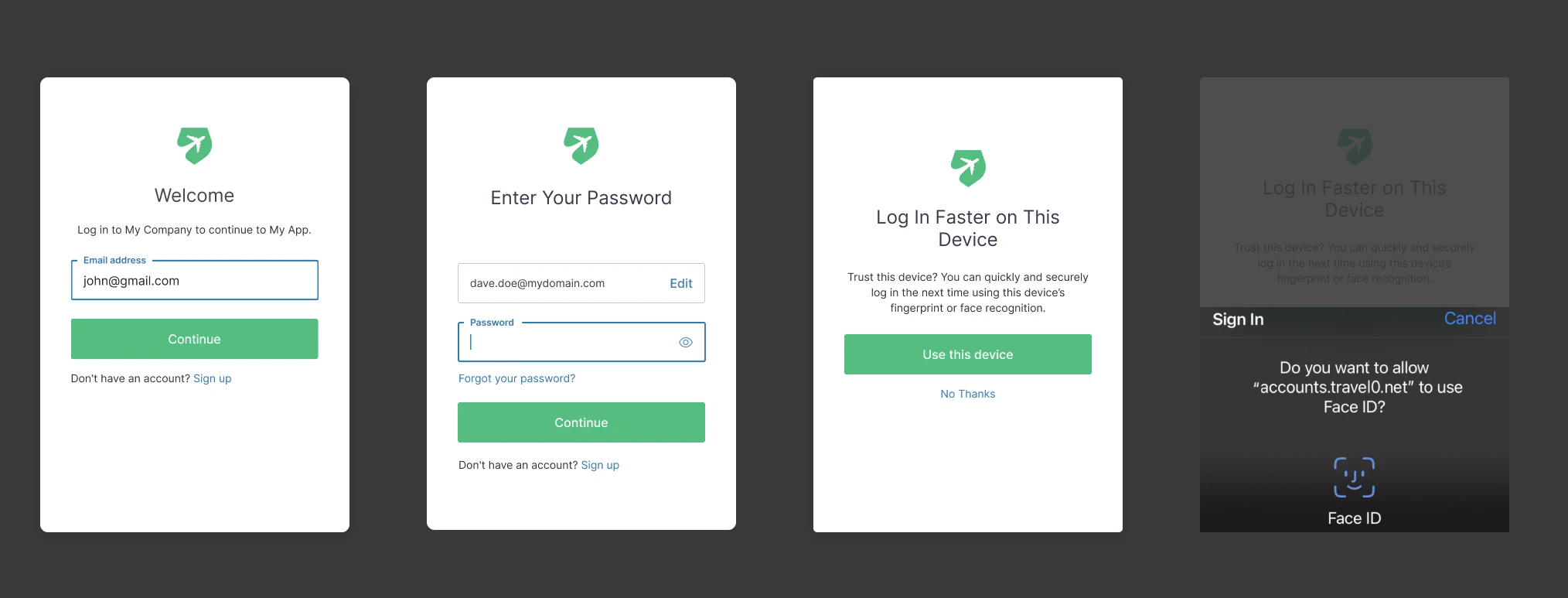
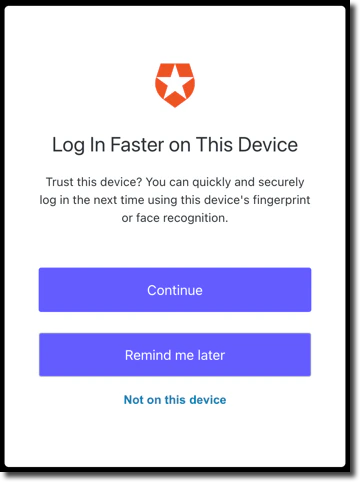
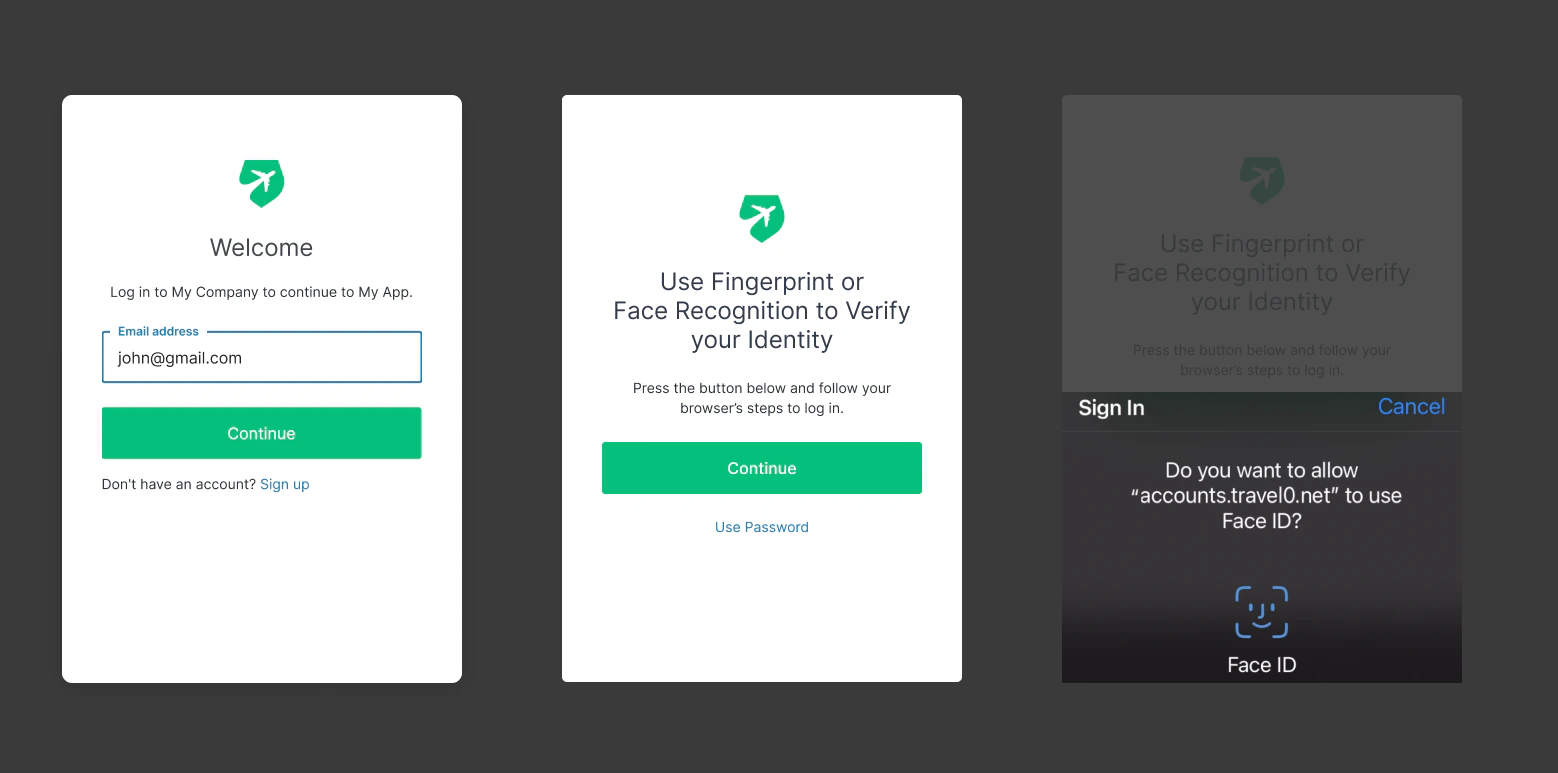
Autenticación multifactor
- Cuando habilitas MFA en el Dashboard, Auth0 no solicitará MFA si los usuarios se autenticaron con WebAuthn con biometría como primer factor.
-
Cuando MFA está habilitado y los usuarios crean una cuenta nueva, harán lo siguiente:
- Crear un usuario con username y contraseña.
- Inscribirse en MFA con un método de autenticación no biométrico, para poder completar MFA en cualquier dispositivo.
- Opcionalmente, inscribirse con biometría del dispositivo.
- Cuando los usuarios se autentican con WebAuthn Biometrics como único método de autenticación, el valor de
amren el se establecerá enmfa. - Si quieres habilitar MFA desde nuestra plataforma de extensibilidad, podrás tener en cuenta cómo se autenticaron los usuarios para decidir si se les debe solicitar MFA o no. La siguiente regla solo aplicará MFA si el usuario no se autenticó con el método de autenticación
webauthn-platform:
javascript
javascript
Reconocimiento de dispositivos
- Un usuario inicia sesión desde Chrome en Windows y está inscrito con Windows Hello. Como parte de la información de inscripción, Auth0 sabe que el usuario se inscribió desde un dispositivo Windows y guarda un «dispositivo conocido» para reconocer el agente de usuario.
- La próxima vez que el usuario inicie sesión desde Chrome, se le pedirá que use Windows Hello en lugar de una contraseña.
- Si más adelante el usuario inicia sesión desde Firefox en Windows, dado que la cookie de «dispositivo conocido» no está presente, tendrá que iniciar sesión con su contraseña. Como ya está inscrito con Windows Hello, no se le pedirá que se inscriba de nuevo.
- La próxima vez que el usuario inicie sesión desde Firefox, se le pedirá que use Windows Hello.