Saltar al contenido principal
Puedes configurar una para enviar a un usuario un enlace mágico por correo electrónico y completar la autenticación. Para obtener más información, consulta Configurar correo electrónico o SMS para la autenticación sin contraseña.

Cómo funciona

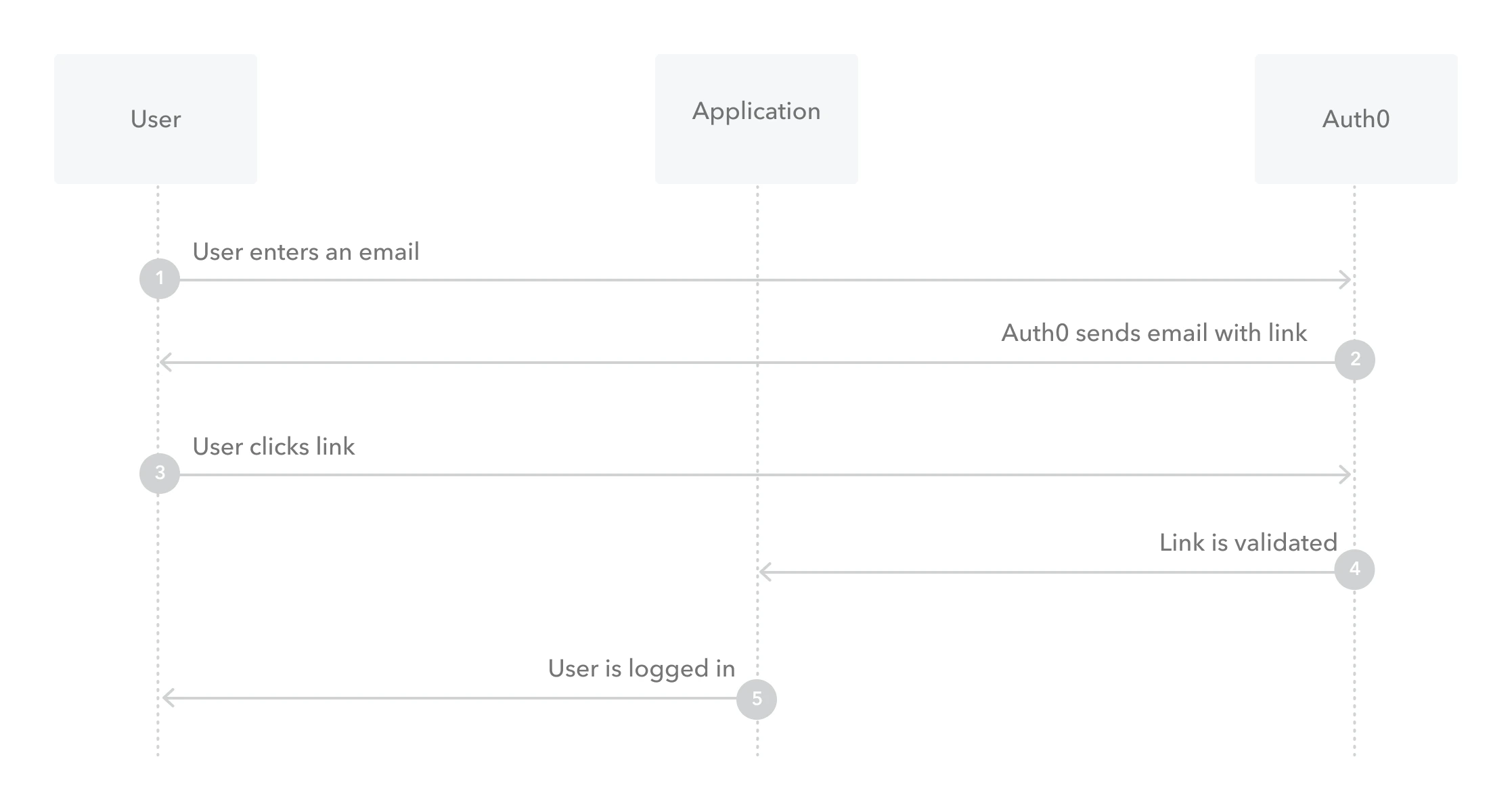
Cuando un usuario abre un Magic Link, Auth0 inicia sesión automáticamente. Funciona de forma similar a recibir un correo electrónico con una contraseña de un solo uso (OTP), volver a tu aplicación e introducir la OTP, pero sin tener que realizar realmente esos pasos.

Limitaciones

Magic Links no es compatible con . Al usar Magic Links con Classic Login, tanto la solicitud inicial como la respuesta deben realizarse en el mismo navegador; de lo contrario, la transacción fallará. Esto es especialmente relevante para los usuarios de iOS, que no pueden cambiar su navegador web predeterminado. Por ejemplo, el usuario podría realizar la solicitud inicial en Chrome, pero al abrir el Magic Link desde el correo electrónico, iOS lo abrirá automáticamente en Safari (el navegador predeterminado). Si esto ocurre, la transacción fallará.
Luego, el usuario hace clic en el botón o enlace del correo electrónico y accede automáticamente a tu aplicación.

Configurar la conexión

  1. En el Auth0 Dashboard, vaya a Authentication > Passwordless y, a continuación, active el interruptor de Email.
  2. Seleccione Email para abrir la ventana de configuración, cambie a la vista Settings e introduzca el texto de From, Subject y Message del correo electrónico.
    Debe cambiar el valor de From por una dirección de correo electrónico que no use el dominio auth0.com para que Auth0 envíe sus plantillas de correo electrónico personalizadas. Si no lo hace, Auth0 enviará la plantilla de correo electrónico predeterminada.
  3. Introduzca los Authentication Parameters que quiera incluir en el enlace de inicio de sesión generado.
  4. Decida si quiere Disable Sign Ups. Si habilita esta opción, puede permitir el acceso sin contraseña solo a los usuarios existentes, pero puede exponer su aplicación al riesgo de ataques de enumeración de usuarios. Para obtener más información, consulte Prácticas recomendadas para conexiones sin contraseña.
  5. Seleccione Save.

Compatibilidad con varios idiomas

El área de Message admite varios idiomas. Para especificar un idioma, llama al endpoint Get Code or Link de la Authentication API de Auth0 y establece el valor de la cabecera x-request-language. Si no se establece esta cabecera, el idioma se extrae de la cabecera accept-language, que el navegador configura automáticamente.

Sintaxis del Message

El área de Message admite la sintaxis de Liquid. Puede usar esta sintaxis, combinada con valores de parámetros, para construir mediante programación elementos del mensaje. Por ejemplo, puede hacer referencia al parámetro request_language para cambiar el idioma del mensaje:
{% if request_language contains 'dutch' %}
   Hier is uw verificatie code: {{ code }}
{% endif %}
{% if request_language contains 'fr-FR' %}
   Ceci est votre code: {{ code }}
{% endif %}
Los siguientes parámetros están disponibles al definir la plantilla del mensaje:
ParámetroDescripción
codeLa contraseña que debe usarse.
linkEl enlace de inicio de sesión generado.
application.nameEl nombre de la aplicación con la que el usuario se está registrando.
request_languageEl idioma solicitado para el contenido del mensaje.
operationIndica cuándo la plantilla se activó por una actualización del correo electrónico de un usuario a través de la API. Cuando se activa, el valor es change_email; de lo contrario, es null.

Actualizar la configuración de Classic Login

Si usa Classic Login para su aplicación, debe actualizar la plantilla de la página para implementar Magic Links.
  1. En el Auth0 Dashboard, vaya a Branding > Universal Login > Advanced Options.
  2. Cambie a la vista Login, busque el menú desplegable Default Templates y seleccione Lock (passwordless).
  3. A continuación, actualice la sección de código Auth0LockPasswordless con un parámetro nuevo. Agregue passwordlessMethod a su plantilla.
    passwordlessMethod: 'link',
    
  4. Seleccione Save.
Para obtener más información sobre las opciones de configuración del inicio de sesión integrado, consulte Autenticación sin contraseña con inicio de sesión integrado.

Habilitar aplicaciones

Cambie a la vista Aplicaciones y habilite las aplicaciones en las que quiera usar el correo electrónico sin contraseña.

Proveedores de correo electrónico

De forma predeterminada, Auth0 envía correos electrónicos mediante su propio proveedor SMTP. El proveedor de correo electrónico integrado de Auth0 está diseñado exclusivamente para pruebas y no permite personalizar las plantillas de correo electrónico. Configure su propio proveedor SMTP de correo electrónico para administrar, supervisar y solucionar problemas relacionados con sus comunicaciones por correo electrónico, así como personalizar las plantillas de correo electrónico. Auth0 admite los siguientes proveedores de correo electrónico: