Saltar al contenido principal
Puedes configurar una conexión de para enviar una contraseña de un solo uso (OTP) a un usuario por correo electrónico y completar la autenticación. Para obtener más información, consulta Configurar correo electrónico o SMS para la autenticación sin contraseña.

Cómo funciona

Cuando un nuevo usuario recibe un OTP y lo introduce por primera vez en su sitio web, su perfil de usuario se crea en la conexión email antes de que Auth0 lo autentique. Si la dirección de correo electrónico a la que se envió el OTP coincide con la de un usuario existente, Auth0 autentica a ese usuario:

Inicio de sesión integrado
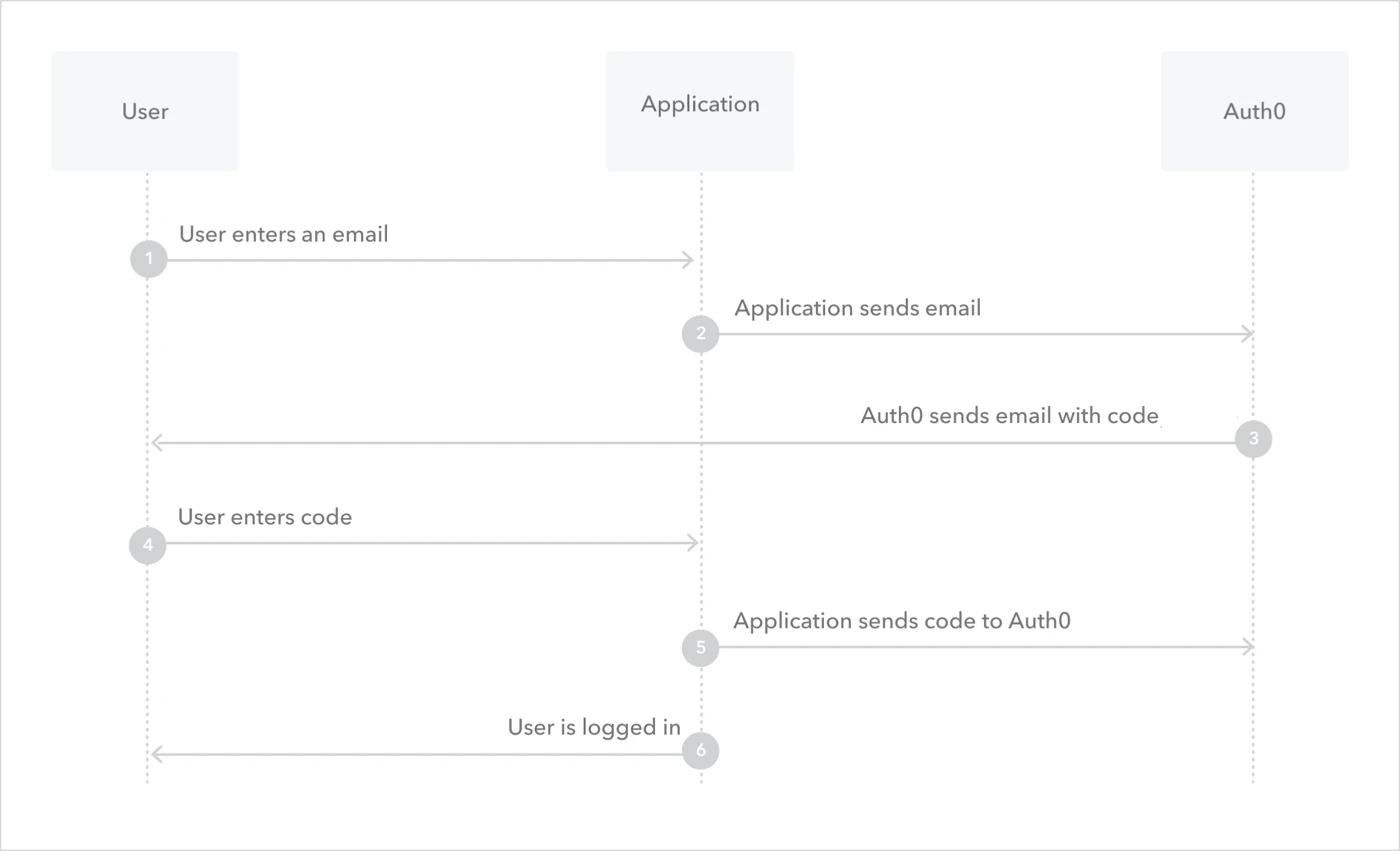
Diagrama del flujo de correo electrónico sin contraseña con inicio de sesión integrado

Universal Login
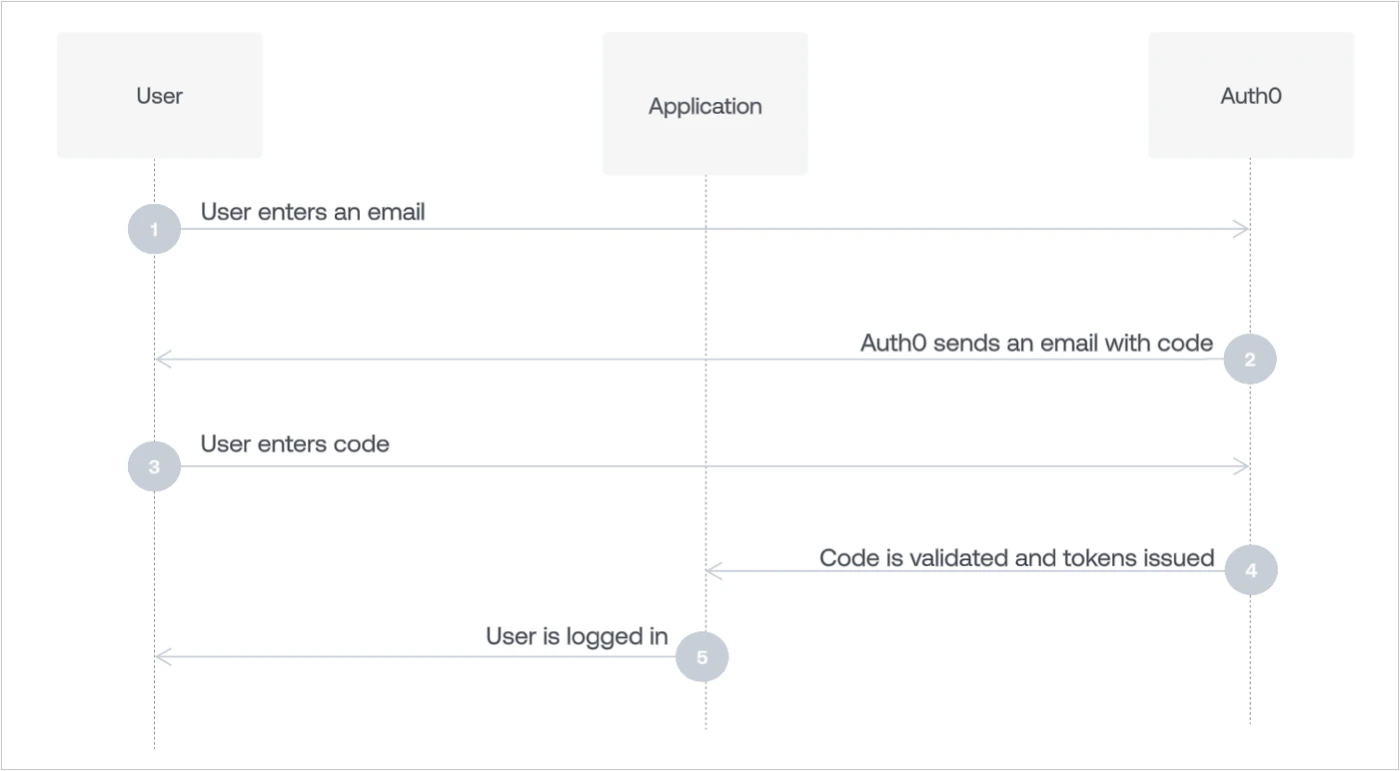
Diagrama del flujo de autenticación por correo electrónico sin contraseña con Universal Login

Configurar la conexión

  1. Vaya a Auth0 Dashboard > Authentication > sin contraseña y habilite el interruptor de Email.
  2. Seleccione Email para abrir la ventana de configuración, cambie a la vista Settings y luego introduzca los valores de From, Subject y Message para su correo electrónico.
    Debe cambiar el valor de From por una dirección de correo electrónico que no use el dominio auth0.com para que Auth0 pueda enviar sus plantillas de correo electrónico personalizadas. Si no lo hace, Auth0 enviará la plantilla de correo electrónico predeterminada.
  3. Configure OTP Expiry y OTP Length.
    • Solo se aceptará el último OTP (o enlace) emitido. En cuanto se emita el más reciente, los demás quedarán invalidados. Una vez usado, el más reciente también quedará invalidado.
    • Solo se permiten tres intentos fallidos de introducir el OTP. Después de eso, deberá solicitarse un nuevo code.
    • El OTP emitido será válido, de forma predeterminada, durante tres minutos antes de caducar.
    • Si decide ampliar el tiempo de caducidad del OTP, también debería aumentar su longitud. De lo contrario, un atacante tendrá más tiempo para intentar adivinar un code corto.
  4. Decida si desea Disable Sign Ups. Si habilita esta configuración, puede permitir el acceso sin contraseña solo a usuarios existentes, pero podría exponer su aplicación al riesgo de ataques de enumeración de usuarios. Para obtener más información, consulte Prácticas recomendadas para conexiones sin contraseña.
  5. Seleccione Save.

Compatibilidad multilingüe

El área de Message admite varios idiomas. Para especificar un idioma, llama al endpoint Get Code or Link de la API de autenticación de Auth0 y establece el valor del encabezado x-request-language. Si no se establece este encabezado, el idioma se extrae del encabezado accept-language, que el navegador configura automáticamente.

Sintaxis del mensaje

El área Mensaje admite la sintaxis Liquid. Puede usar esta sintaxis, combinada con valores de parámetros, para generar mediante programación elementos del mensaje. Por ejemplo, puede hacer referencia al parámetro request_language para cambiar el idioma del mensaje:
{% if request_language contains 'dutch' %}
   Hier is uw verificatie code: {{ code }}
{% endif %}
{% if request_language contains 'fr-FR' %}
   Ceci est votre code: {{ code }}
{% endif %}
Los siguientes parámetros están disponibles al definir la plantilla del mensaje:
ParámetroDescripción
codeLa contraseña que se debe usar.
linkEl enlace de inicio de sesión generado.
application.nameEl nombre de la aplicación con la que el usuario se está registrando.
request_languageEl idioma solicitado para el contenido del mensaje.
operationIndica que la plantilla se activó por una actualización del correo electrónico de un usuario a través de la API. Cuando se activa, el valor es change_email; de lo contrario, es null.
Si el usuario inició sesión a través de una Organización, los siguientes parámetros también están disponibles:
  • organization.id
  • organization.display_name
  • organization.name
  • organization.metadata
  • organization.branding.logo_url
  • organization.branding.colors.primary
  • organization.branding.colors.page_background
Para obtener más información sobre estos parámetros y sus valores, consulte el endpoint Get organization de Auth0 .

Habilitar aplicaciones

Cambie a la vista Applications y habilite las aplicaciones para las que desee usar Correo electrónico sin contraseña.

Proveedores de correo electrónico

De forma predeterminada, Auth0 envía correos electrónicos mediante su propio proveedor SMTP. El proveedor de correo electrónico integrado de Auth0 está diseñado únicamente para pruebas y no permite personalizar las plantillas de correo electrónico. Configure su propio proveedor SMTP para el correo electrónico para administrar, supervisar y solucionar problemas de sus comunicaciones por correo electrónico, además de personalizar las plantillas de correo electrónico. Auth0 admite los siguientes proveedores de correo electrónico: