Descripción de cómo usar la herramienta de migración de Rules en el Auth0 Dashboard
Simplifique el proceso de migración de Rules a Actions con la herramienta de migración de Rules en el Auth0 Dashboard. Además de facilitar el cambio de una Rule a una Action, la nueva herramienta también ofrece orientación integrada y correcciones para patrones comunes de Rules.
Antes de iniciar la migración, consulta Migrar de Rules a Actions. Esta guía de migración es un recurso excelente para entender las diferencias entre Rules y Actions y te ayudará durante el proceso de migración.
Las Rules se ejecutan antes que las Actions, lo que implica que deben migrarse en orden inverso al de ejecución. Migre la última Rule que se ejecuta en su flujo actual y continúe hasta la primera Rule en orden cronológico inverso.No migrarlas en este orden puede provocar errores debido a efectos secundarios imprevistos causados por dependencias en el orden de las Rules y las Actions.
La herramienta de migración le permite revertir los cambios de forma segura y sencilla si algo sale mal. Vuelva a habilitar su Rule y omita la lógica de la Action correspondiente.
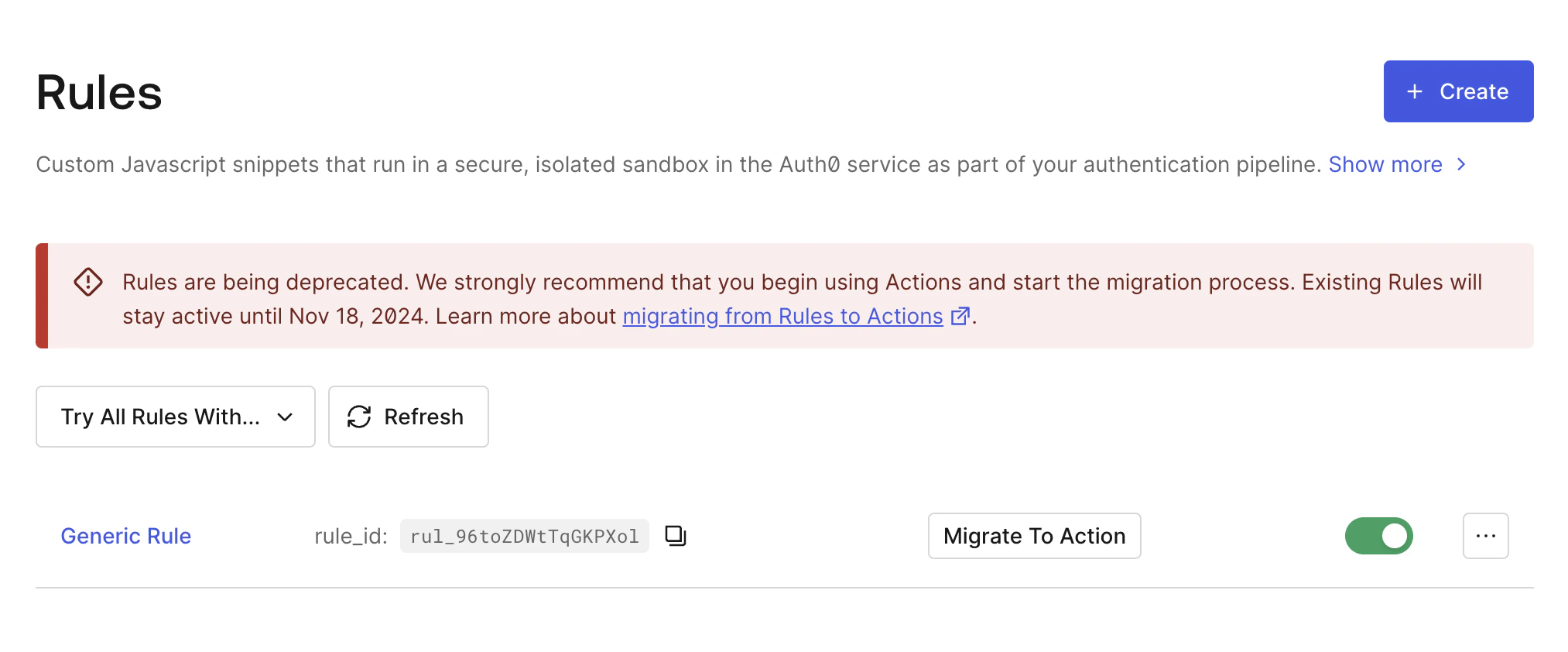
Para empezar a migrar tu Rule, selecciona Auth Pipeline > Rules. Una vez que la selecciones, tus Rules aparecerán con una opción para migrar cada una de ellas individualmente.
La migración solo comienza cuando eliges Migrate to Action. Como desarrollador, puedes elegir cuándo activar la nueva Action.
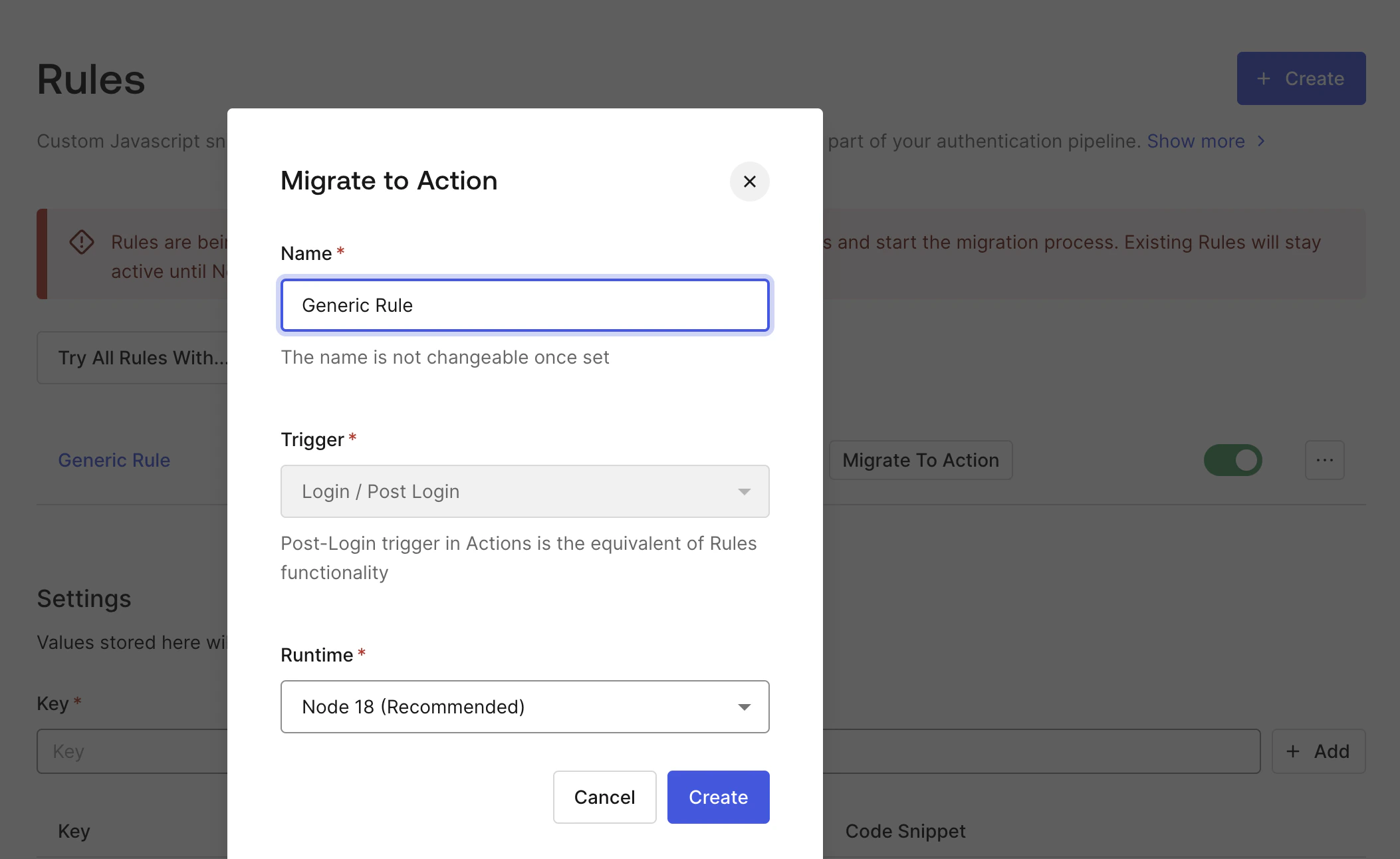
Después de seleccionar Migrate to Action, la herramienta le solicita que cree una nueva Action.
Después de seleccionar Create, se crea la nueva Action y se muestra el editor de Actions.
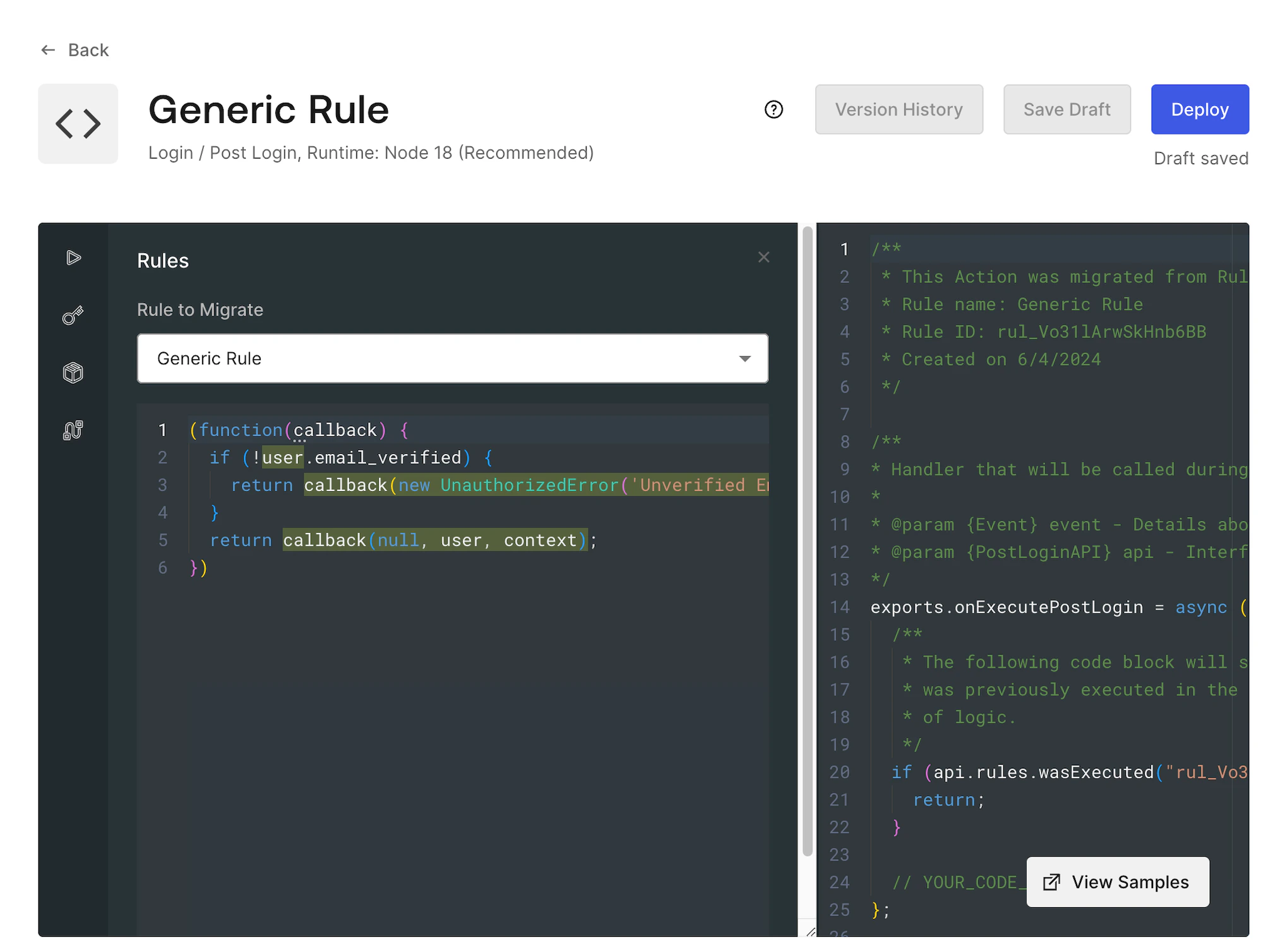
Si la Rule se migra a Actions y sigue activa, la Rule finaliza antes de que se ejecute la lógica.Esto funciona mediante una llamada a api.rules.wasExecuted(). Si la función wasExecuted recibe una cadena que contiene el id de la Rule, devuelve true si la Rule ya se ejecutó (y, en caso contrario, devuelve false).Esta es una herramienta útil para evitar que la lógica se ejecute dos veces. En cuanto deshabilite la Rule referenciada, la función devuelve false y la lógica de negocio pasa a ejecutarse en la Action.
El valor del id de la Rule se completa automáticamente para cualquier Rule que se migre mediante la función Migrate to Action.
Seleccione el botón Rules en el editor de Actions para cargar la herramienta de migración de Rules. Allí, puede consultar rápidamente el código de la Rule migrada. Debe revisar el código de la Rule seleccionada en la barra lateral.Copie el contenido de la función de la Rule y péguelo debajo del comentario // YOUR CODE HERE en la Action. Es probable que este código no esté adaptado al modelo de programación de Actions.
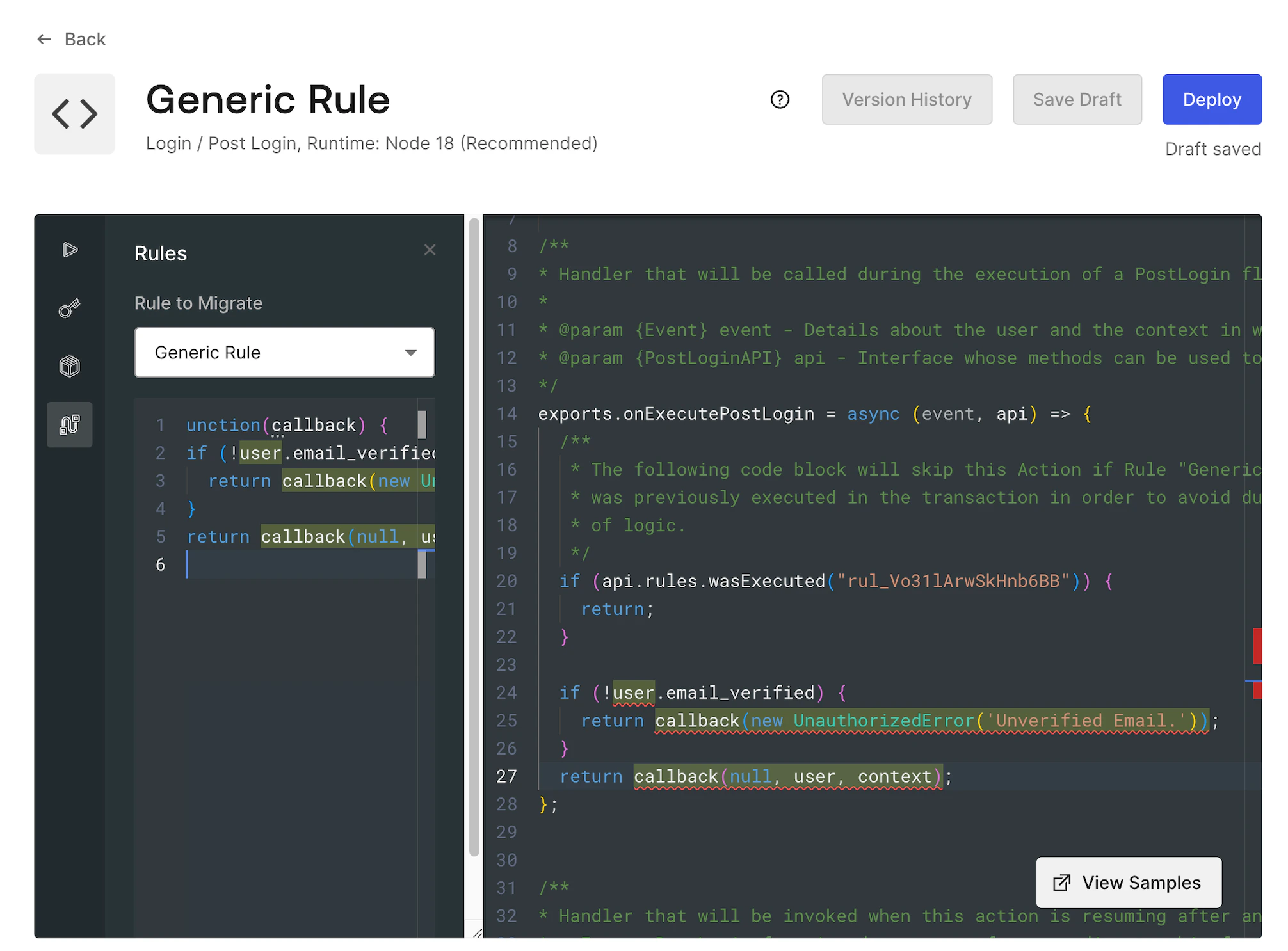
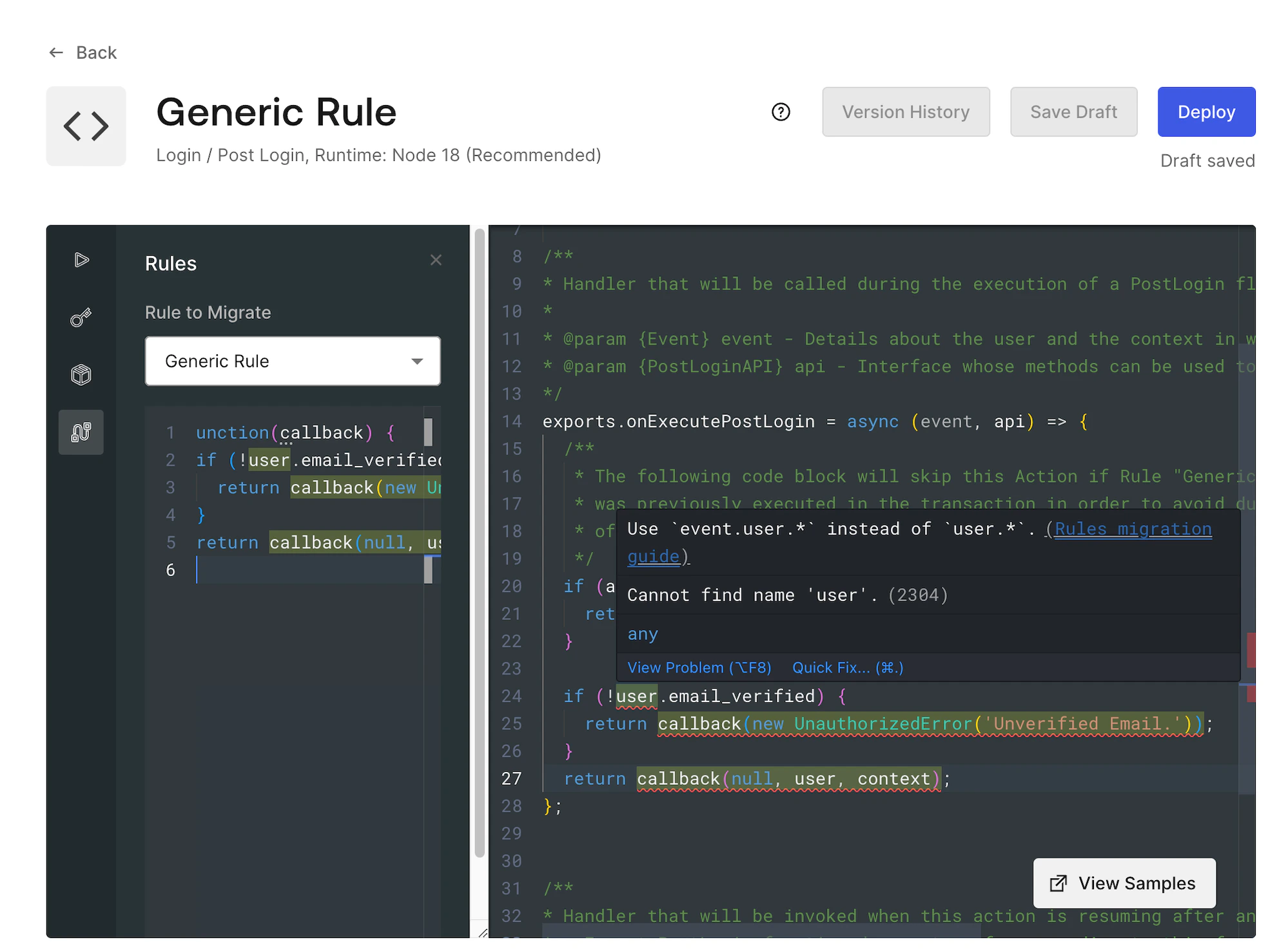
El editor de Actions proporciona indicaciones sobre dónde debe refactorizarse el código. El editor también ofrece sugerencias sobre cómo corregir automáticamente la mayoría de los casos; para revisar la sugerencia o la corrección, pase el cursor sobre el código subrayado:
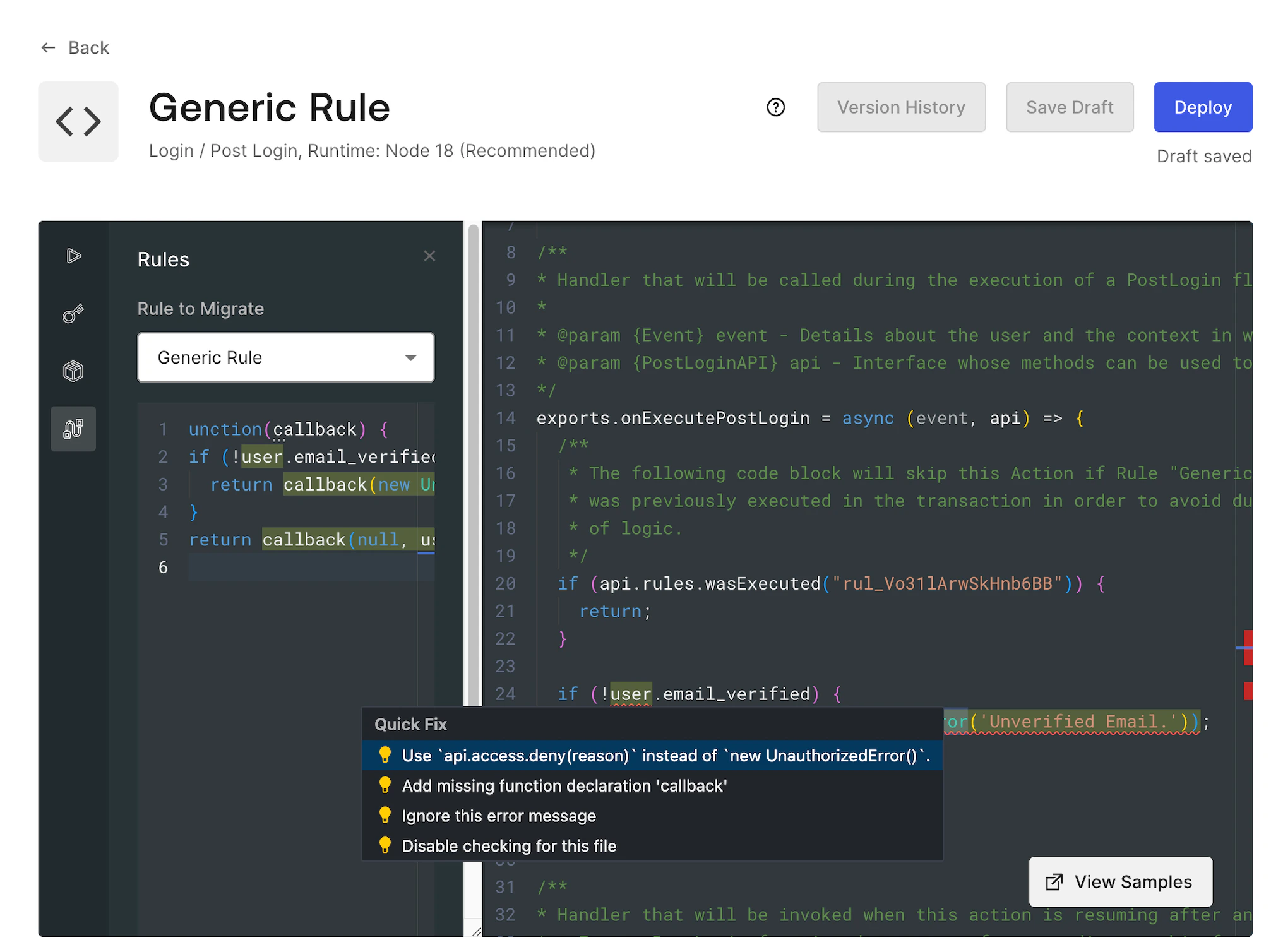
Es posible que pueda aplicar actualizaciones específicas de la Action seleccionando una opción en la ventana modal Quick Fix.
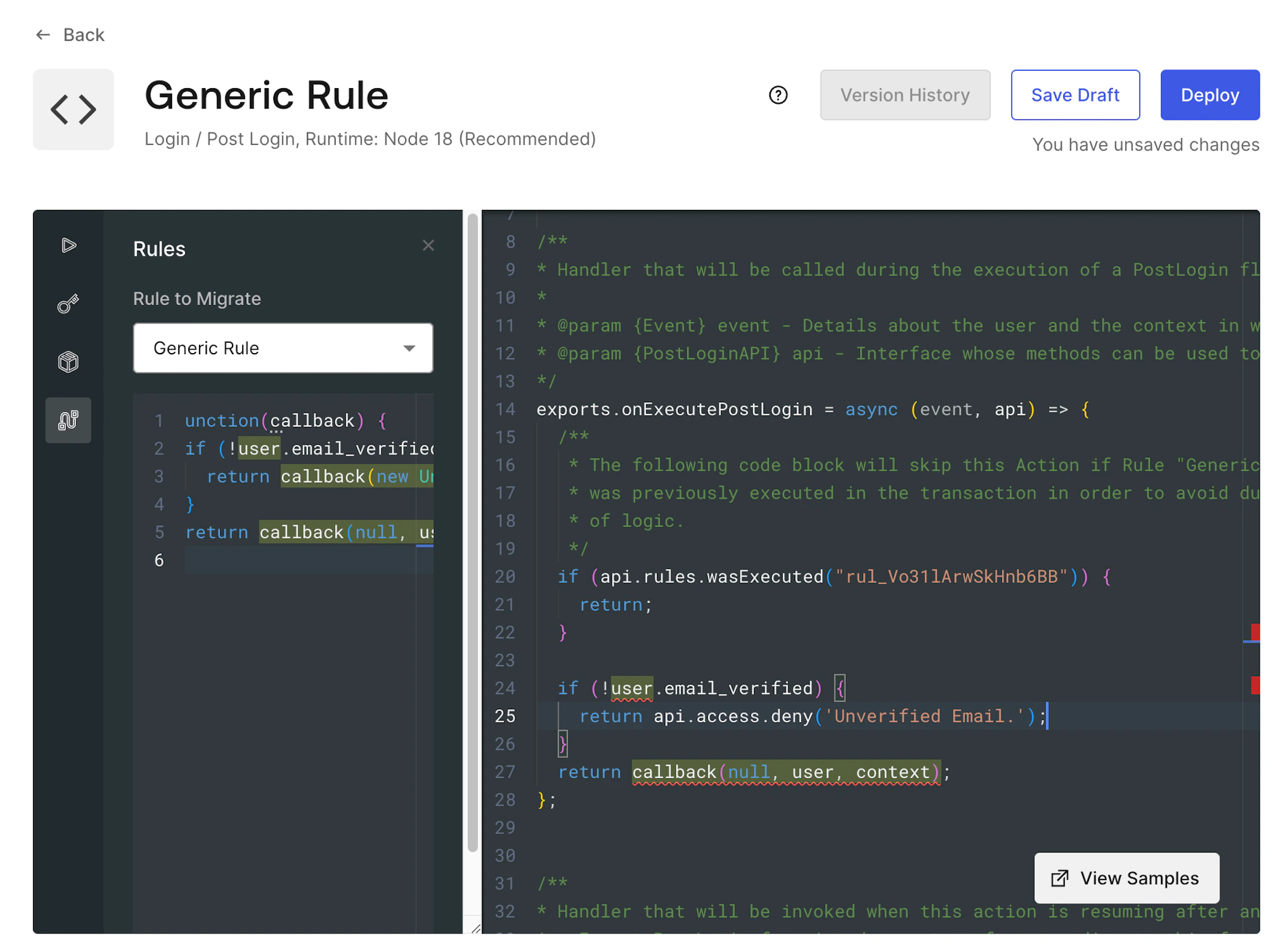
Cuando seleccione la corrección recomendada, el código se actualizará automáticamente para que sea compatible.
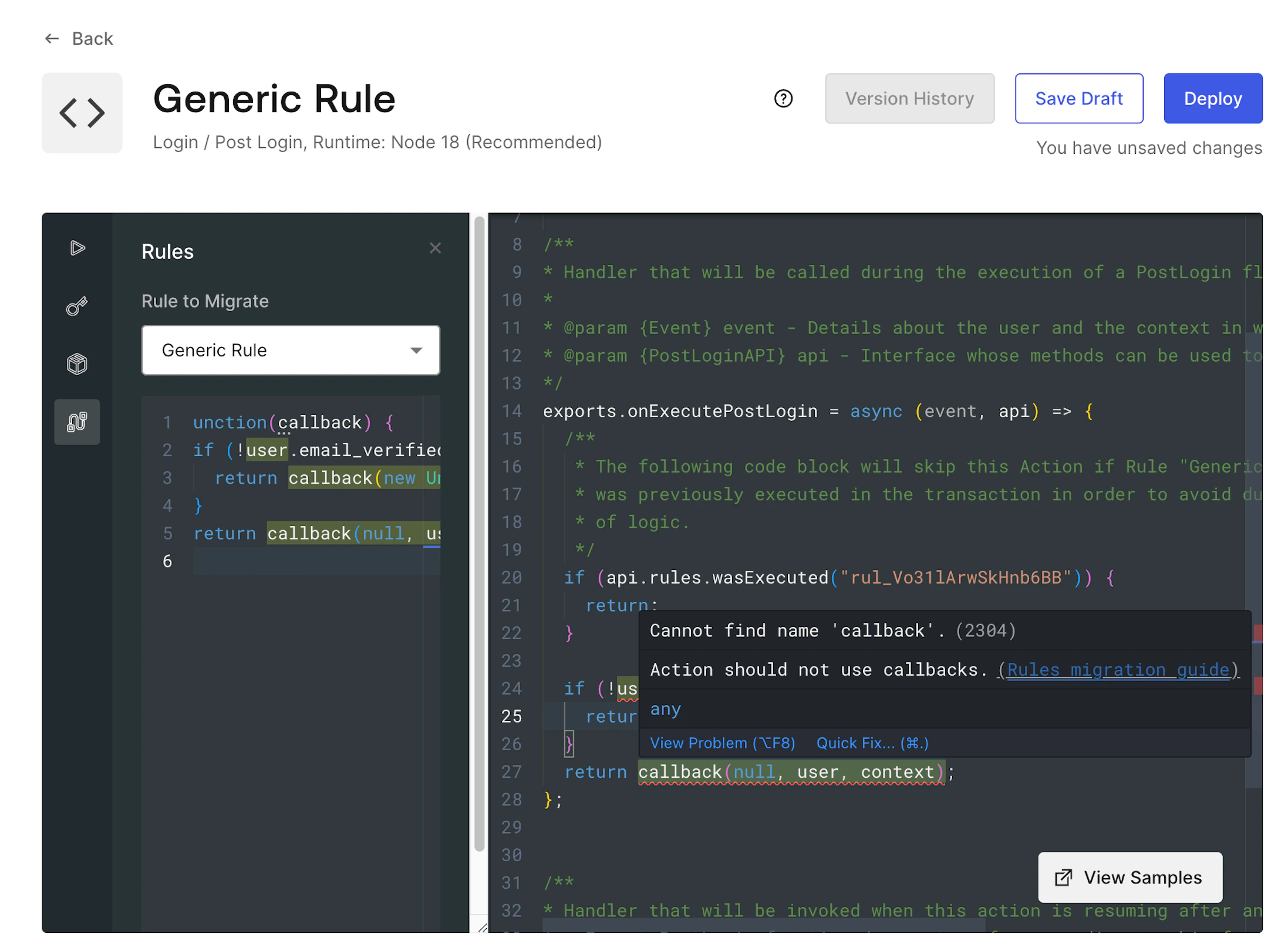
Hay algunas situaciones en las que las correcciones no pueden aplicarse automáticamente, pero aun así se proporciona orientación:
Por ejemplo, en el caso de la función callback de la Rule, se recomienda usar api.access.deny para los errores, o simplemente return en los casos exitosos.
Las Actions pueden probarse directamente en el editor, ya que esta es una parte esencial del proceso de migración. Para obtener más información, consulte Probar Actions.
Le recomendamos encarecidamente que valide toda la lógica de migración en un inquilino de desarrollo antes de habilitarla en producción.
Cuando se actualice el código de la Action y esté listo para realizar el cambio:
Seleccione Deploy.
En la alerta de confirmación de la implementación, seleccione Add to flow.
Agregue la Action que acaba de crear al flujo y, a continuación, seleccione Apply.
Seleccione Continuey deshabilite las Rules seleccionadas para habilitar simultáneamente la nueva Action y deshabilitar la Rule original. Si aún no está listo, seleccione Cancel y podrá deshabilitar la Rule más adelante para activar la lógica de la Action migrada.
Para obtener más información sobre cómo agregar su Action al flujo, consulte Crear su primera Action.
Si vuelve a habilitar una Rule, se omitirá la lógica de la Action correspondiente.
Este proceso se puede repetir para migrar cada Rule de tu flujo de inicio de sesión. Recuerda que las Rules deben migrarse en el orden inverso en que se ejecutan durante el flujo de inicio de sesión.


 Autenticar
 Administrar usuarios
 Personalizar
 Auth0 AI
 Plataforma