Saltar al contenido principal
Según la etapa de la implementación en la que se encuentre, tiene varias opciones para probar y depurar Auth0 Actions. Le recomendamos que pruebe las Actions individuales desde el a medida que las implementa. Cuando esté listo, debe verificar que el flujo de extremo a extremo funcione como se espera mediante los registros del inquilino en Auth0 Dashboard.

Probar Actions individuales

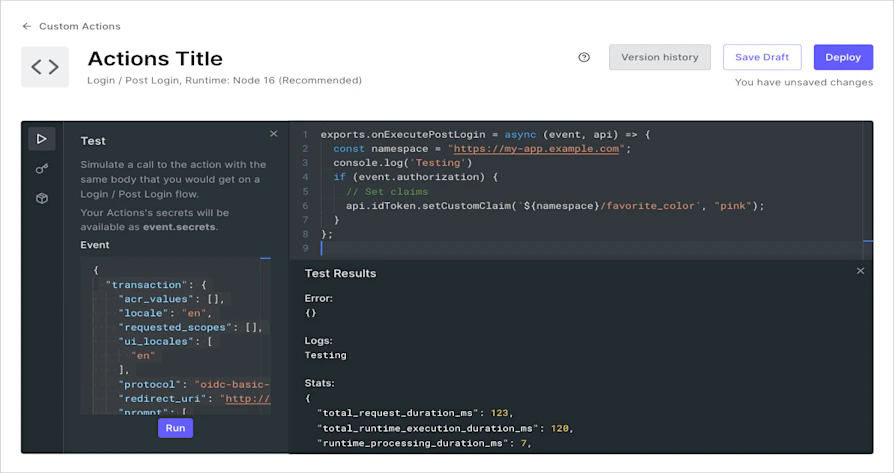
Puede probar Actions individuales con el editor de código de Actions. La función de prueba del editor simula una llamada a la Action con una carga útil de ejemplo basada en el flujo al que está asociada la Action. Para probar una Action individual:
  1. Vaya a Auth0 Dashboard > Actions y elija el flujo y la Action que desea editar.
  2. Busque el editor de código de Actions y seleccione Test (el icono de reproducción) en la barra lateral. Edite la carga útil en la barra lateral de prueba para analizar el resultado con distintas cargas útiles.
  3. Seleccione Run.
Los resultados de la prueba muestran los pasos que siguió la Action, la salida de la consola, los errores que se produjeron y estadísticas útiles sobre la ejecución de la Action.
Captura de pantalla del módulo de pruebas dentro del editor de código de Action
También puede probar una Action mediante el endpoint Test an Action de la Management API, proporcionando una carga útil correspondiente al flujo al que está asociada la Action. Para obtener una carga útil de ejemplo, pruebe la Action con la función Test del editor de código de Actions.

Depurar Actions desplegadas

Ahora que ya probaste tu Action, es momento de desplegarla y observar su ejecución. Suponiendo que ya desplegaste tu Action y la agregaste a un flujo (para saber cómo adjuntar Actions a los flujos, consulta la sección “Adjuntar la Action a un flujo” en Write Your First Action), puedes depurar tu Action en vivo en unos pocos pasos.

Verificar el flujo de inicio de sesión de extremo a extremo

Para una Action post-login, puede verificar el flujo de inicio de sesión de extremo a extremo realizando un intento de inicio de sesión en su inquilino:
  1. Vaya a Auth0 Dashboard > Authentication > Authentication Profile y seleccione Try. Se abrirá una ventana con un ejemplo de inicio de sesión.
  2. Continúe con el flujo de inicio de sesión. El flujo ejecutará todas las Actions configuradas.
Cuando termine, se le redirigirá a una página que muestra los atributos del perfil del usuario que recibirán sus aplicaciones o un mensaje de error que explica qué salió mal.

Analizar los registros del inquilino

Cada vez que se ejecute un trigger que tenga una Action asociada a su flujo, los registros del inquilino incluirán detalles de la ejecución de la Action. En la lista de registros del inquilino, puedes ver los registros asociados a Actions y elegir verlos. En el ejemplo siguiente, el tipo de registro Success Login está asociado a una Action en el trigger post-login de este inquilino.
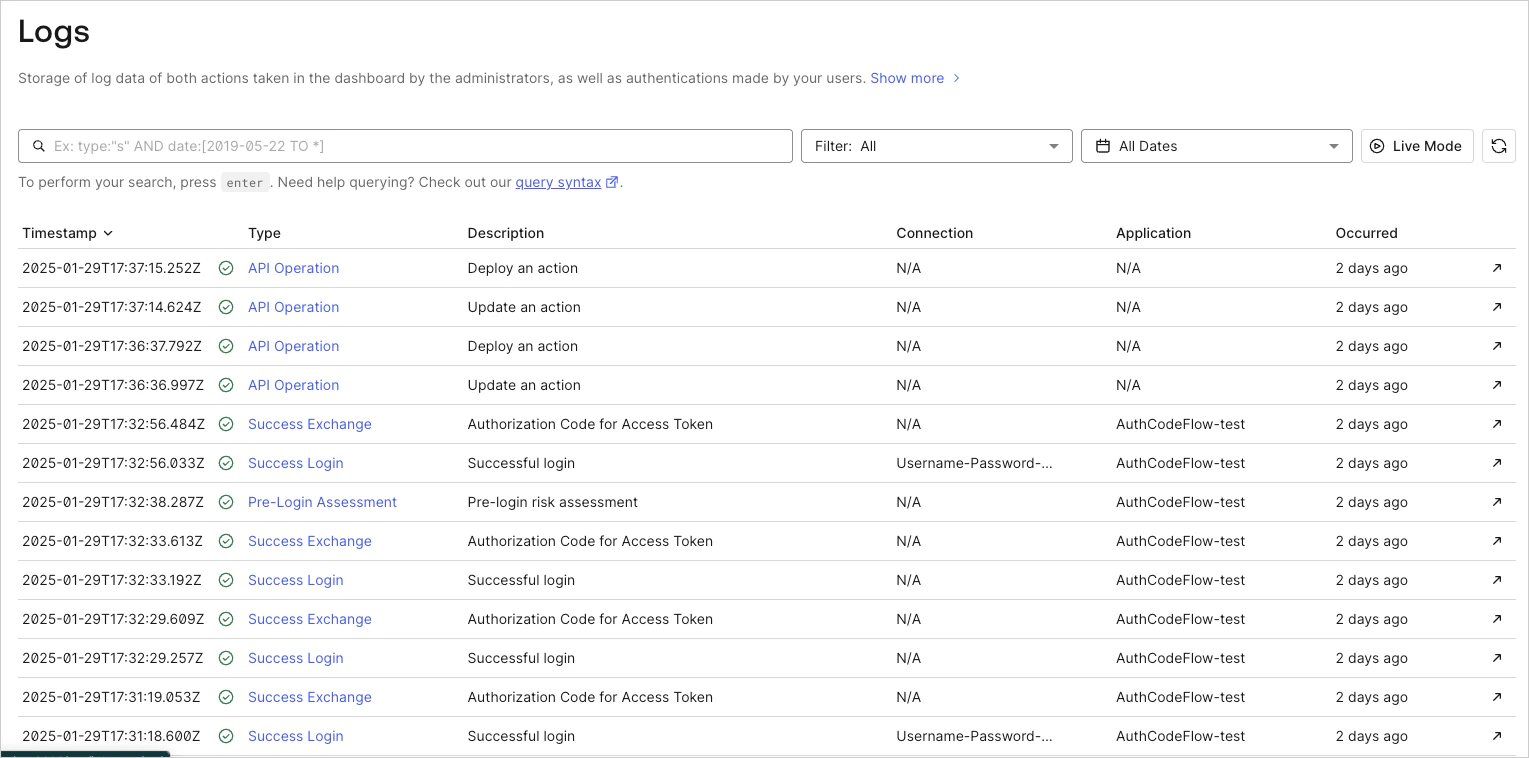
Captura de pantalla de la lista de registros del inquilino en el Auth0 Dashboard, que muestra registros asociados a la ejecución de Actions.
Algunos ejemplos de tipos de registro asociados a Actions incluyen:
NombreTrigger(s)
Success Loginpost-login
Failed Loginpost-login
Success Exchangepost-login
Failed Exchangepost-login
Success Change Passwordpost-change-password
Failed Change Passwordpost-change-password
Successful Signuppre-user-registration
Failed Signuppre-user-registration
Success Exchangecredentials-exchange
Failed Exchangecredentials-exchange
Para ver información detallada sobre la ejecución de la Action, selecciona el registro asociado a una ejecución de Action y, a continuación, selecciona la vista Action Details. En Action Details, puedes ver estadísticas de ejecución, la salida de la consola y cualquier error que se haya producido.
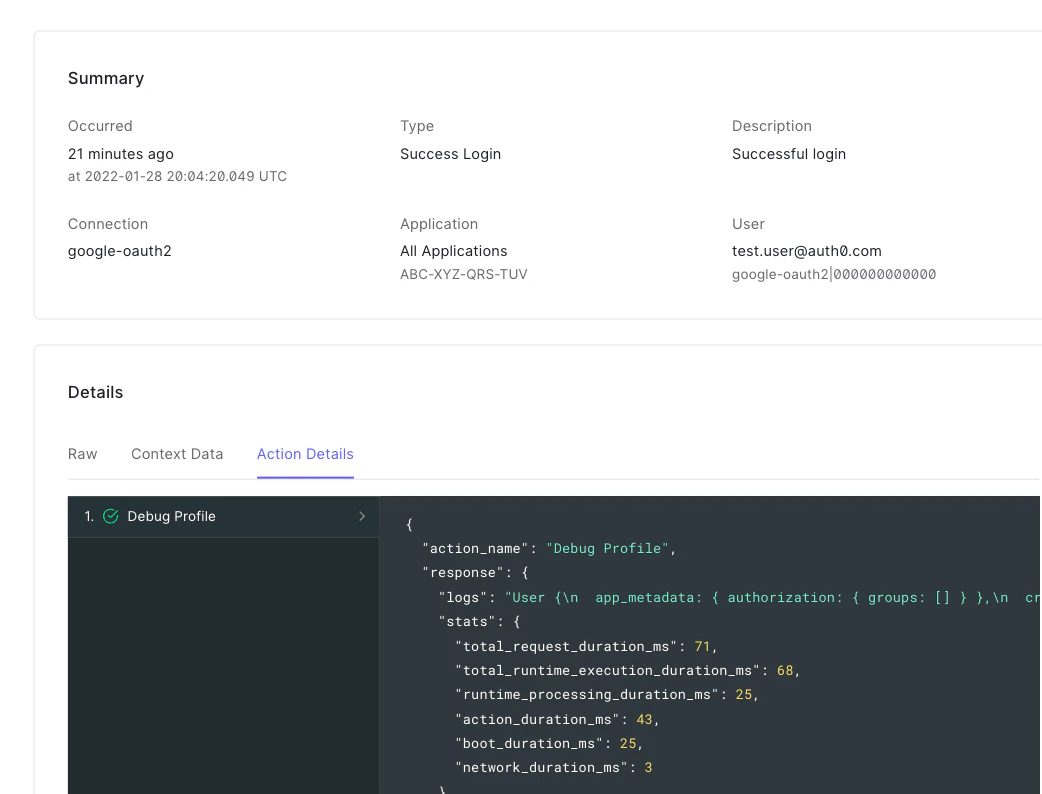
Captura de pantalla de un registro individual asociado a las pruebas de Actions.

Pruebas unitarias de Actions

​Puede realizar pruebas unitarias de sus Actions de Auth0 simulando los objetos event y api que se pasan a su función Action. Sus Actions pueden almacenarse en el control de versiones o en un directorio local, y puede usar una herramienta como Jest para probarlas automáticamente. En el siguiente ejemplo, usamos el trigger Login / Post Login y Jest para simular y probar. Código de la Action:
// action.js

exports.onExecutePostLogin = async (event, api) => {
  const namespace = "https://my-app.example.com";
  if (event.authorization) {
    api.idToken.setCustomClaim(`${namespace}/favorite_color`, "pink");
  }
};
Código del archivo de prueba:
// action.spec.js

const { onExecutePostLogin } = require("./action.js");
test("sets favorite_color ID token claim to pink", async () => {
  const namespace = "https://my-app.example.com";
  const mockFunction = jest.fn();
  const mockApi = { idToken: { setCustomClaim: mockFunction } };
  const mockEvent = {authorization: {}};

  await onExecutePostLogin(mockEvent, mockApi);
  expect(mockFunction).toBeCalledWith(
    `${namespace}/favorite_color`,
    "pink"
  );
});

Prácticas recomendadas

Al crear Actions en Auth0, te recomendamos crear un inquilino de Auth0 específico para cada entorno. Esto te permite aislar tu base de usuarios de producción de otros entornos, así como configurar distintos administradores para cada entorno (por ejemplo, es posible que los ingenieros no tengan acceso a la configuración de producción).
Si deseas administrar, probar y desplegar por completo tus Actions mediante una CLI o un pipeline de CI/CD, puedes usar la Deploy CLI Tool.