

 Autenticar
 Administrar usuarios
 Personalizar
 Auth0 AI
 Plataforma
Primeros pasos
Crear un módulo para una Action
Para usar un módulo de Action en una Action específica, primero debes crear el módulo de Action y luego agregarlo o usarlo en una Action.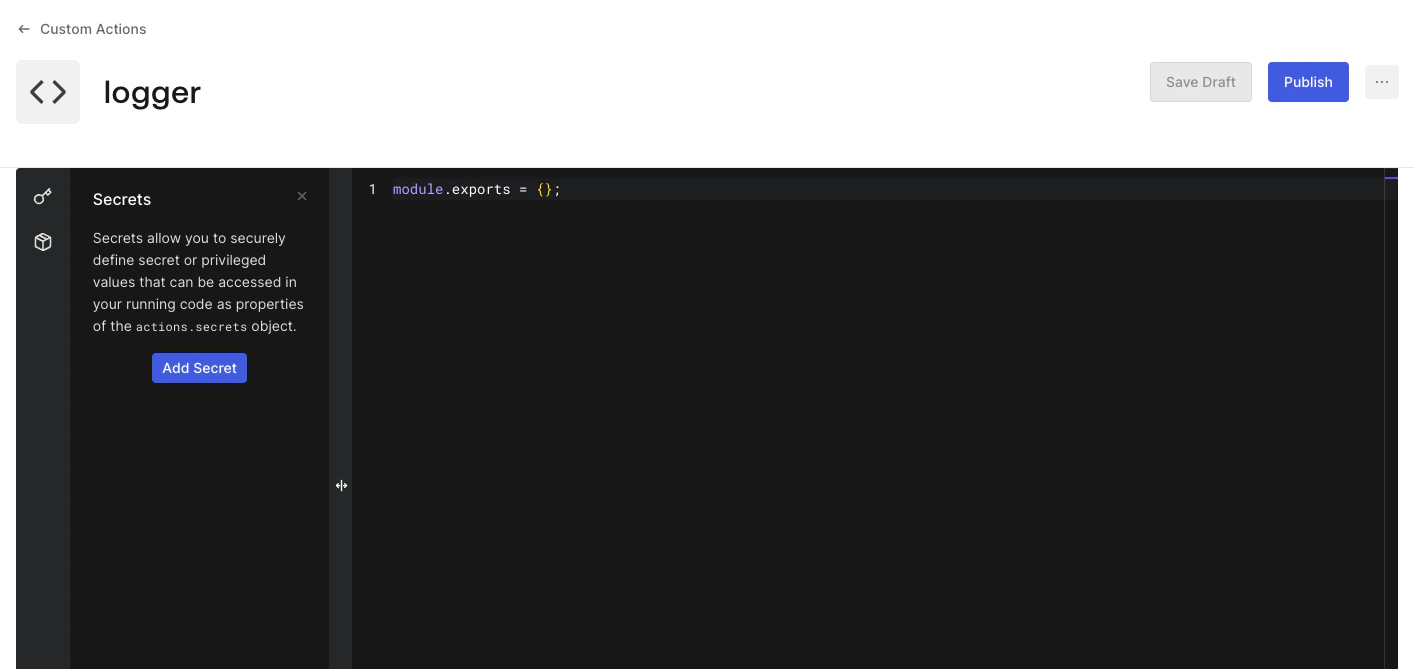
- Dashboard
- Ve a Auth0 Dashboard > Actions > Library y luego selecciona Modules.
- Selecciona Create Module.
- Introduce un Name.
- Selecciona Create.
Agregar un secreto
Cada Action Module puede contener pares clave/valor de secretos. Úsalos para almacenar información confidencial, como claves de API, certificados y valores que pueden variar entre entornos.Paso adicional: Repite los pasos para almacenar un
- Dashboard
Almacenemos la URL del servicio externo como un Secret.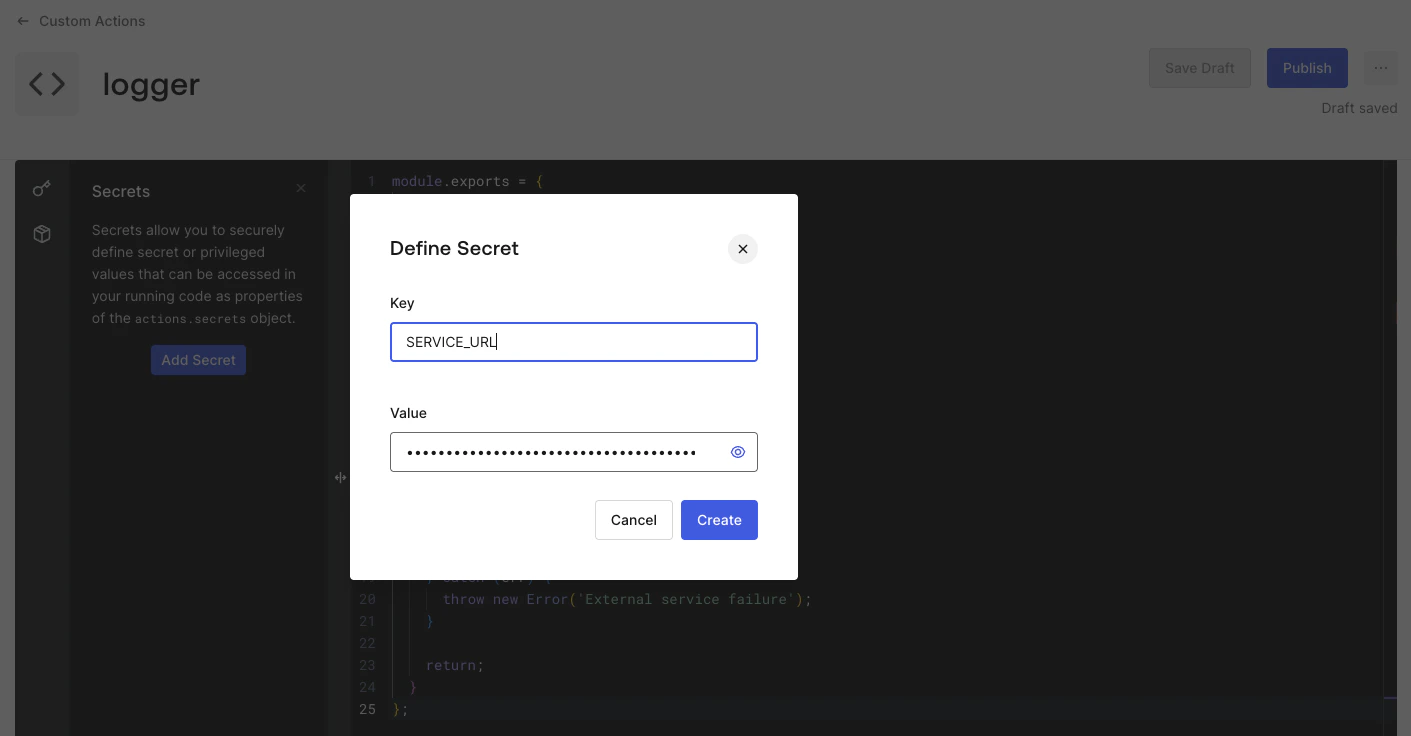
- Selecciona el ícono en la barra lateral izquierda del editor de código.
- Selecciona Add Secret.
- Introduce
SERVICE_URLcomo nombre. - Introduce la URL del servicio externo en el campo Value.
- Selecciona Create.
API_KEY como Secret que enviarás en los encabezados al servicio externo con cada solicitud.Una vez que creas un Secret, Auth0 nunca vuelve a mostrar su valor. Auth0 cifra todos los Secrets y los almacena de forma segura.
Usa Secrets en el Action Module escribiendo
actions.secrets.[secret_key].Añadir lógica personalizada
Ahora, añada el siguiente código a su módulo de Action.
- Dashboard
Añada el siguiente código a su módulo de Action:
Tenga en cuenta:
Guardar el borrador
Puedes guardar un borrador de tu módulo de Action.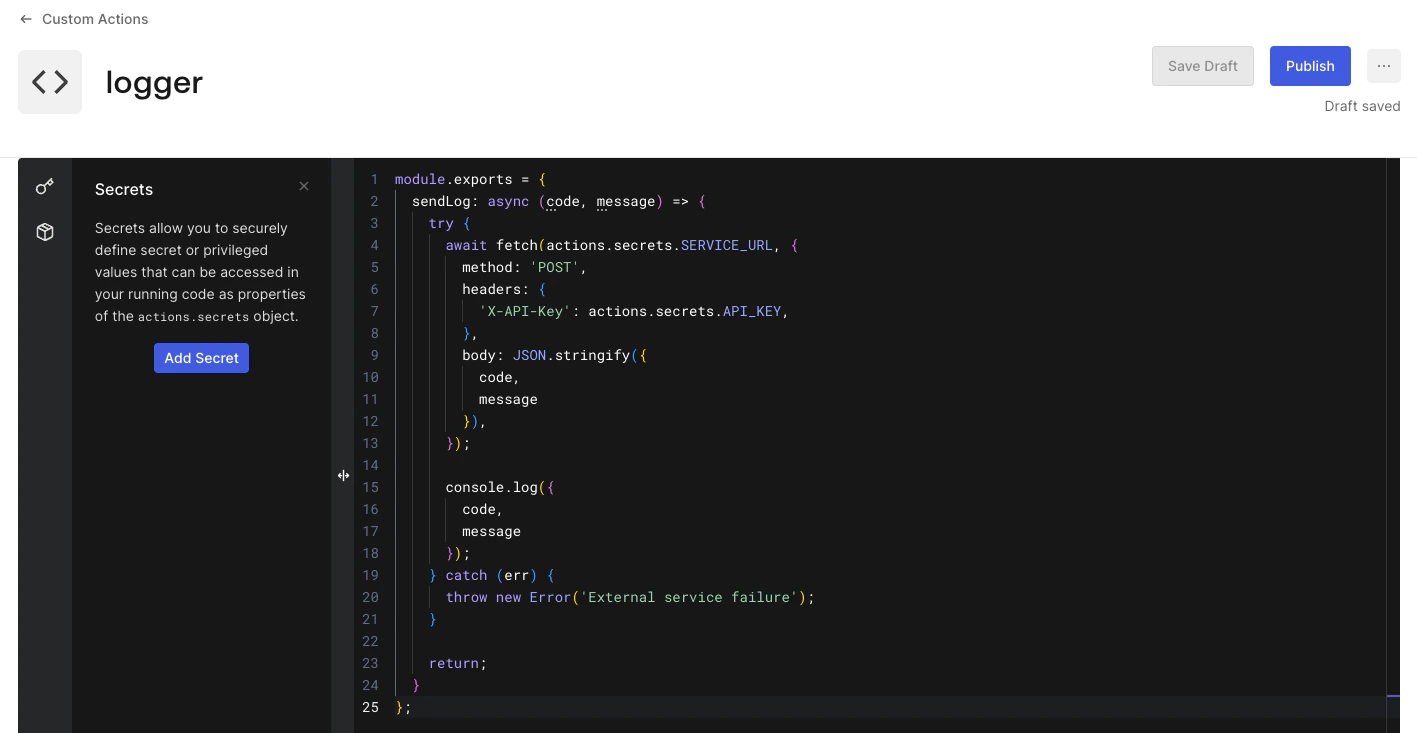
- Dashboard
- Selecciona Save Draft.
Publica el módulo de Action
Una vez que estés conforme con el código del Action Module, es momento de publicarlo.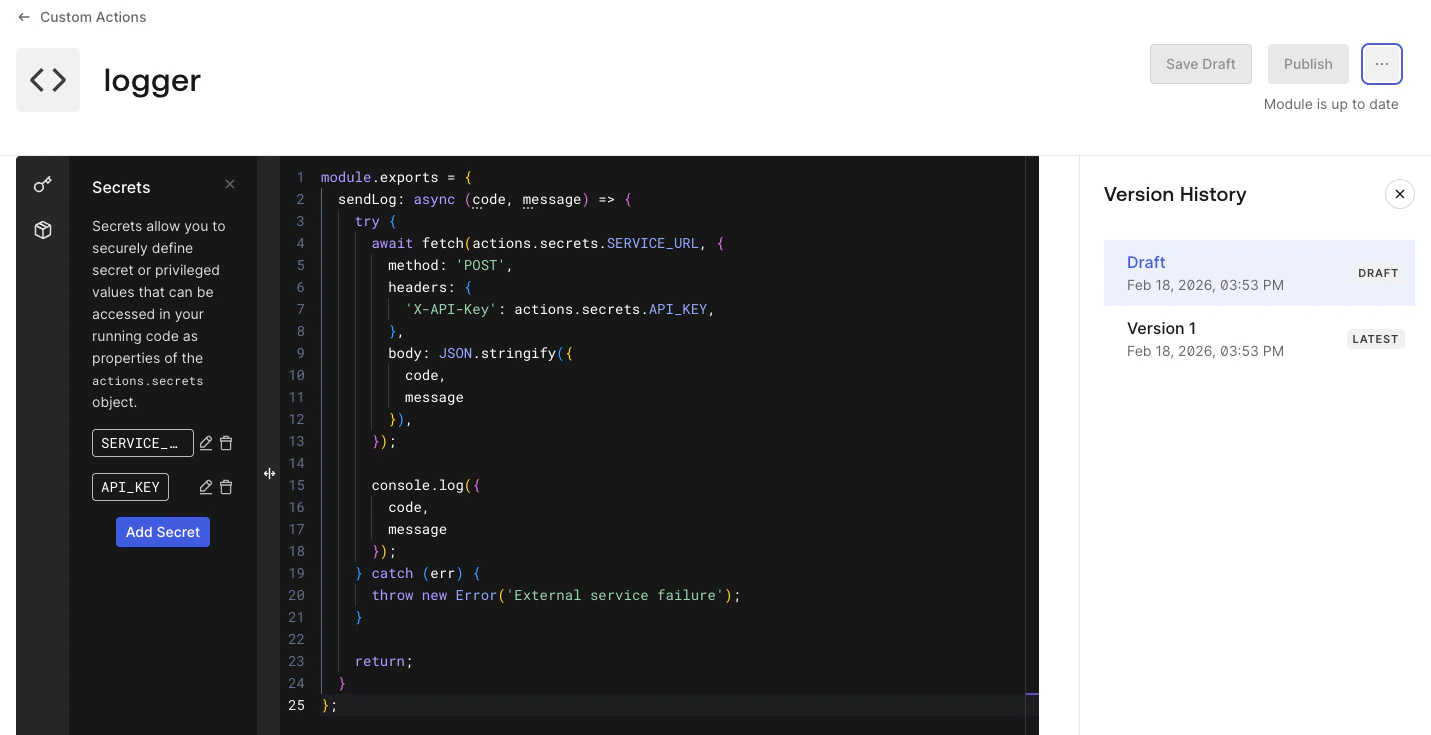
- Dashboard
- Selecciona Publicar.
Al publicar un Action Module, se crea una instantánea de ese momento y se registra como una versión del Action Module.
- Selecciona Ver historial de versiones.
Agregar el módulo de Action en una Action
Agreguemos el módulo de Action en una Action.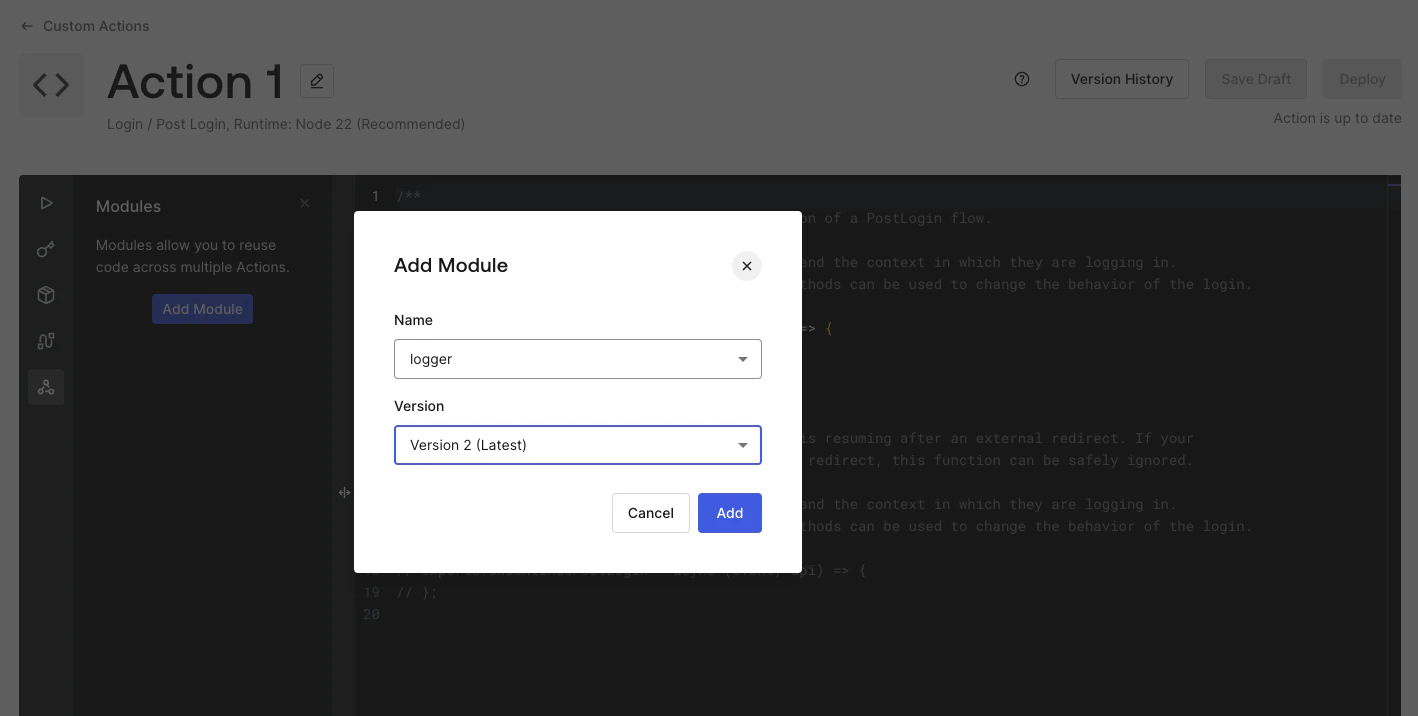
- Dashboard
- Vaya a Auth0 Dashboard > Actions > Library y, a continuación, seleccione una Action específica.
- Una vez en el editor de Action, selecciona el ícono en la barra lateral izquierda.
- Seleccione Add Module.
- Seleccione el nombre y la versión del módulo.
- Selecciona Agregar.
Usa el módulo de Action en Action
Ahora, usemos el Action Module en la Action.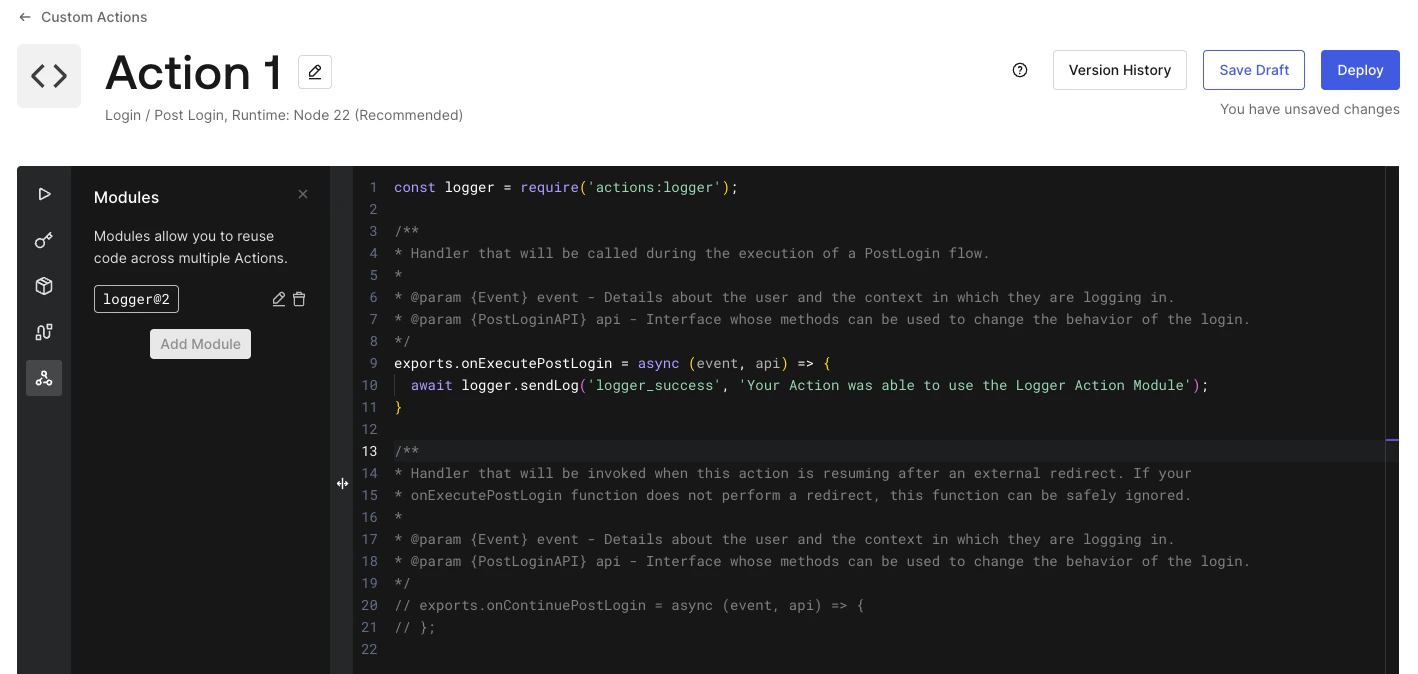
- Dashboard
- Agrega la instrucción require.
La instrucción require hace referencia al Action Module con el formato actions:[module-name].
- Agrega la llamada a
logger.sendLogen la función Action, donde quieras enviar registros.
- Selecciona Deploy para la Action.
Punto de controlAhora debería tener un módulo de Action completamente funcional que ya utiliza una Action.
Uso avanzado
Dependencias de NPM
Dependencias de NPM
Cada módulo de Action puede agregar y usar dependencias de NPM.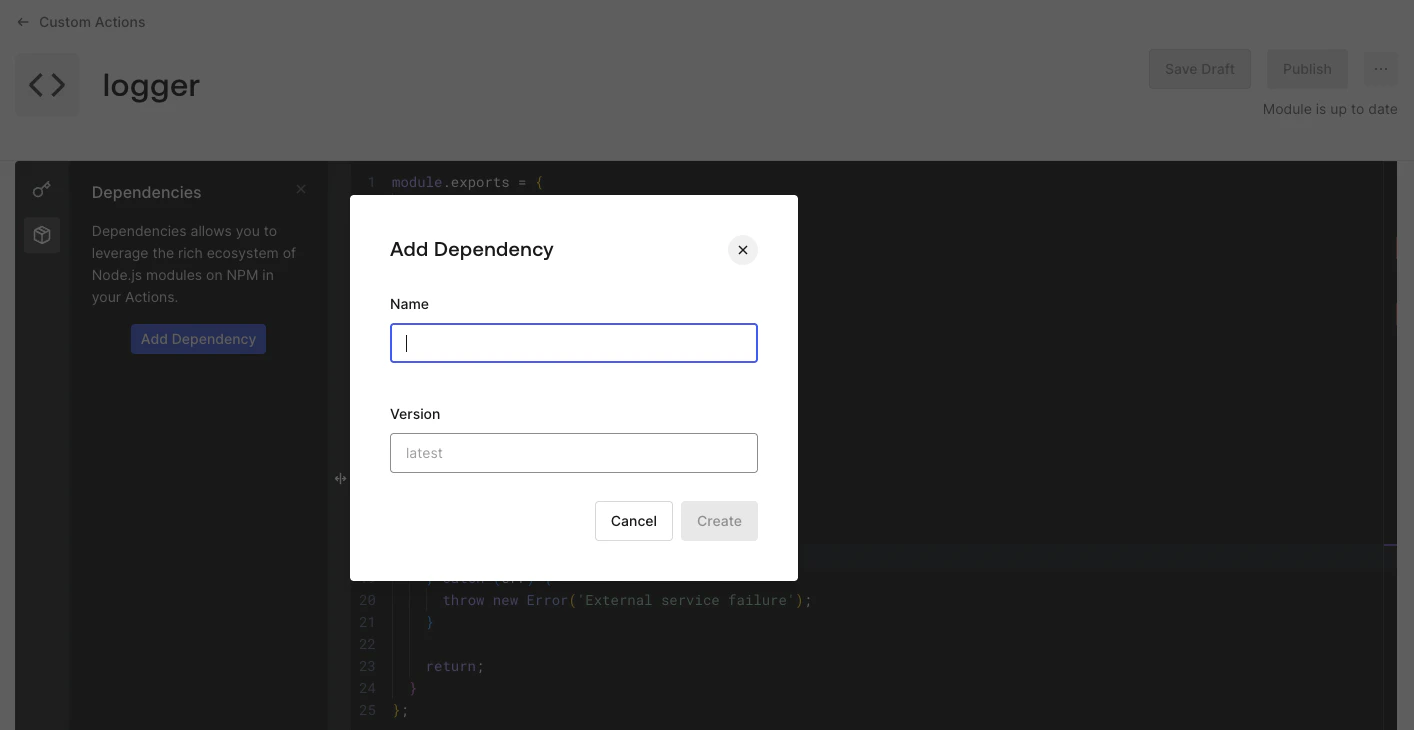
- Dashboard
- Selecciona el icono de la barra lateral izquierda del editor de código.
- Selecciona Agregar dependencia.
- Introduce el nombre del paquete NPM.
- Introduce la versión del paquete NPM.
- Selecciona Crear.
Usa las dependencias de la lista en el módulo de Action importándolas con
require('[package-name]').