Saltar al contenido principal
Los entornos de desarrollo, preproducción y producción son fáciles de configurar en Auth0. Simplemente cree un nuevo inquilino para cada entorno para garantizar el aislamiento entre ellos. Puede cambiar fácilmente entre inquilinos con el selector de inquilinos del menú superior izquierdo del Dashboard. También puede configurar distintos administradores para cada uno. Los límites de frecuencia de producción solo se aplican a los inquilinos etiquetados como Production. Asegúrese de que la etiqueta de entorno de su inquilino esté establecida en Production antes de pasar a producción y tenga en cuenta las diferencias entre los límites de frecuencia según el inquilino, el entorno y la estructura de tarifas. Puede poner a sus distintos entornos el nombre que prefiera. Para los entornos de producción, recomendamos encarecidamente usar dominios personalizados. Si tiene un plan de suscripción Enterprise, puede crear inquilinos secundarios vinculando varios inquilinos a una sola suscripción; cada inquilino secundario obtiene acceso a las funciones de pago o mejoradas asociadas a la suscripción. Puede asegurarse de que sus entornos de desarrollo, preproducción o prueba tengan acceso a las mismas funciones que su entorno de producción vinculándolos todos a la misma suscripción Enterprise.

Etiqueta el entorno

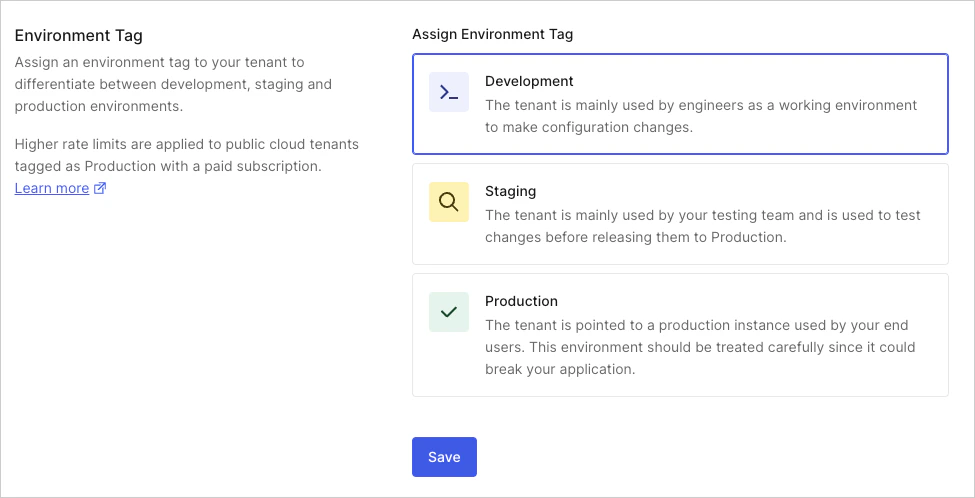
Para cada nuevo inquilino que crees, debes especificar su entorno. Puedes asignar etiquetas de entorno a tus inquilinos para distinguir entre entornos de desarrollo, preproducción y producción. Si tu inquilino tiene un uso mixto, elige el entorno de nivel más alto. Por ejemplo, un inquilino que se usa tanto para desarrollo como para producción debe configurarse como Production.
  1. Para asignar una etiqueta de entorno a un inquilino, ve a Dashboard > Settings > General.
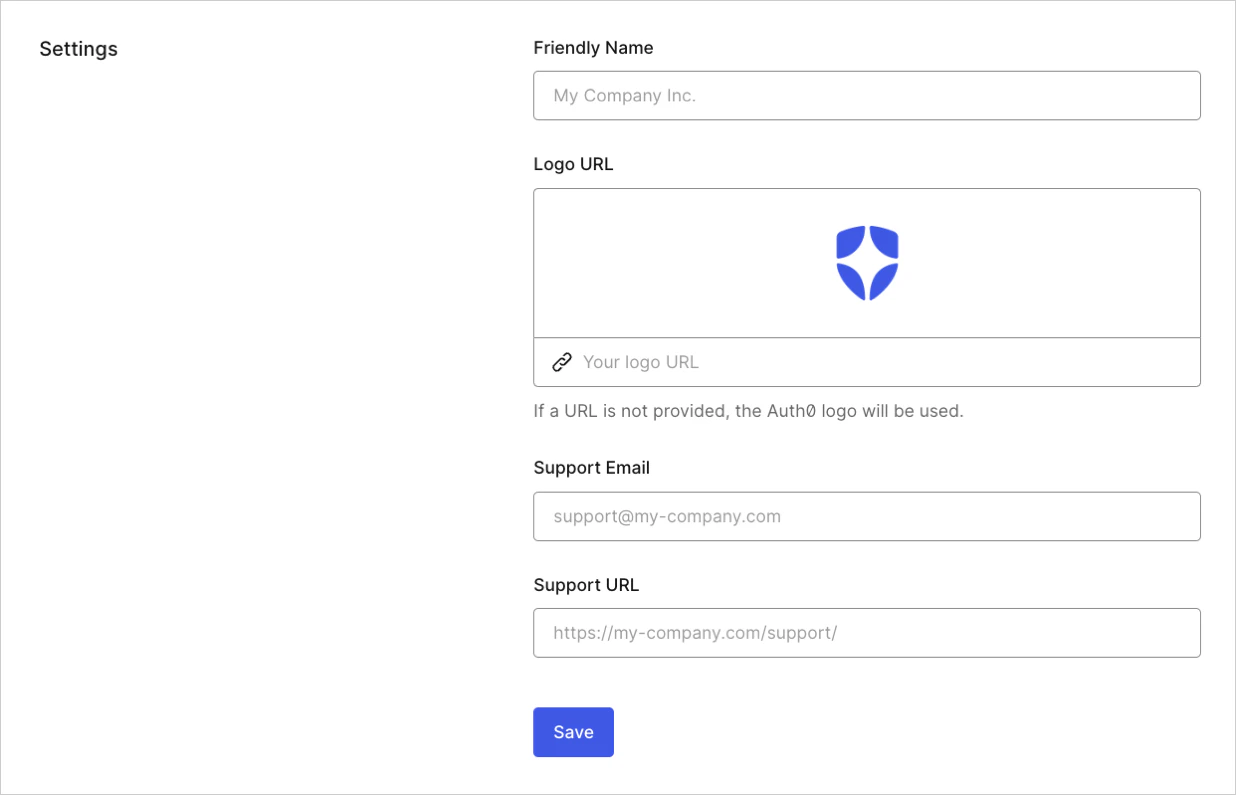
    Dashboard Configuración del inquilino Pestaña Configuración general
  2. En Assign Environment Tag, indica si el entorno de tu inquilino es Development, Staging o Production.
    undefined
  3. Después de seleccionar el entorno, haz clic en Save.

Migración

A través de la Management API v2, puede automatizar la migración de recursos (Rules, conexiones de base de datos, etc.) entre inquilinos. Para facilitar la gestión de la configuración, guarde los valores de configuración en el Dashboard, en lugar de incluirlos directamente en el código de sus scripts de Rules o conexiones de base de datos. Por ejemplo, supongamos que desea establecer una URL para los logs. Una forma de hacerlo es incluirla directamente en el código de la Rule:
function(user, context, callback){
      var log_url = 'https://someurl/log';
      ...
    }
Sin embargo, este código no es portátil, ya que es probable que esta URL cambie del entorno de desarrollo al de producción. La forma recomendada de trabajar con el código que necesita usar o mover del entorno de desarrollo al de producción es mediante la sección Rules. Si todavía no ha creado una Rule, deberá hacerlo. (De lo contrario, vaya directamente al paso 4).
  1. Haga clic en Crear su primera Rule.
  2. Elija la plantilla empty rule.
  3. Introduzca un nombre para la nueva Rule y haga clic en Guardar.
  4. Vaya a Dashboard > Rules y desplácese hasta la parte inferior de la página para establecer los valores de configuración (usaremos log_url como nombre de la clave y https://someurl/log como valor); luego haga clic en Crear.
  5. Ahora puede escribir la Rule. Edite la Rule que creó, introduzca el siguiente código en el área de código y haga clic en Guardar.
    function(user, context, callback){
          var log_url = configuration.log_url;
          ...
        }
    
Este código es portátil y, cuando migre a producción, solo tendrá que cambiar esta configuración en lugar de buscar en sus scripts.

Conectores AD/LDAP

Si utiliza varios inquilinos de Auth0 con AD/LDAP, deberá crear una Conexión de AD/LDAP y configurar un Conector de AD/LDAP para cada inquilino. Esto se debe a que cada Conector de AD/LDAP está vinculado a una Conexión específica dentro de un inquilino de Auth0. Varios Conectores de AD/LDAP pueden apuntar al mismo directorio de AD o LDAP, pero cada Conector de AD/LDAP solo puede ser utilizado por una Conexión dentro de un inquilino de Auth0. Si tiene varios directorios AD/LDAP en los que se autentican los usuarios (por ejemplo, para admitir distintos departamentos o clientes, cada uno con su propio directorio), puede configurar varios Conectores de AD/LDAP dentro de cada inquilino de Auth0.

Más información