

 Autenticar
 Administrar usuarios
 Personalizar
 Auth0 AI
 Plataforma
Requisito previo
Instalar extensión
- Ve a Auth0 Dashboard > Extensions y filtra por administración delegada.
-
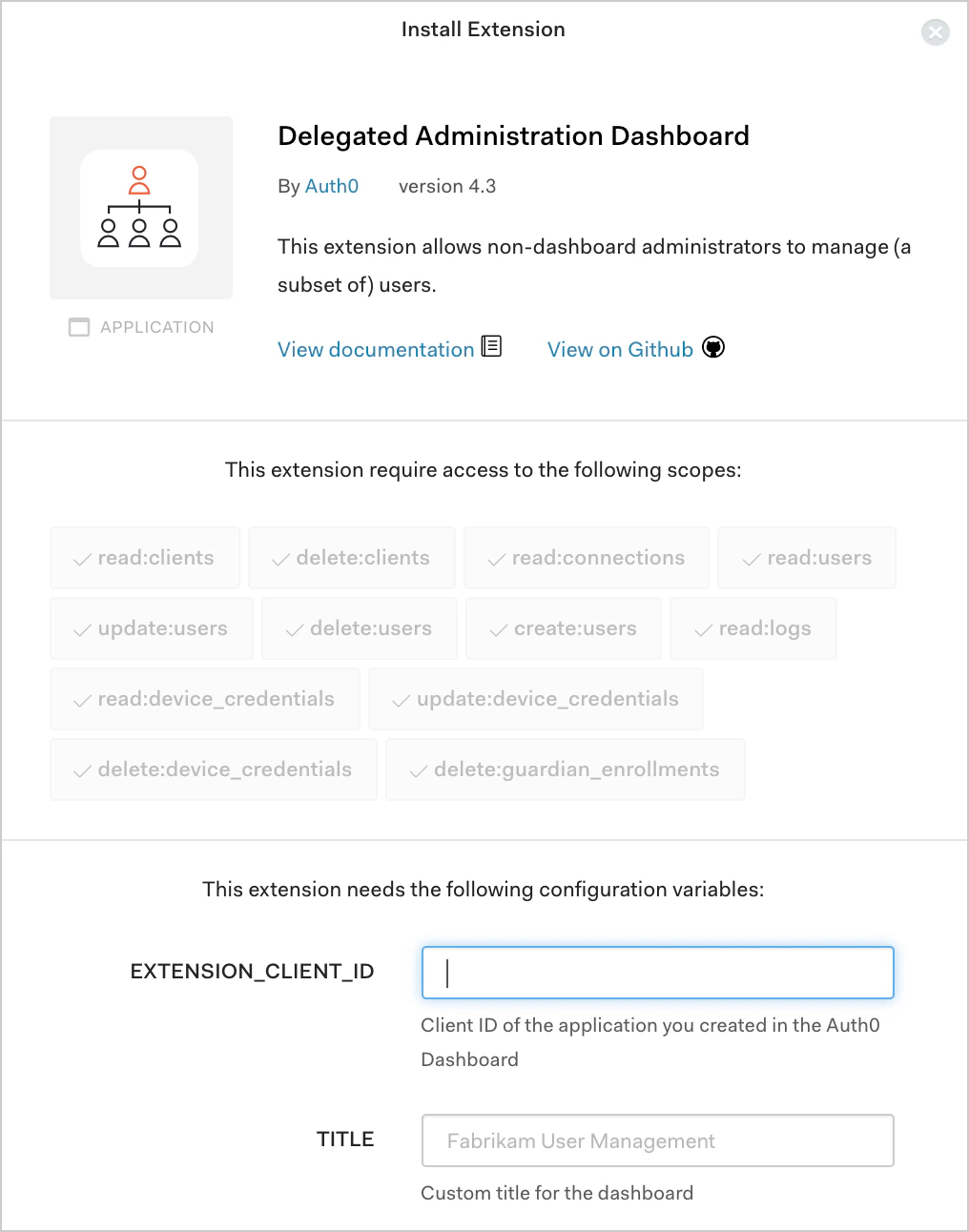
Selecciona Delegated Administration Dashboard en la lista de extensiones disponibles. Se abrirá la ventana Install Extension.
-
Configura las siguientes variables y selecciona Install:
Configurar la variable
AUTH0_CUSTOM_DOMAINno afecta a la URL de la extensión; solo cambia el endpoint de autorización. Cuando se usa un dominio personalizado, los usuarios que inicien sesión en la extensión serán redirigidos ahttps://AUTH0_CUSTOM_DOMAIN/loginen lugar de la URL predeterminadahttps://tenant-name.us.auth0.com/login. Si navegas a Auth0 Dashboard > Applications > Applications, verás que la extensión creó una aplicación adicional. Esta aplicación está autorizada para acceder a la Management API, por lo que no debes modificarla.
Agregar URLs de callback a la aplicación
- Vaya a Auth0 Dashboard > Applications > Applications y seleccione el nombre de la aplicación con la que planea usar esta extensión. Esta debe ser la aplicación con el ID de cliente que ingresó anteriormente al configurar las variables de configuración del Delegated Administration Dashboard.
-
Busque Allowed Callback URLs y agregue la URL de callback correspondiente para su región y el runtime de extensibilidad de su inquilino.
- Seleccione Save Changes.
Usa la extensión
- Ve a Auth0 Dashboard > Extensions y selecciona la vista Installed Extensions.
- Selecciona Delegated Administration Dashboard. Se abrirá una nueva pestaña para mostrar la pantalla de inicio de sesión. Como desactivamos el registro en la conexión de base de datos mientras la configurábamos, la pantalla de inicio de sesión no mostrará la opción Registrarse. Una vez que introduzcas credenciales válidas, se te redirigirá a tu página personalizada de Delegated Administration Dashboard, que mostrará el Title que proporcionaste en la parte superior de la página y, si proporcionaste un archivo CSS personalizado, aplicará ese estilo.