

 Autenticar
 Administrar usuarios
 Personalizar
 Auth0 AI
 Plataforma
Paso 1. Registra tu aplicación en Auth0
client_id, ya que lo necesitarás en el siguiente paso.
Paso 2. Cree un paquete para su aplicación
https://{your Office365 tenant}.sharepoint.com/_layouts/15/appregnew.aspx
Genere un ID de cliente y un Secreto del cliente:
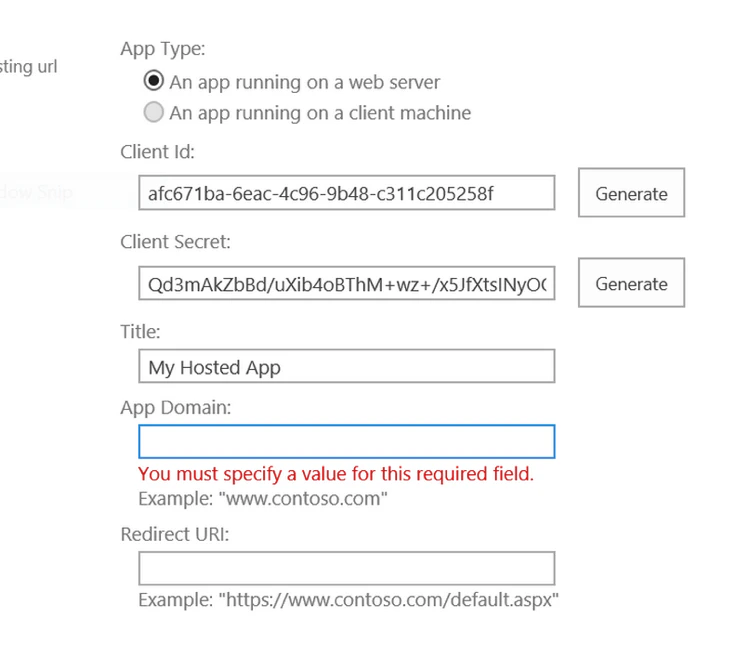
Complete la información del formulario:
connectiones simplemente el nombre que usarás en las conexiones de Auth0 (como “sharepoint”).client_ididentifica tu aplicación en Auth0 (creada en el paso 1).redirect_uries la ubicación de tu aplicación a la que se redirigirá finalmente a los usuarios una vez completado todo el proceso. Si no la especificas, siempre será la URL de devolución de llamada de la aplicación definida en Auth0 (podría ser localhost)
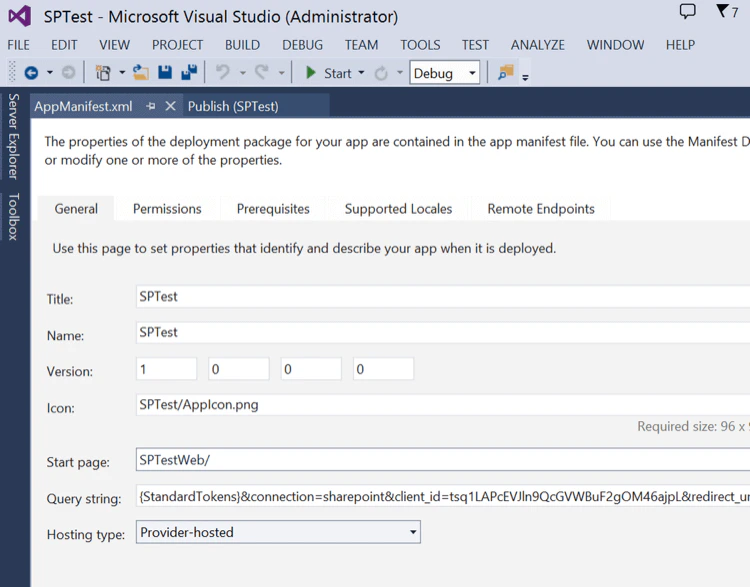
cadena de consulta será exactamente la misma que la URI de redirección que completó antes. Luego, haga clic con el botón derecho en el proyecto y seleccione Publish:
Cree un perfil de publicación (deberá ingresar el mismo ID de cliente y Secreto del cliente obtenidos en el Dashboard de SharePoint).
Haga clic en Package y cargue el archivo resultante en SharePoint.
Paso 3. Cree la Conexión en Auth0
Connection Name. Es un nombre arbitrario. Debe coincidir con el que ingresó en el paso 2.ID de cliente&Secreto del cliente. También deben coincidir con lo que ingresó en el paso 2.Test SharePoint Site Url. Es la URL del sitio de SharePoint que se usa para probar la conexión (por ejemplo, al pulsar el botón ‘Try’ en el Dashboard). No se usa nunca en tiempo de ejecución, porque los usuarios siempre seguirán el enlace a su sitio desde SharePoint.
User Profile similar a este:
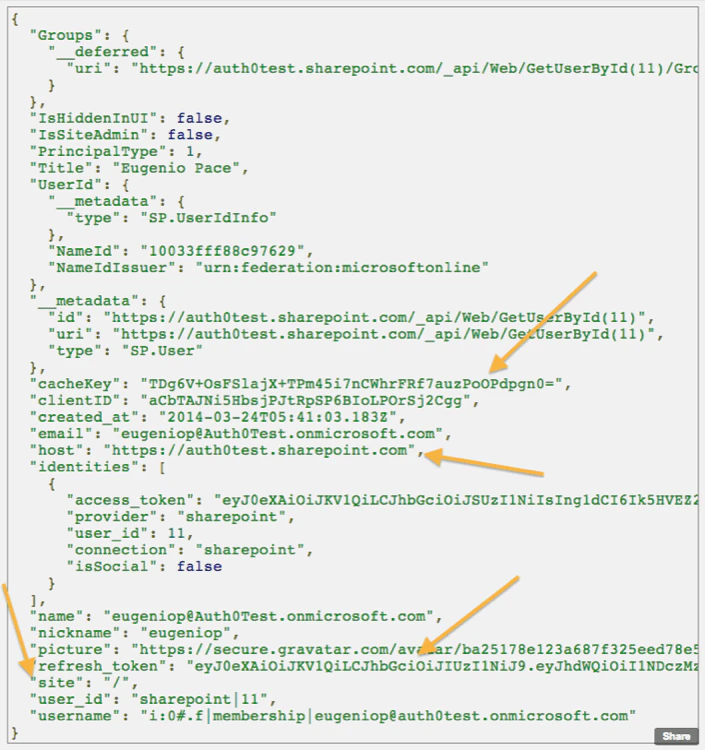
cacheKey, refresh_token, host y site. Esto le permitirá llamar a las API de SharePoint (como las listas).