

 Autenticar
 Administrar usuarios
 Personalizar
 Auth0 AI
 Plataforma
Descripción general
- Configura un entorno de producción en Netlify que se integra con tu inquilino de Auth0 en solo unos clics.
- Crea automáticamente una aplicación en tu inquilino de Auth0 conectada a tu proyecto de Netlify.
- Precarga tus credenciales de Auth0 en Netlify, para que puedas omitir algunos de los pasos manuales de este proceso.
Requisitos previos
- Una cuenta de Netlify con un proyecto que quieras integrar. Visita Create your Netlify account para crear una cuenta.
- Una aplicación web que requiera autenticación, como una aplicación de React o Vue, o un sitio estático con funciones sin servidor.
Agregar una integración de Netlify
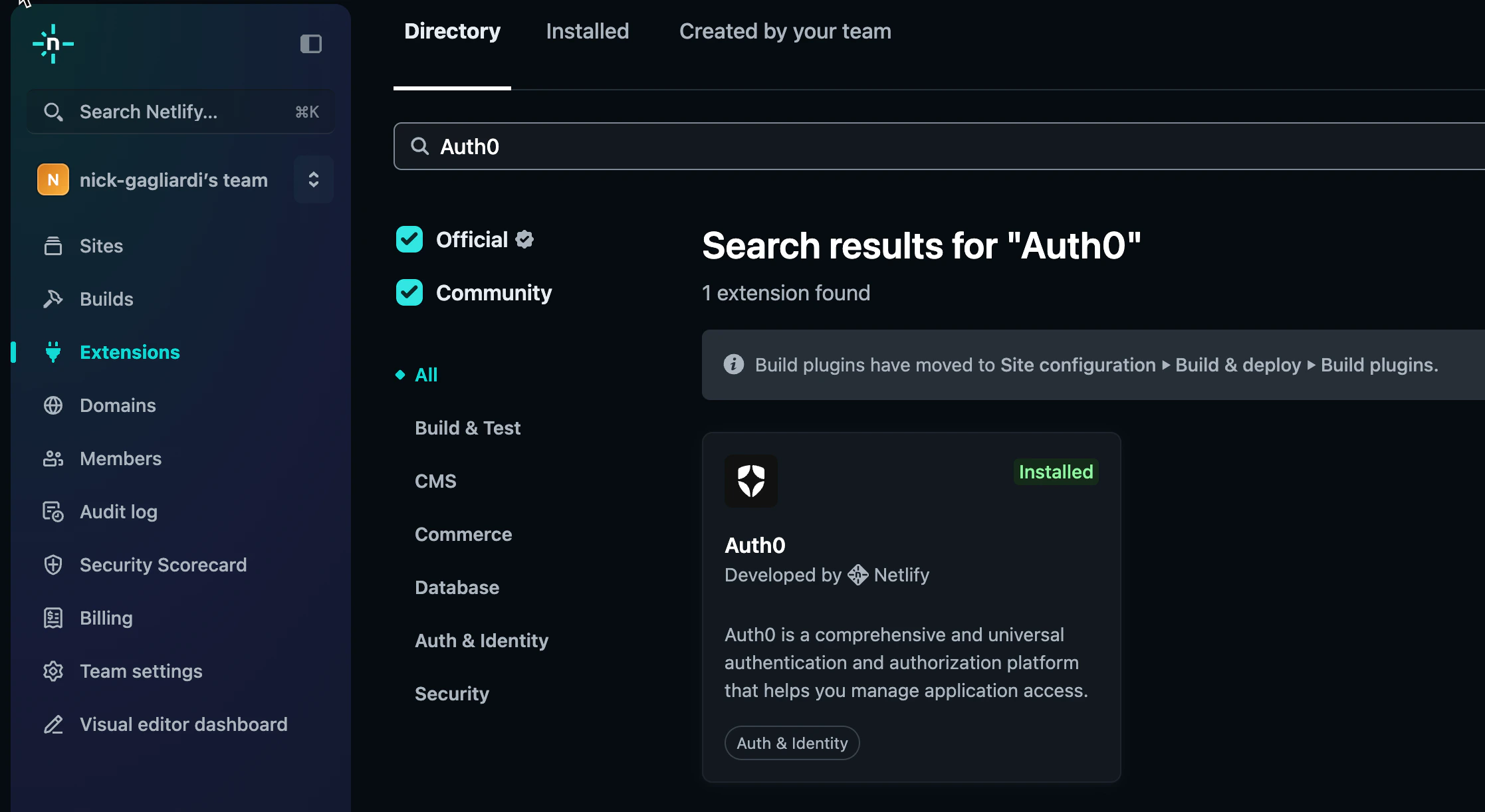
- En el panel de Netlify, vaya a Extensions > Directory.
- Busque Auth0 y seleccione Install.
- Seleccione Install para continuar con la instalación en su portal de integración de Auth0.
Conecta tu sitio
- Ve a la Site configuration del sitio que quieres conectar a Auth0.
- En la barra lateral, selecciona Auth0 en Acceso y seguridad.
-
Selecciona Vincular un inquilino de Auth0 y sigue las instrucciones para conectarte a tu cuenta de Auth0. Si aún no tienes una cuenta de Auth0, puedes registrarte en https://auth0.com/signup.
-
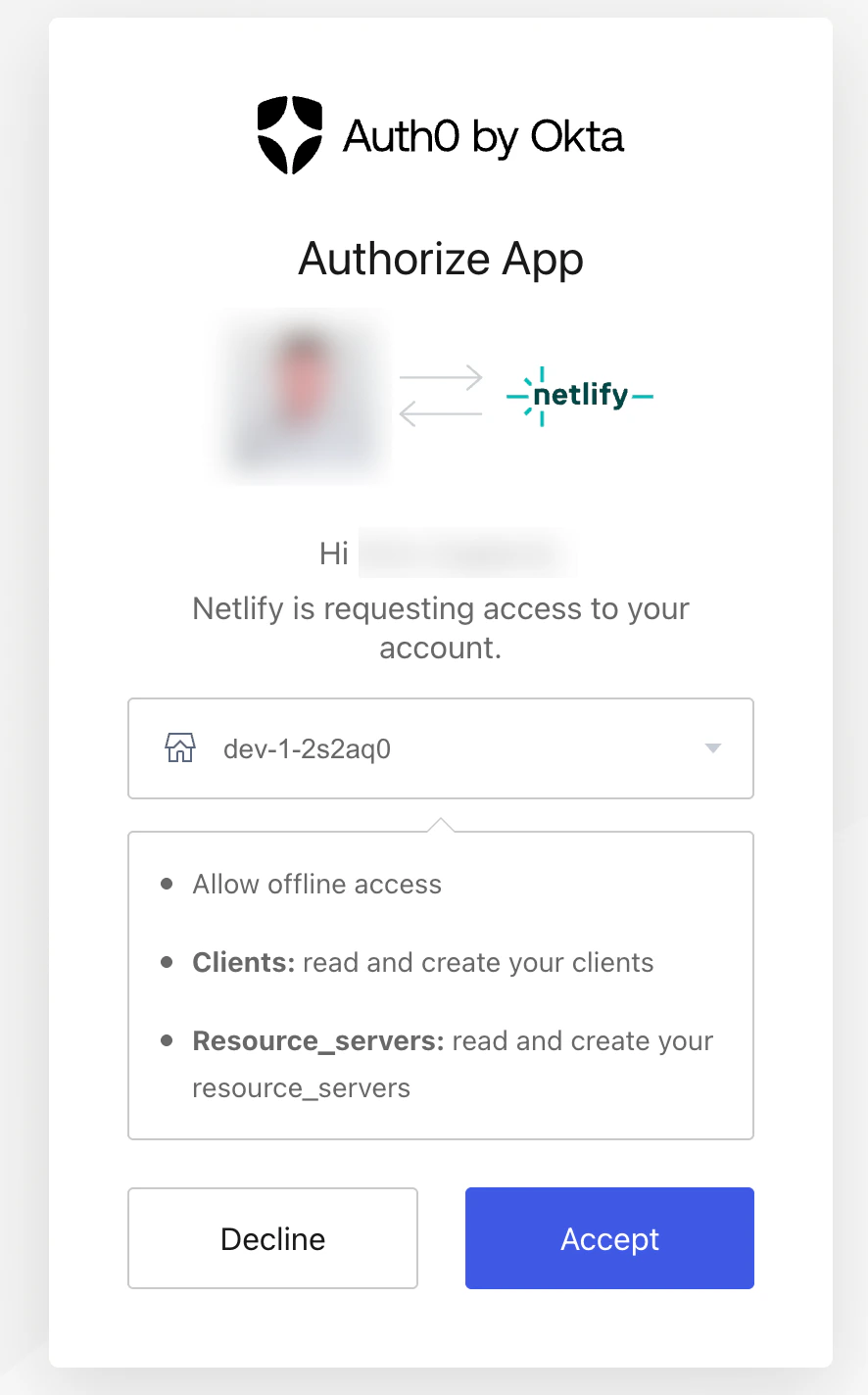
Selecciona tu inquilino en la lista desplegable y, a continuación, selecciona Aceptar para autorizar tu cuenta.
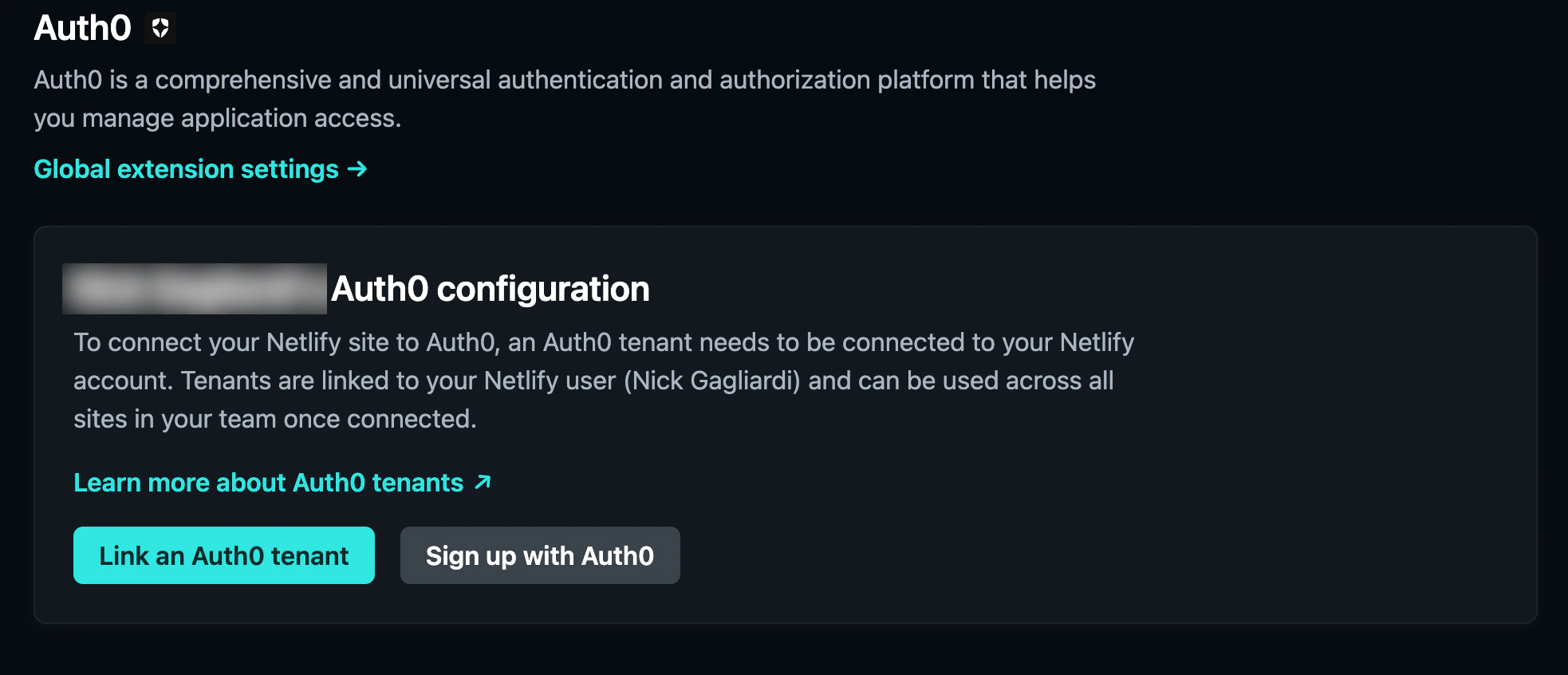
- Después de vincular tu inquilino, selecciona Agregar inquilino.
-
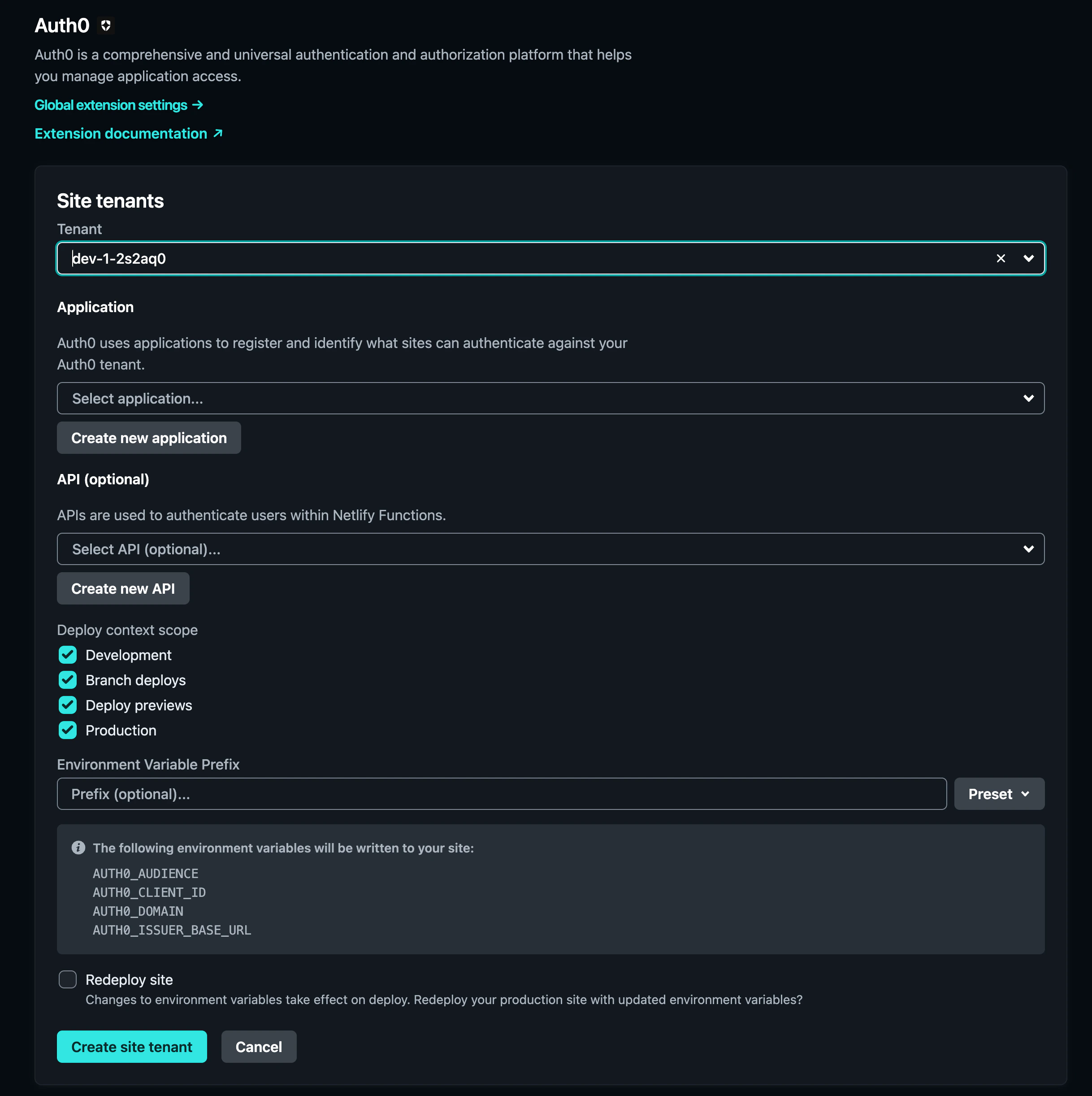
Completa la información requerida para tu inquilino y tu aplicación, habilita la casilla Volver a implementar el sitio y selecciona Crear inquilino del sitio.
-
Ahora deberías ver el inquilino del sitio vinculado correctamente en la configuración de tu sitio.
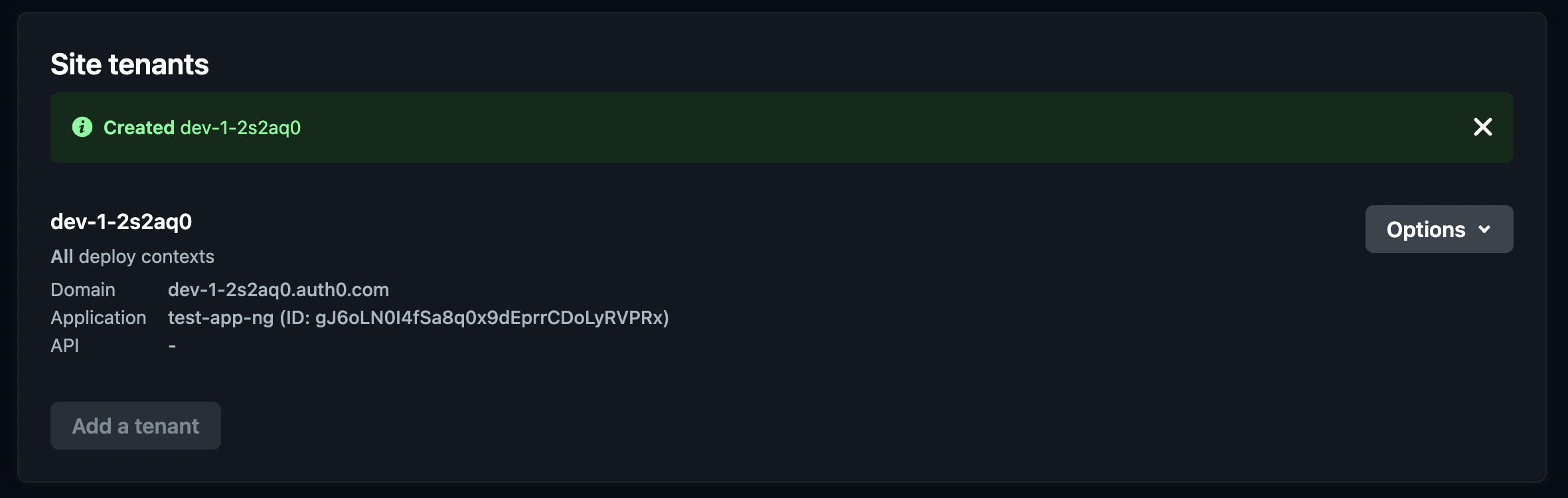
Ahora deberías ver tu aplicación cliente y la API en tu Auth0 Dashboard, en Applications.
Configura la integración
- Ve al panel de Netlify.
- Ve a Site configuration > Environment variables.
-
Haz clic en Add a variable e introduce:
-
AUTH0_CLIENT_ID(tu ID de cliente de Auth0) -
AUTH0_DOMAIN(tu dominio de Auth0)Estas variables, junto con el resto de la información de la aplicación, se pueden encontrar en tu Auth0 Dashboard, en Applications > [Your app] > Settings.
-
Completar un archivo de configuración
- Vaya al Dashboard de Netlify.
- Vaya a Site configuration > Build & deploy > Build settings.
-
Modifique el Build command para incluir un script de shell antes de iniciar la compilación:
auth_config.json y lo completa con las variables de entorno AUTH0_CLIENT_ID y AUTH0_DOMAIN configuradas anteriormente, lo que garantiza que la aplicación tenga la configuración correcta de Auth0 en tiempo de ejecución.
Gestionar la integración
- Ve al Auth0 Dashboard.
- Selecciona Applications > Applications > [Tu aplicación de Netlify]
- Confirma el URI de la aplicación de Netlify en Settings > Application URIs.