

 Autenticar
 Administrar usuarios
 Personalizar
 Auth0 AI
 Plataforma
Para configurar ACUL, asegúrate de que tus archivos de configuración y recursos personalizados estén alojados en una CDN pública.
Dashboard de Auth0
- Selecciona Customize authentication screens.
2. Selecciona una
screenpara personalizarla. 3. En Settings > Rendering mode, selecciona Advanced mode. 4. (Opcional) Selecciona Use custom page template. 5. (Opcional) Selecciona Advanced mode filters.
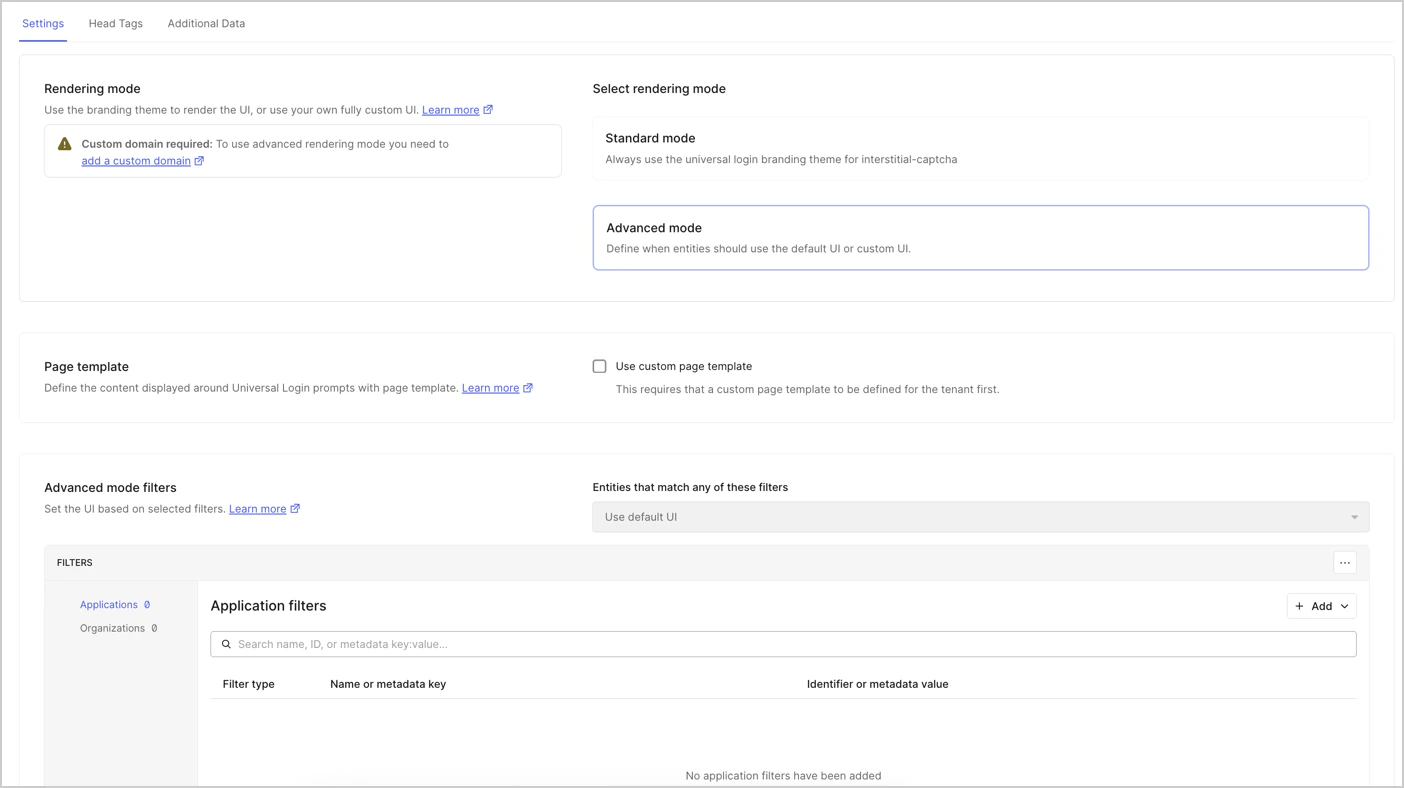
- Selecciona Head Tags para añadir tus propias etiquetas
Head Tagsde HTML. 7. (Opcional) Selecciona Additional Data para elegir qué datos adicionales enviar al navegador.
Additional Data te permite añadir propiedades opcionales de datos de contexto. Por ejemplo, los datos de contexto opcionales de
user.Infraestructura como código (IaC)
- El comando
auth0 aculdel CLI de Auth0.- El recurso
auth0_prompt_screen_rendererdel proveedor de Terraform de Auth0. - El recurso
promptsdel Deploy CLI de Auth0.
- El recurso
API de administración de Auth0
-
El endpoint
GET /v2/prompts/{prompt}/screen/{screen}/renderingrecupera la configuración de una sola pantalla.- El endpoint
PATCH /v2/prompts/{prompt}/screen/{screen}/renderingconfigura ACUL para una sola pantalla.
- El endpoint
-
El endpoint
GET /v2/prompts/renderingrecupera la configuración de todas las pantallas.- El endpoint
PATCH /v2/prompts/renderingactualiza varias pantallas de forma masiva.
- El endpoint