

 Autenticar
 Administrar usuarios
 Personalizar
 Auth0 AI
 Plataforma
Antes de comenzar
Necesita lo siguiente:
- Un inquilino de desarrollo de Auth0 configurado con Universal Login y un dominio personalizado.
- Una aplicación de primera parte de Auth0.
- Autenticación con identificador primero habilitada en su inquilino de Auth0.
- Node.js V22
- Auth0 CLI instalado y configurado con su inquilino de desarrollo.
login_id personalizada con Auth0 CLI:
1. Inicializa una aplicación de ejemplo de ACUL
Si no has configurado tu inquilino de desarrollo con Auth0 CLI, usa el comando
auth0 login para configurarlo.- Seleccione React (con el SDK de ACUL React).
- Seleccione la pantalla login-id.
- En Would you like to proceed with installing the required dependencies using ‘npm install’?, escriba y.
Si no seleccionó y para instalar las dependencias necesarias, vaya al directorio del proyecto y ejecute el comando
npm install.2. (Opcional) Agrega pantallas adicionales a tu proyecto
3. Abra la pantalla Login ID con Universal Login Context Inspector
- Vaya al directorio de su proyecto y ejecute el siguiente comando:
- Confirme el directorio del proyecto
- Seleccione el puerto para compartir los recursos locales; el predeterminado es el puerto
55444
4. Actualiza la pantalla de ejemplo Login Id
El comando auth0 acul dev compila las pantallas de ACUL, aloja tus recursos localmente y detecta continuamente las actualizaciones en el directorio de recursos, lo que te permite probar tus pantallas en local. Para obtener más información, consulta la documentación del comando Auth0 CLI acul.
- En el directorio de tu proyecto, edita
/src/index.cssy actualiza el widget del logotipo con la URL de tu logotipo:
--ul-theme-widget-logo-url: "Your-Logo-URL";
- Guarda el cambio.
5. Personalice los datos de contexto para sus pantallas de autenticación
- Cree una versión local de los datos de contexto simulados para una pantalla de su proyecto:
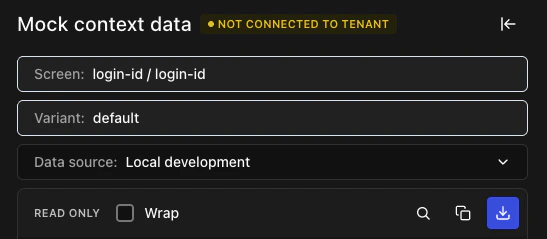
- Cambie el nombre del archivo descargado, muévalo a
public/screens/{prompt}/{screen}y agréguelo al archivopublic/manifest.jsonen el directorio de su proyecto.
login-id-login-id-context.json se cambia de nombre a login-id.json y se mueve a /public/screens/login-id/login-id.json.
- Seleccione Local Development en Data source del Universal Login Context Inspector para cargar la versión local del contexto simulado de la pantalla.