Autenticar
 Administrar usuarios
 Personalizar
 Auth0 AI
 Plataforma
Antes de comenzar
Si usa la autenticación SMS sin contraseña, las notificaciones SMS y de voz de MFA o Phone as ID, debe configurar un proveedor telefónico con la Unified Phone Experience.Si necesita distintos proveedores para MFA, autenticación sin contraseña y/o Phone as ID, debe configurar un proveedor telefónico personalizado con Auth0 Actions.
Auth0 no informa al usuario final si un mensaje telefónico se envió correctamente con el proveedor a nivel del inquilino. Para solucionar problemas, revise los registros del inquilino.
Configurar MFA
- En el Auth0 Dashboard, vaya a Branding > Phone Provider.
-
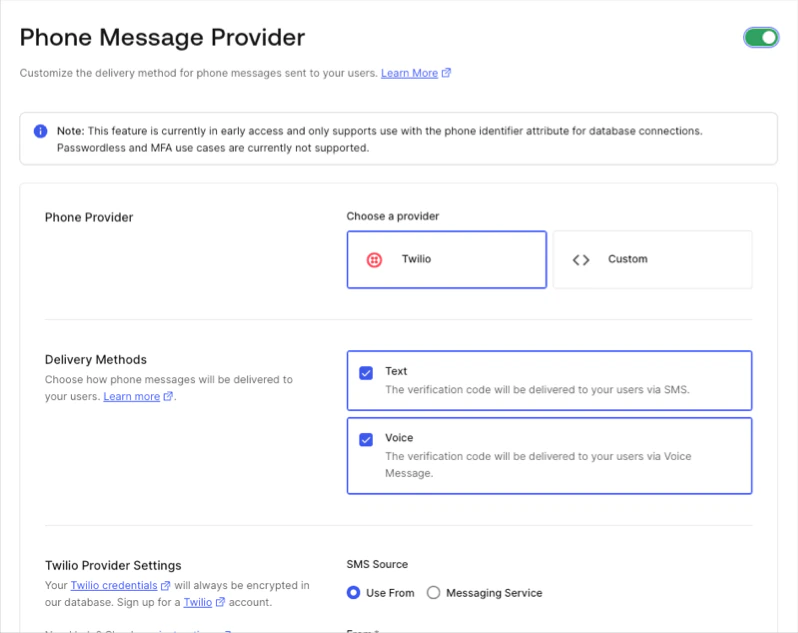
Active el interruptor Phone Message Provider.
-
Seleccione su proveedor de mensajería telefónica.
- Para usar Twilio como proveedor telefónico, siga Configurar Twilio como proveedor de mensajería telefónica.
- Para usar un proveedor personalizado, siga Configurar un proveedor telefónico personalizado para usar Actions de Auth0.
-
Seleccione los métodos de entrega.
Los factores de MFA deseados deben ser un subconjunto de los métodos de entrega que configure para el inquilino.
- Guarde los cambios.
- Cuando termine, vaya a Security > Multi-factor Auth.
- Seleccione Phone Message.
- Elija los factores de autenticación.
- Guarde los cambios.
Configurar la autenticación sin contraseña
- En el Auth0 Dashboard, vaya a Marca > Phone Provider.
-
Active el selector Phone Message Provider.
-
Seleccione su proveedor de mensajes telefónicos.
- Para usar Twilio como proveedor telefónico, siga Configurar Twilio como proveedor de mensajería telefónica.
- Para usar un proveedor personalizado, siga Configurar un proveedor telefónico personalizado para usar Actions de Auth0.
-
Seleccione su método de entrega.
Si no selecciona Texto como método de entrega configurado, la integración con la autenticación sin contraseña no funcionará.
- Guarde los cambios.
- Cuando termine, vaya a Autenticación > Sin contraseña > SMS.
- Guarde los cambios.
-
Si usa Twilio:
- Vaya a Aplicaciones > Aplicaciones.
- Seleccione las aplicaciones que desea usar para su conexión SMS de Twilio para la autenticación sin contraseña.
- En Conexiones, habilite la opción SMS (Twilio).
- Vuelva a Autenticación > Sin contraseña > SMS.
- En la pestaña Aplicaciones, habilite todas las aplicaciones que desea usar para SMS sin contraseña.
- Guarde los cambios.
Si tiene un caso de uso que requiere la experiencia heredada de MFA y sin contraseña, póngase en contacto con Auth0 Support.
Pruebe su proveedor telefónico
- Vaya a Branding > Phone Provider.
- Seleccione Send Test Message para probar el proveedor del inquilino antes de usarlo en un entorno de producción.
Configurar plantillas telefónicas
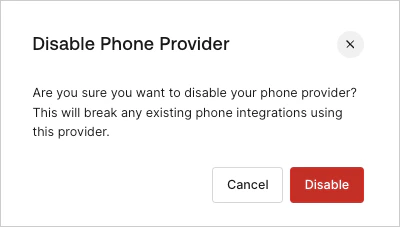
Deshabilitar el proveedor telefónico