

 Autenticar
 Administrar usuarios
 Personalizar
 Auth0 AI
 Plataforma
Private Key JWT está disponible para clientes con el plan Enterprise. Para actualizar tu plan, ponte en contacto con Auth0 pricing.
private_key_jwt o habilitar aplicaciones existentes para que usen pares de claves para la autenticación.
Requisitos previos
Configurar Private Key JWT
- Auth0 Dashboard
- Management API
Puede usar el Auth0 Dashboard para crear una aplicación nueva y configurar las credenciales, o actualizar una aplicación existente.Le recomendamos almacenar de forma segura el parámetro Configurar una aplicación nueva para
client_secret actual antes de cambiar el método de credenciales de su aplicación a Private Key JWT. El parámetro client_secret quedará oculto una vez que se complete la configuración de Private Key JWT.Configurar una aplicación nueva para private_key_jwt
- Vaya a Auth0 Dashboard > Applications > Application.
- Seleccione Create Application.
- Elija el tipo de aplicación.
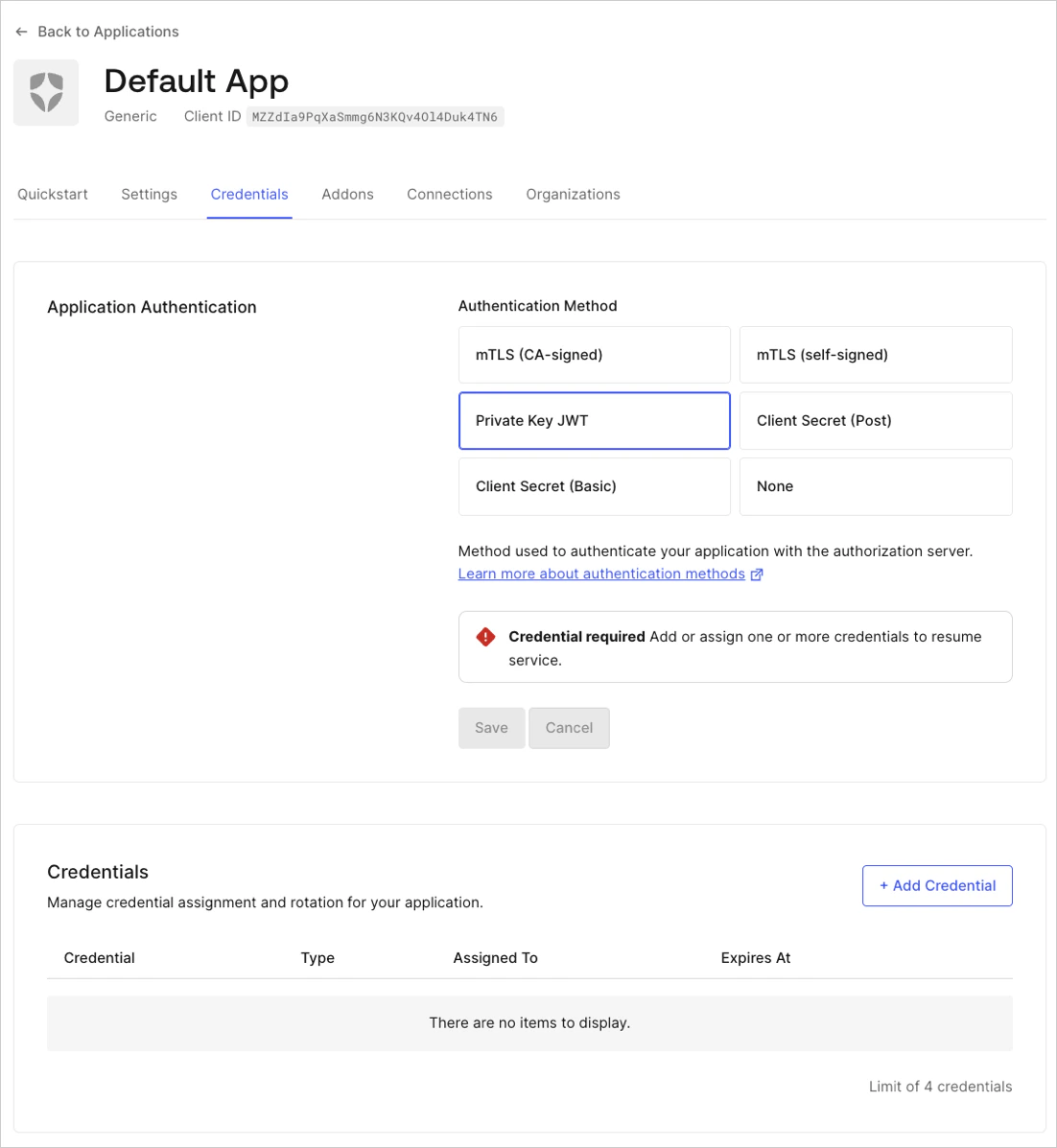
- En la configuración de la aplicación, seleccione la pestaña Credentials.
-
En Authentication Methods, seleccione Private Key JWT.
-
Configure los detalles de la credencial:
- Introduzca un nombre para la credencial.
- Cargue su certificado en formato PEM o X.509.
- Seleccione el algoritmo para firmar las aserciones.
- Opcional: habilite una fecha de vencimiento personalizada. Seleccione Set an explicit expiry date for this Credential y establezca una fecha futura.
- Seleccione Add Credential.
Configurar una aplicación existente
- Vaya a Auth0 Dashboard > Applications.
- Seleccione la aplicación que desea actualizar.
- Seleccione la pestaña Credentials.
- Elija Private Key JWT.
-
Configure los detalles de la credencial:
- Introduzca un nombre para la credencial.
- Cargue su certificado en formato PEM o X.509.
- Seleccione el algoritmo para firmar las aserciones.
- Opcional: habilite una fecha de vencimiento personalizada. Seleccione Set an explicit expiry date for this Credential y establezca una fecha futura.
- Seleccione Add Credential.
Configurar una aplicación para usar la autenticación con Secreto del cliente
- Vaya a Auth0 Dashboard > Applications > Applications y seleccione la aplicación que desea actualizar.
- Seleccione la pestaña Credentials.
- Elija Client Secret (Post) o Client Secret (Basic).
- Seleccione Save.
Actualizar el vencimiento de la credencial
Puede actualizar la fecha de vencimiento de una credencial existente desde Auth0 Dashboard.- Vaya a Auth0 Dashboard > Applications > Applications y seleccione la aplicación que desea actualizar.
- Seleccione la pestaña Credentials.
-
Elija la credencial que desea actualizar y seleccione Edit Credential.
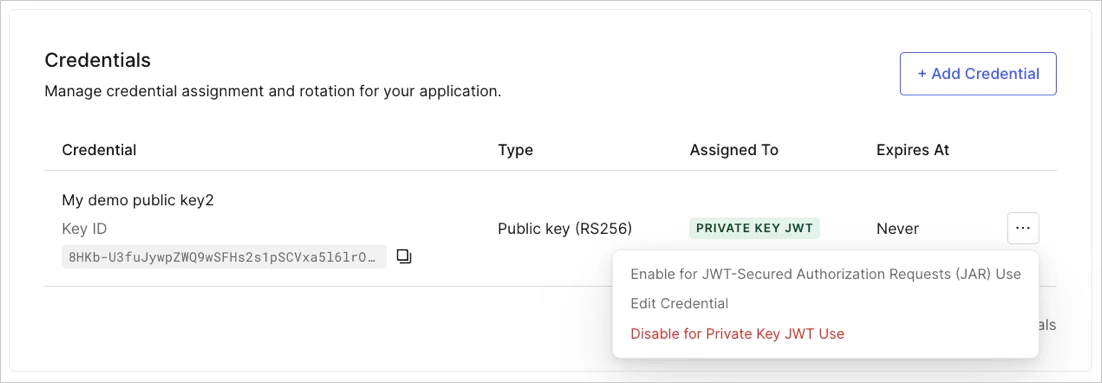
- Seleccione Set an explicit expiry date for this Credential y establezca una fecha futura.
- Seleccione Update Credential.