

 Autenticar
 Administrar usuarios
 Personalizar
 Auth0 AI
 Plataforma
Para usar las funciones de la autenticación de canal secundario iniciada por el cliente (CIBA), debe tener un plan Enterprise o un complemento adecuado. Consulte Auth0 Pricing para obtener más información.
- Configurar el tipo de concesión de CIBA para su aplicación
- Habilitar los canales de notificación para su aplicación
- Configurar el canal de notificación para CIBA
Requisitos previos
Configure el tipo de concesión de CIBA para su aplicación
- El cliente es first-party; es decir, la propiedad
is_first_partyestrue. - El cliente es confidencial y tiene un mecanismo de autenticación; es decir, la propiedad
token_endpoint_auth_methodno debe establecerse ennone. - El cliente debe ser compatible con OIDC; es decir,
oidc_conformantdebe sertrue. Este es el valor predeterminado para todos los clientes nuevos.
- Auth0 Dashboard
- Management API
Para configurar CIBA para su aplicación con el Auth0 Dashboard: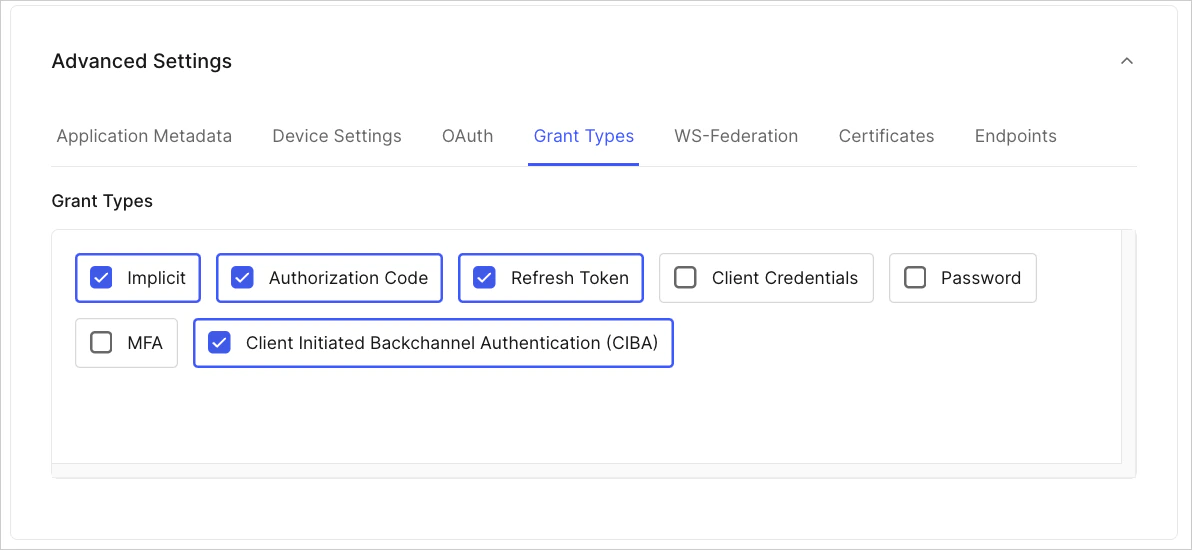
- Vaya a Applications > Applications en el Auth0 Dashboard.
- Cree una aplicación y luego habilite Client Initiated Backchannel Authentication (CIBA) en la pestaña Grant Types:
- Haga clic en Save Changes.
Habilitar canales de notificación para su aplicación
Para usar las funciones de autenticación de canal secundario iniciada por el cliente (CIBA), debe tener un plan Enterprise o un add-on adecuado. Consulte Auth0 Pricing para obtener más información.
requested_expiry para determinar qué canal de notificación utilizar. requested_expiry determina la duración máxima, en segundos, durante la cual la sesión de CIBA debe ser válida:
- Notificaciones push móviles: Si establece
requested_expiryen un valor de 300 segundos o menos, CIBA usa el canal de notificaciones push móviles, si está habilitado. - Notificaciones por correo electrónico: Si establece
requested_expiryen un valor de entre 301 y 259200 segundos (72 horas), CIBA usa el canal de notificación por correo electrónico, si está habilitado.
- Auth0 Dashboard
- Management API
Para configurar el canal de notificación de su aplicación en Auth0 Dashboard: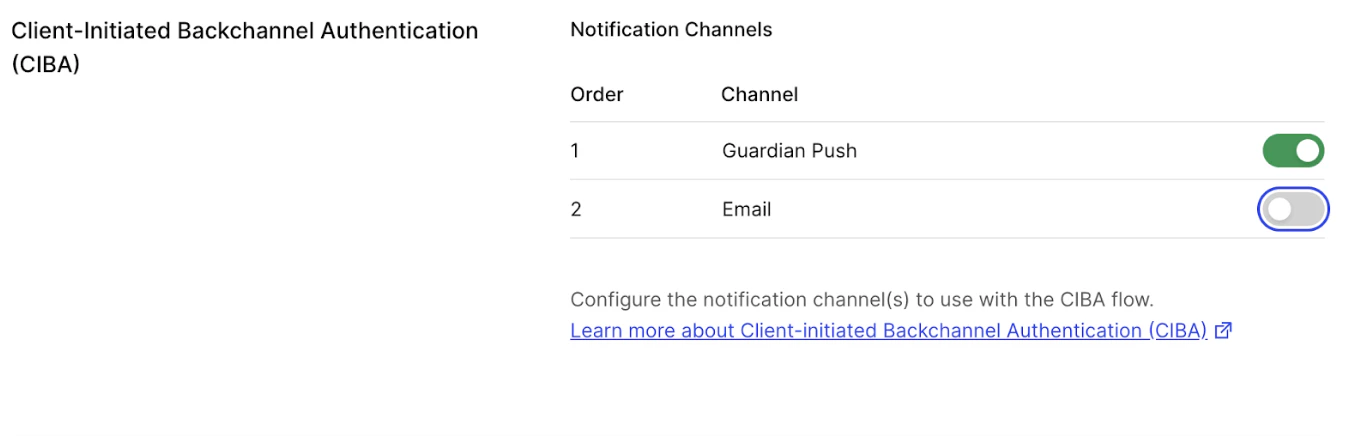
- Vaya a Applications > Applications.
- En la configuración de su aplicación, vaya a la sección Client Initiated Backchannel Authentication (CIBA) y seleccione los canales de notificación que desea habilitar.
Configurar el canal de notificación
Configurar notificaciones push móviles
- La aplicación Auth0 Guardian
- Una aplicación personalizada integrada con el SDK de Auth0 Guardian
- Habilitar las notificaciones push de Auth0 Guardian
- Inscribir al usuario que autoriza en MFA mediante notificaciones push
Habilitar las notificaciones push de Auth0 Guardian
- Selecciona Security > Multi-factor Auth.
- Habilita Push Notification using Auth0 Guardian. Esto puede requerir algunos ajustes en la configuración de . Para obtener más información, consulta Configurar notificaciones push para MFA.

- En Push Notification App, selecciona la aplicación que prefieras.
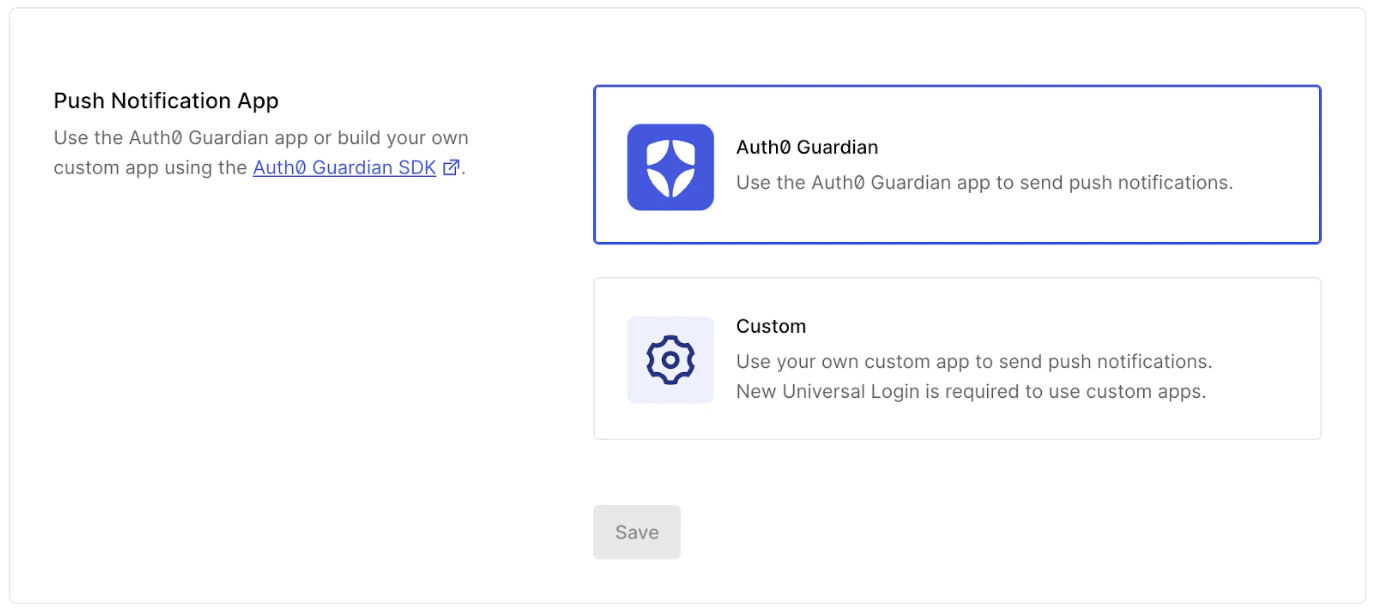
- Haz clic en Save.
Si el usuario no está inscrito para usar MFA push, Auth0 recurre a las notificaciones por correo electrónico, si están configuradas, en lugar de rechazar la solicitud de CIBA.
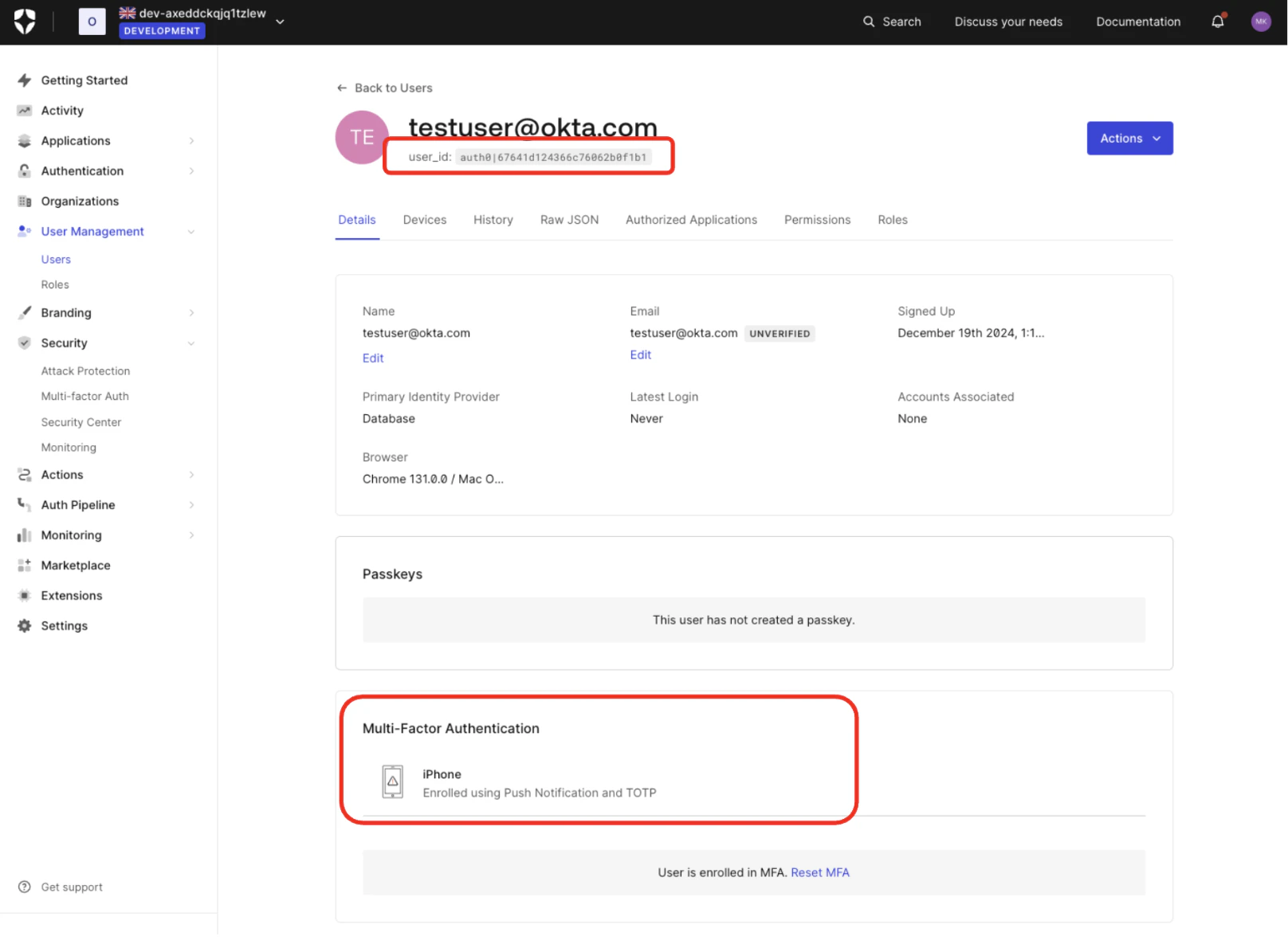
Configurar las notificaciones por correo electrónico
Para usar las notificaciones por correo electrónico con CIBA, necesitas el add-on Auth0 for AI Agents con un plan de pago. Para obtener más información, consulta Auth0 Pricing.
- Configura tu proveedor de correo electrónico
- Configura tu plantilla de correo electrónico para usar la plantilla Asynchronous Approval
- Asegúrate de que el usuario que autoriza tenga una dirección de correo electrónico verificada
Configure su proveedor de correo electrónico
Configura tu plantilla de correo electrónico
- Auth0 Dashboard
- Management API
- Ve a Branding > Email Templates.
- En Template, selecciona Asynchronous Approval en el menú desplegable.
- Completa el resto de la configuración de la plantilla siguiendo las instrucciones de Configurar los campos de la plantilla.
Si el usuario no tiene una dirección de correo electrónico verificada, Auth0 rechaza la solicitud de correo electrónico de CIBA.
- Vaya a User Management > Users y haga clic en el usuario.
- En Email, debe aparecer una dirección de correo electrónico verificada.