Saltar al contenido principal
Cada usuario de debe inscribirse por cuenta propia en la (MFA). Puede inscribirse en la mayoría de los factores en Su perfil. Sin embargo, la biometría del dispositivo requiere una inscripción progresiva.
Auth0 recomienda los factores WebAuthn como los métodos de autenticación más seguros y fáciles de usar. Para obtener más información, lea Autenticación FIDO con WebAuthn.
Los administradores deben habilitar al menos un factor para usar MFA. Auth0 recomienda encarecidamente configurar varios factores para que aún pueda acceder a su cuenta si pierde su dispositivo principal.Una configuración ideal es usar tres factores:
  1. WebAuthn, Guardian u OTP como método principal.
  2. Uno o más números de SMS como respaldo (disponible solo en inquilinos vinculados a un plan de suscripción).
  3. Un código de recuperación.
Si no puede proporcionar su token de MFA y no tiene métodos de respaldo adecuados, es posible que su cuenta sea irrecuperable.

Añadir MFA

Para inscribirte en MFA por tu cuenta, cada usuario del Dashboard debe seguir estos pasos:
  1. Haz clic en tu username en la esquina superior derecha del Dashboard y, luego, en su perfil.
  2. Busca el método compatible que quieras usar y haz clic en + ADD en esa fila.
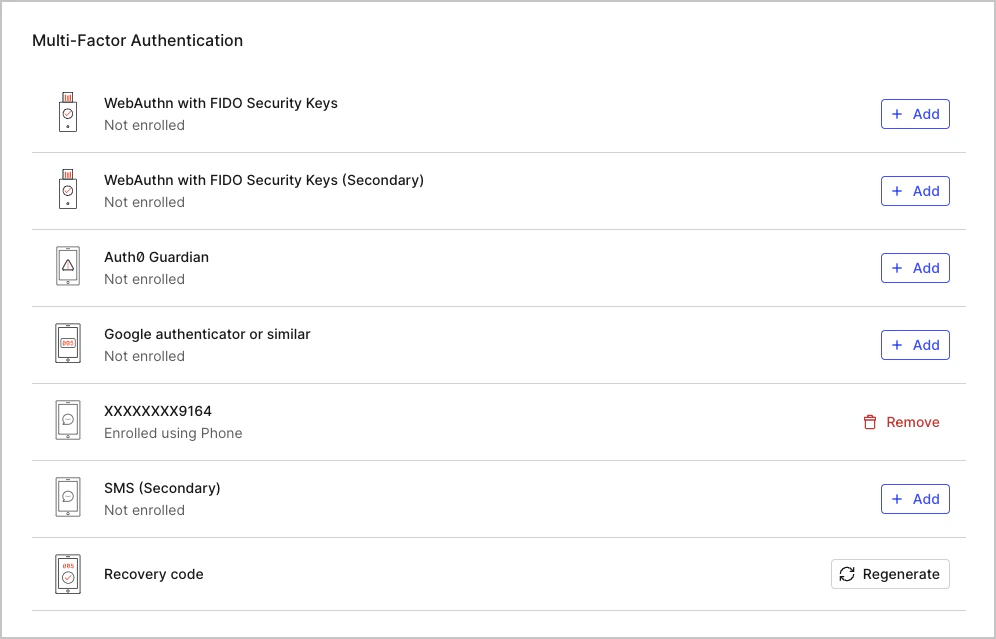
    Dashboard - Perfil - Multifactor - Autenticación
  3. Sigue las instrucciones en pantalla para completar la inscripción.

Biometría del dispositivo
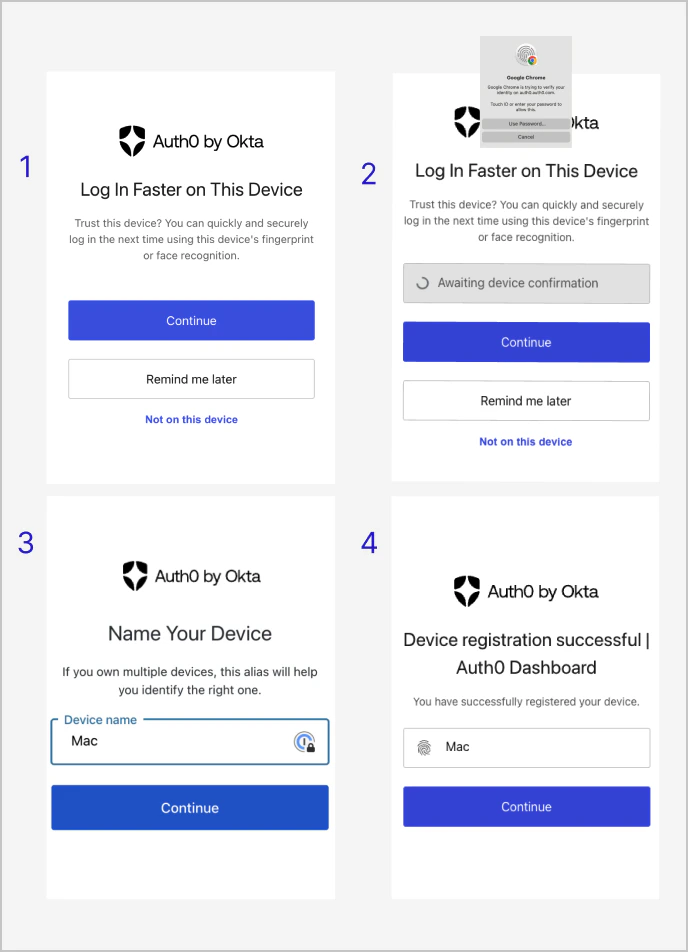
WebAuthn con biometría del dispositivo es el único método que no puedes agregar en la página Configuración de la cuenta. En su lugar, Auth0 inscribe progresivamente todos tus dispositivos compatibles con WebAuthn. Auth0 te pide que inscribas esos dispositivos después de que inscribas cualquier otro método de MFA. Estos avisos se repiten cada vez que inicias sesión en Auth0 Dashboard.
undefined
Como parte de la inscripción, Auth0 te pide que les pongas nombre a tus dispositivos. Esto facilita su administración desde la página Configuración de la cuenta. Los navegadores con JavaScript deshabilitado o sin compatibilidad con autenticadores de plataforma de WebAuthn no pueden inscribir dispositivos ni autenticarse con biometría del dispositivo. Las versiones más recientes de los navegadores y sistemas operativos más populares ofrecen compatibilidad con WebAuthn con claves de seguridad. Para obtener más información, consulta la sección de compatibilidad de navegadores en webauthn.me.

Códigos de recuperación

Justo después de habilitar correctamente la autenticación de dos factores, Auth0 le pedirá que copie un código de recuperación. Si pierde el acceso a todos sus factores inscritos, puede usar este código de recuperación para iniciar sesión en su cuenta. Auth0 recomienda copiar e imprimir los códigos de recuperación o guardarlos en un lugar seguro, como un gestor de contraseñas. Si pierde los códigos de recuperación o simplemente quiere generar otros nuevos, puede hacerlo desde Su perfil.

Inicie sesión en el Dashboard con MFA habilitado

Iniciar sesión con MFA habilitado solo difiere ligeramente de un inicio de sesión normal. Cuando introduce las credenciales de la cuenta de Admin, aparece una segunda pantalla, según el tipo de factores MFA que haya habilitado. Si un usuario pierde acceso a un factor principal, puede hacer clic en Seleccionar otro método e intentarlo con cualquiera de los otros factores, incluidos los códigos de recuperación. Por eso es tan importante inscribirse en varios métodos para evitar perder el acceso a su cuenta. Después de agregar correctamente su segundo factor de autenticación, cuando inicie sesión desde un dispositivo nuevo compatible con WebAuthn, verá una pantalla que dice “Inicie sesión más rápido en este dispositivo”. Esto le permite usar ese dispositivo para la autenticación multifactor la próxima vez.

Más información