

 Autenticar
 Administrar usuarios
 Personalizar
 Auth0 AI
 Plataforma
Auth0 recomienda los factores WebAuthn como los métodos de autenticación más seguros y más fáciles de usar. Para obtener más información, consulta Autenticación FIDO con WebAuthn.
Eliminar o cambiar un factor MFA desde el Dashboard
No puedes agregar un factor de biometría del dispositivo (como la Touch Bar de MacBook, Windows Hello, Touch ID o Face ID de iOS, o el reconocimiento facial o por huella dactilar de Android) desde el Dashboard. Para saber cómo agregar un factor de autenticación con biometría del dispositivo, consulta Agregar autenticación multifactor para usuarios del Dashboard.
-
En la esquina superior derecha del Dashboard, haz clic en tu nombre de usuario y, luego, en su perfil.
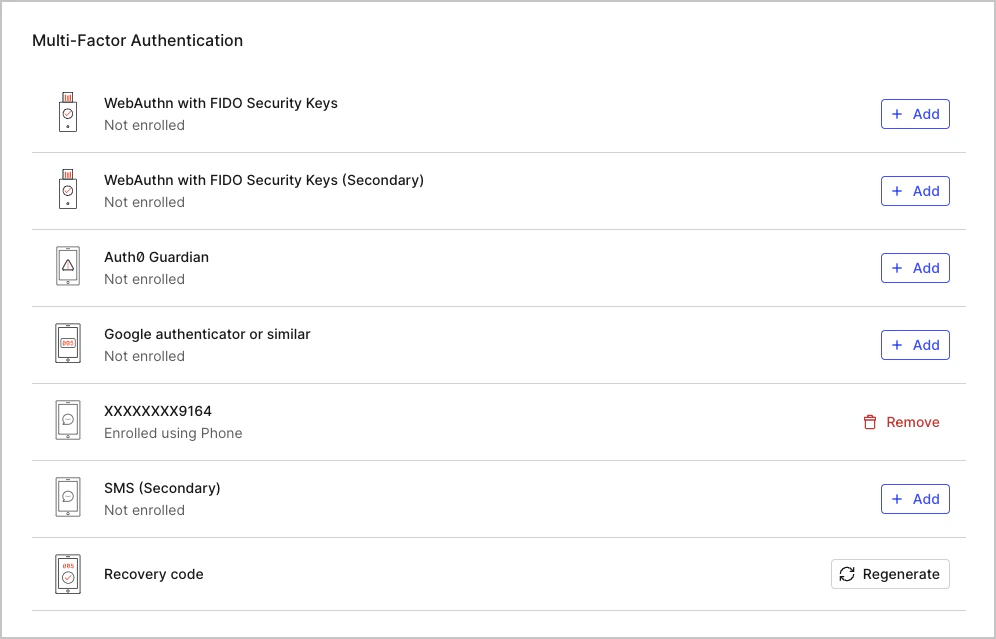
- Busca el nuevo factor de autenticación que quieras usar y haz clic en + ADD en esa fila. Sigue las instrucciones en pantalla para completar la inscripción.
- En su perfil, busca el factor de autenticación que quieras dejar de usar y haz clic en REMOVE.
- Haz clic en Yes para confirmar la eliminación.
- Auth0 te pedirá que te autentiques con tus factores actuales (anteriores). Una vez que la autenticación se complete correctamente, Auth0 eliminará el factor.
Eliminar o cambiar un factor MFA perdido
- Intente iniciar sesión en el Dashboard. Auth0 le pedirá que se autentique con sus factores actuales.
- Cuando Auth0 le solicite el dispositivo o las credenciales que ha perdido, haga clic en Probar otro método.
- En el cuadro Otros métodos, haga clic en un método distinto para autenticarse.
- Inicie sesión para acceder al Dashboard.
-
En la esquina superior derecha del Dashboard, haga clic en su nombre de usuario y luego en Su perfil.
- Busque el método de autenticación que ya no puede usar y haga clic en REMOVE.
- Haga clic en Yes para confirmar la eliminación.
- Auth0 le pedirá que vuelva a autenticarse con sus factores actuales. Repita los pasos 2-4 para verificar su identidad. Auth0 eliminará el factor perdido.