

 Autenticar
 Administrar usuarios
 Personalizar
 Auth0 AI
 Plataforma
Use el Dashboard
Configuración del inquilino
-
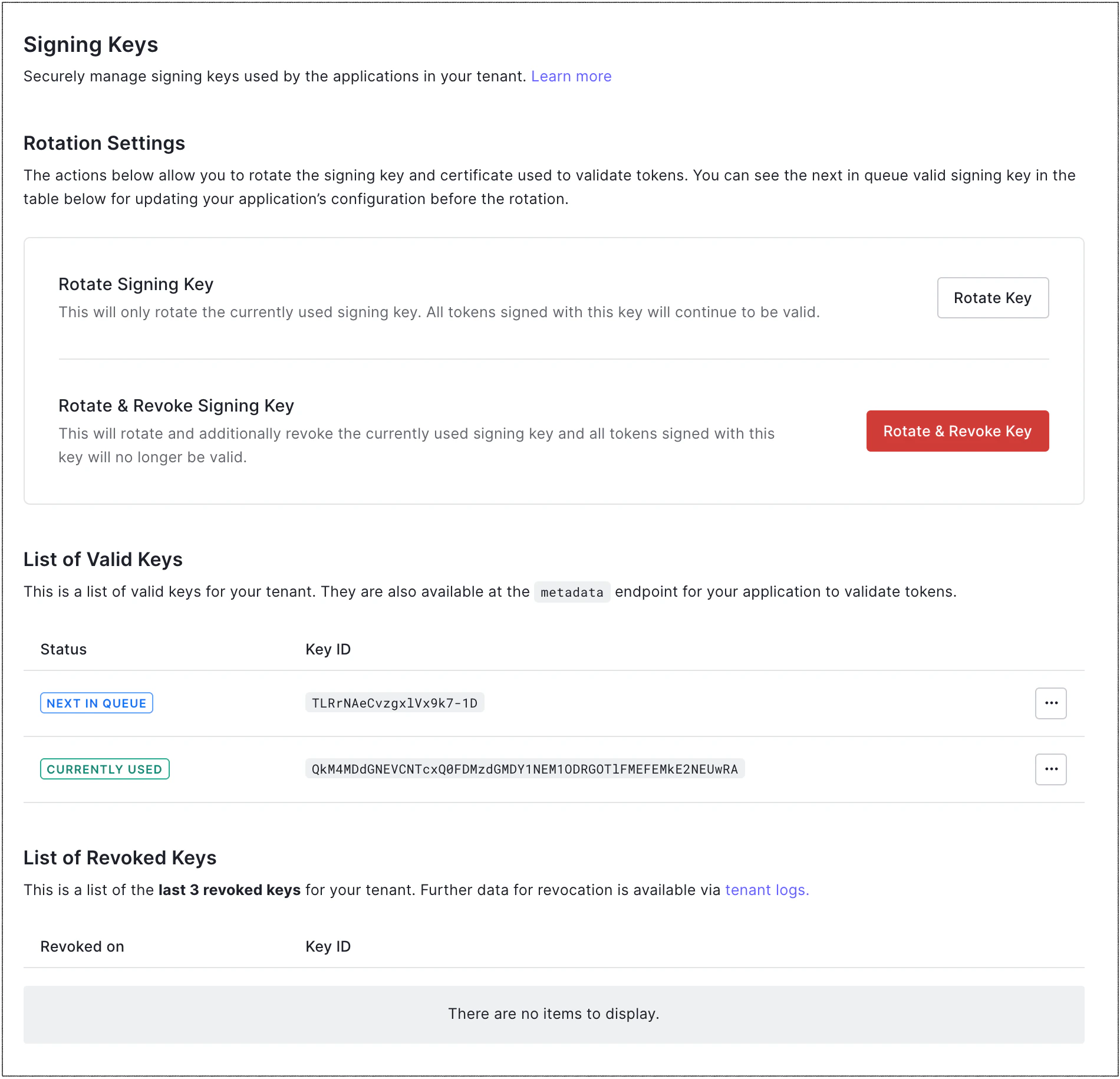
Vaya a Dashboard > Settings > Signing Keys.
-
En la sección Rotation Settings, ubique List of Valid Keys y List of Revoked Keys.
- La sección List of Valid Keys muestra la clave de firma actual que utiliza su inquilino, además de la siguiente clave de firma que se asignará si decide rotar sus claves de firma. Si ya ha rotado claves de firma anteriormente, esta sección también muestra las claves usadas previamente.
- La sección List of Revoked Keys muestra las tres últimas claves revocadas de su inquilino.
Configuración de la aplicación
Si utiliza el algoritmo de firma RS256
- Vaya a Dashboard > Applications y seleccione el nombre de la aplicación para verla.
- Desplácese hasta la parte inferior de la pestaña Settings y seleccione Advanced Settings.
-
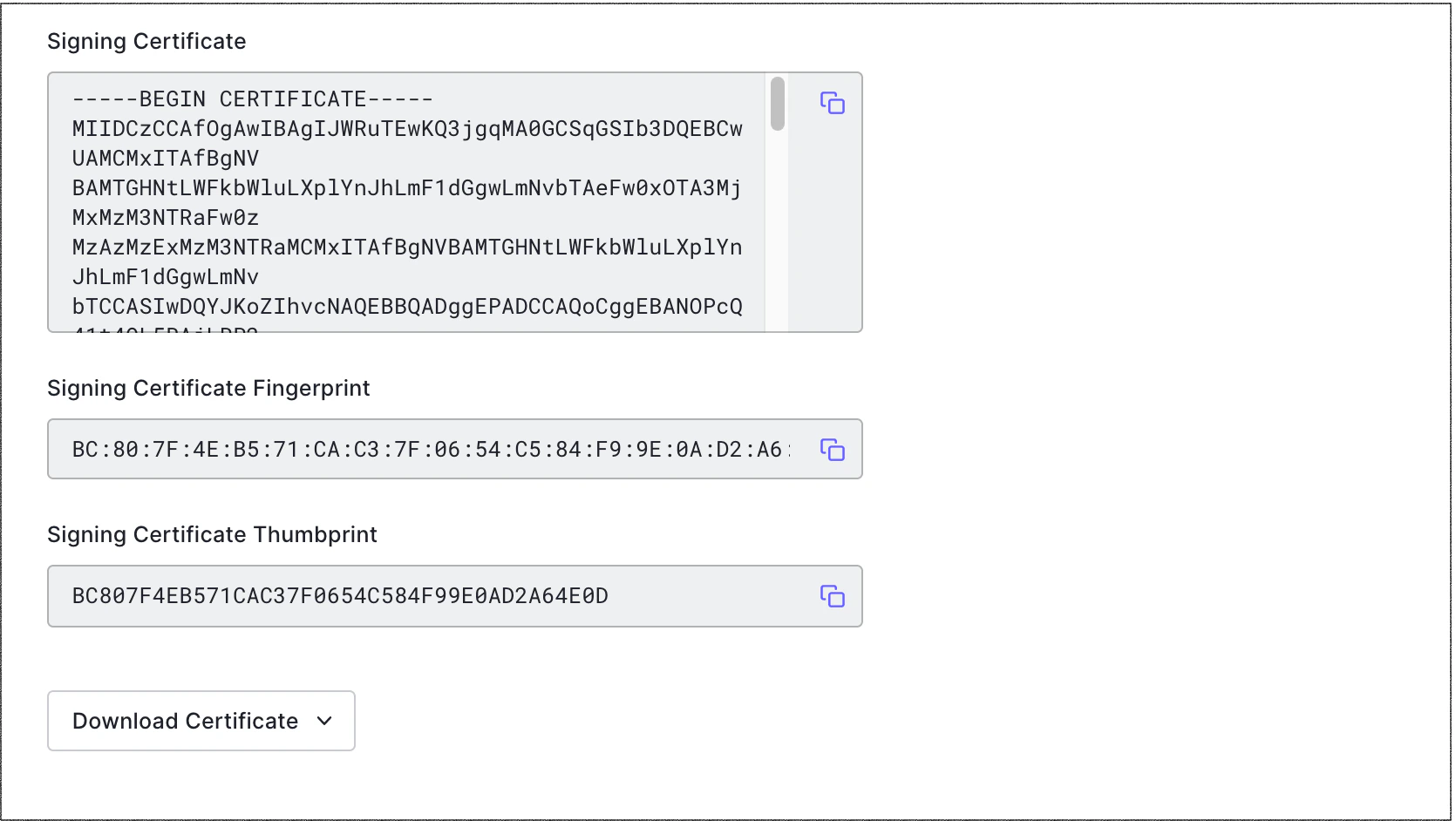
Vaya a la pestaña Certificates y localice el campo Signing Certificate.
Si utiliza el algoritmo de firma HS256
- Vaya a Dashboard > Applications y seleccione el nombre de la aplicación para verla.
-
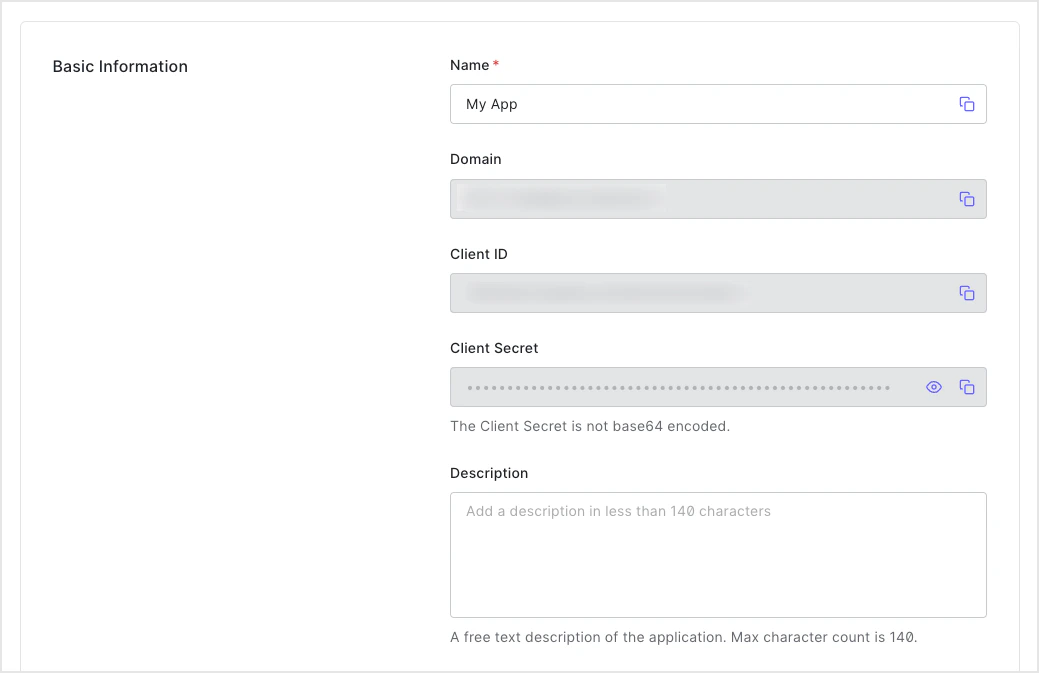
En Información básica, localice el campo Secreto del cliente.
Usar la Management API
Obtener todas las claves de firma
GET al endpoint /signing_keys/get_signing_keys. Asegúrate de reemplazar el valor del marcador de posición {yourMgmtApiAccessToken} por tu token de acceso para la Management API.
| Valor | Descripción |
|---|---|
MGMT_API_ACCESS_TOKEN | Token de acceso para la Management API con el scope read:signing_keys. |
Obtener una clave de firma
GET al endpoint /signing_keys/get_signing_key. Asegúrese de reemplazar los valores de marcador de posición {yourKeyId} y {yourMgmtApiAccessToken} por el ID de su clave de firma y su token de acceso para la Management API, respectivamente.
| Valor | Descripción |
|---|---|
YOUR_KEY_ID | ID de la clave de firma que desea ver. Para obtener información sobre cómo encontrar el ID de su clave de firma, consulte Locate JSON Web Key Sets. |
MGMT_API_ACCESS_TOKEN | Token de acceso para la Management API con el scope read:signing_keys. |